

Тема публікацій

Довідник.

Довідкові матеріали за цією темою.

260 публікацій

За напрямом

Фільтр за розділом

Усі розділи
Матеріал

У якій із друкованих форм використовується реквізит "Отримав", заповнений у реквізитах друку на вкладці "Додатково" документа "Видаткова накладна"?

Значення поля "Отримав" на вкладці "Додатково", заповнене даними контактної особи контрагента з довідника "Контактні особи", використовується в друкованій формі "Акт про надання послуг" документа "Видаткова накладна". Представник покупця виводиться в розділі підписів друкованої форми в графі "Від замовника".

Читати


Матеріал

Що робити, якщо представлених у конфігурації видів стажу недостатньо для нарахувань, що використовуються на конкретному підприємстві?

Під час розрахунку нарахування, що використовує спосіб розрахунку "Вислуга років", в описі формули розрахунку необхідно вказати вид стажу, відповідно до якого буде виконуватися розрахунок. Можна вказати як визначений вид стажу, так і вид стажу, створений вручну.

Читати
Матеріал

Посадові інструкції. Особливості та порядок складання

З метою регламентації організаційно-правового становища працівника на підприємстві, його обов'язків, прав і відповідальності власником або уповноваженим ним органом (далі – роботодавець) розробляються та затверджуються посадові інструкції.Загальні положення. Порядок розроблення проєкту. Вимоги до складання. Внесення змін і доповнень. Зберігання. Зразок документа: Посадова інструкція

Читати
Матеріал

Чи передбачена можливість автоматичного заповнення графи 9 "Код пільги" розділу Б податкової накладної?

Згідно з п.16 Порядку №1307 у разі здійснення операцій з постачання товарів/послуг, звільнених від оподаткування, заповнюється графа 9 "Код пільги" розділу Б податкової накладної.

Читати
Матеріал

Чому в конфігурації "Бухгалтерія для бюджетних установ України" значення реквізиту "Організація" у документах, довідниках тощо може відображатися як "Об'єкт не знайдено"?

У конфігурації для груп користувачів (меню "Сервіс" - "Групи користувачів") можна встановлювати обмеження доступу на рівні записів. Іншими словами, для користувачів, які входять до певної групи користувачів, можна встановити доступ до однієї або кількох організацій.

Читати
Матеріал

Загальні налаштування

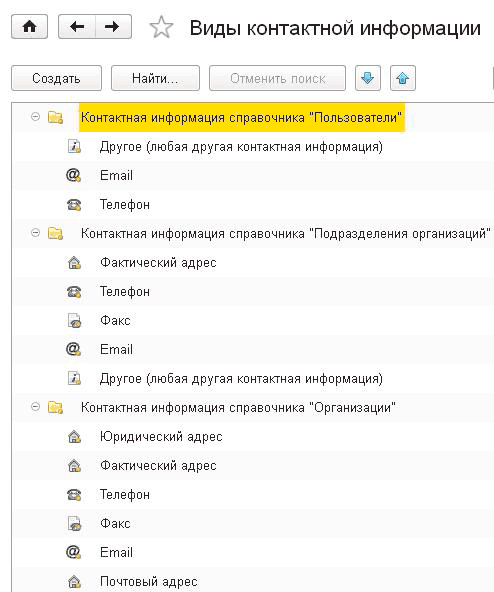
Форма загальних налаштувань (розділ "Адміністрування") дає змогу задати загальні налаштування для інформаційної бази:Форма загальних налаштувань. Види контактної інформації. Додаткові реквізити та відомості

Читати
Матеріал

Як зробити, щоб у документах "Реалізація товарів і послуг" завжди автоматично встановлювалося "ПДВ зверху"?

Для того щоб у документах автоматично було знято прапорець "Сума вкл. ПДВ", необхідно в налаштуваннях користувача в папці "Основні значення для підстановки в документи і довідники" встановити прапорець "Не встановлювати прапорець "Сума включає ПДВ" у документах".

Читати
Матеріал

Яким чином відстежувати внесені користувачами зміни в документи та довідники?

Можливість відстежувати зміни в документах (довідниках) забезпечується використанням підсистеми версіонування об'єктів (меню "Налаштування та адміністрування" – панель навігації "Загальні налаштування" - " Версіонування об'єктів"). У цьому випадку програма зберігатиме версію об'єкта під час кожного запису документа, і буде видно, які рядки змінилися між збереженнями.

Читати
Матеріал

Як у звіті "Оборотно-сальдова відомість за рахунком" вивести дані за рахунком 238 лише за однією групою (папкою) з довідника "Товарно-матеріальні цінності"?

У звітах (не лише ОСВ за рахунком, а й в інших стандартних бухгалтерських звітах) є можливість налаштування (однойменна кнопка розташована зверху на панелі звіту). Для формування ОСВ за рахунком обліку ТМЦ (наприклад, 238) за конкретною групою (папкою) необхідно на вкладці "Відбір" налаштувань звіту встановити прапорець у полі "ТМЦ", у колонці "Тип порівняння" встановити значення "У групі", а в колонці "Значення" з довідника "Товарно-матеріальні цінності" вибрати групу номенклатури, за якою необхідно сформувати звіт. Під час вибору групи (папки) з довідника слід використовувати кнопку "Вибрати" (розташована ліворуч угорі), а не подвійне клацання мишею.

Читати
Записатися телефоном