Календарь пользователя
В конфигурации "Управление торговым предприятием" есть очень удобная обработка планирования и контроля, как своего рабочего времени, так и рабочего времени подчиненных и называется она "Менеджер контактов".

В конфигурации «Управление торговым предприятием» есть очень удобная обработка планирования и контроля, как своего рабочего времени, так и рабочего времени подчиненных и называется она «Менеджер контактов».
Скажем прямо, это незаменимая вещь для менеджера по работе с клиентами. В окне обработки можно увидеть те заказы, по которым не было произведено отгрузки (оплаты), или отгрузка (оплата) была произведена частично. Кроме того, в календаре отражаются все запланированные события. Выводить информацию можно в виде привычного ежедневника (режим «День»), в виду плана на неделю и месяц, а также списком.
Запустить обработку менеджер может, зайдя в главное меню «CRM -> Менеджер - контактов календарь пользователя». Параметры календаря задаются в настройках пользователя.
Обработка состоит из двух закладок «Календарь пользователя» и «Почта». В первой закладке отражается информация о сути предстоящих запланированных событий и о прошедших событиях, о заказах покупателей и поставщиков. По умолчанию в календаре пользователя отражаются только события. Для отражения информации о заказах покупателей и поставщиков календарь нужно настроить.
«Менеджер контактов»
Важно! В календаре пользователя вы видите только те заказы и события, в которых вы указаны в качестве ответственного лица.
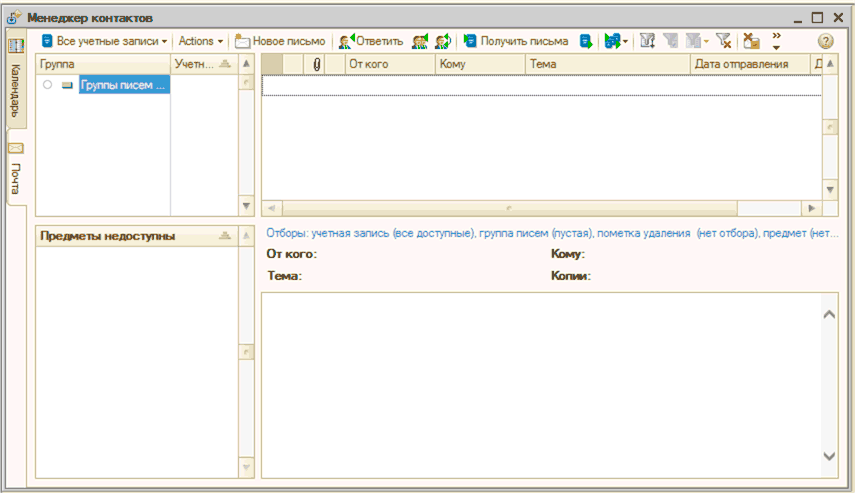
Переключимся на закладку «Почта», если при этом появится сообщение о том, что у вас нет доступных учетных записей, не беда. Подобного рода сообщение свидетельствует лишь о том, что в программе не используется внутренний почтовый клиент. В целом закладка «Почта» напоминает окно обычного почтового клиента.
Вернемся к закладке «Календарь пользователя», в ней вы можете работать в нескольких режимах. Переключение режимов производится при нажатии на кнопки, расположенные в панели управления окна. Рассмотрим каждый из режимов работы.
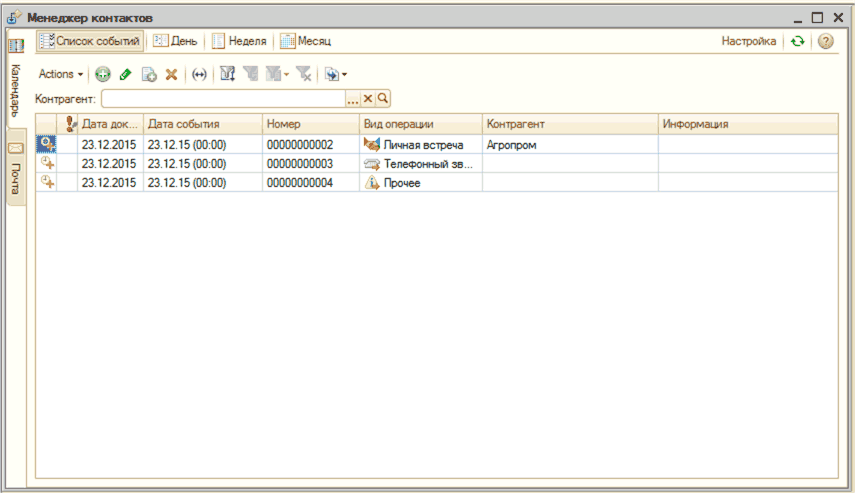
Режим «Список событий» в нем могут отражаться документы «Событие», а также заказы поставщиков и покупателей. В этом режиме можно устанавливать, отбирать события по разным критериям и создавать новые документы «Событие».
Если событие прошло (в реквизите «Состояние» выбрано значение «Завершено»), в календаре пользователя в режиме «Список событий» оно выводиться не будет. Таким образом, в режиме «Список событий» вы видите только те события, которые отмечены в программе как запланированные. Это правило распространяется и на отражение заказов, вы видите лишь незаконченные заказы.
«Менеджер контактов»
Для того чтобы пользователю было удобно ориентироваться в большом количестве событий, в программе предусмотрена разметка цветом. Так, красным цветом отображаются просроченные события, например, телефонный звонок, который планировали сделать вчера. Черным цветом отображаются сегодняшние события. Серым цветом - отложенные события (например, встреча с клиентом, запланированная на завтра).
Рядом с каждым событием установлен значок, свидетельствующий о его важности. Важные контакты обозначаются восклицательным знаком, для контактов средней важности никакой знак не указывают, а для малозначительных контактов используется стрелочка вниз. Напомним, что степень важности контакта устанавливается пользователем при создании события.
Для управления списком событий предусмотрен ряд настроек, к примеру, события можно отобрать по контрагенту, по важности контакта.
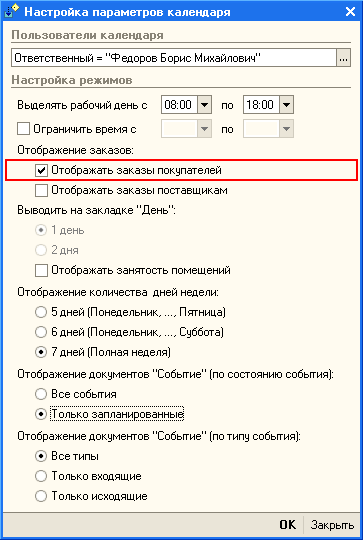
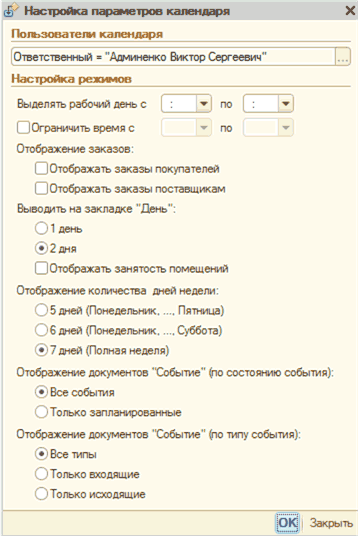
Настройками календаря в разных режимах работы можно управлять, нажав на кнопку «Настройка» в панели функций. Окно настройки параметров календаря приведено.
Как вы можете видеть, настраивать можно отображение заказов контрагентов, отображение количества дней для различных режимов, а так же занятость помещений, что поможет избежать накладок в планировании встреч и совещаний.
«Менеджер контактов»
«Календарь»
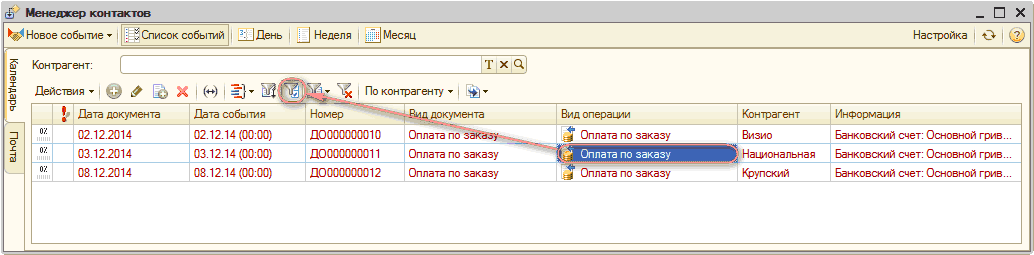
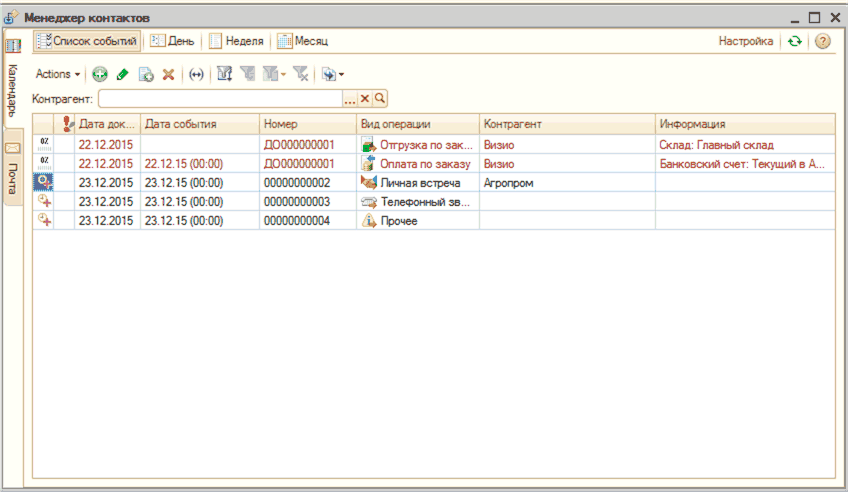
Отметим флажком опцию «Отображать заказы покупателей», в результате в окне будет выведен список всех незакрытых заказов. Под незакрытыми заказами понимаются те, по которым не была полностью проведена отгрузка или не полностью получена предоплата. Список отсортирован по дате оплаты и отгрузки, указанной в документах. В реквизите «Вид операции» дается пояснение об отгрузке или об заказе.
В этом окне можно увидеть, на какой стадии находится заказ. Для этого нужно посмотреть в самый первый реквизит «%». В нем не рассчитывается значение процента, но для заказов, по которым были произведены частичная отгрузка или оплата, присваивается значение «50 %».
«Менеджер контактов»
Непосредственно из календаря пользователя по каждому заказу можно сформировать отчет «Анализ заказа».

«Анализ заказа покупателя»
Управлять временным интервалом, за который нужно выводить события и заказы, можно с помощью кнопки
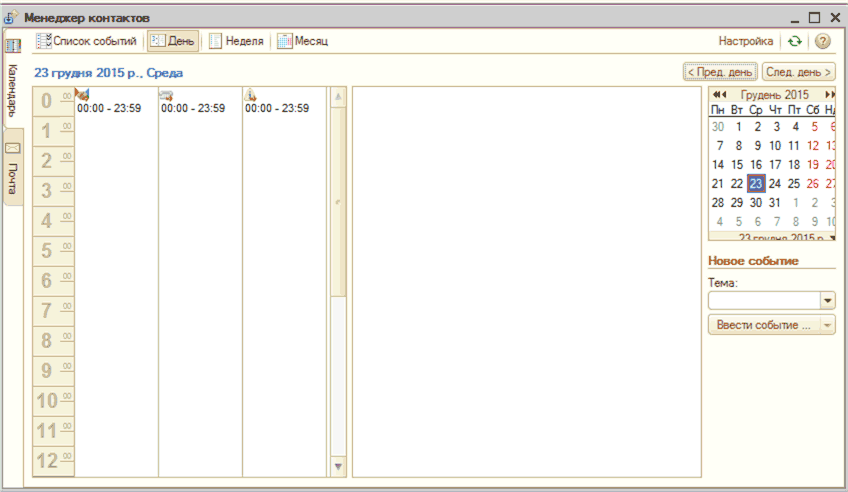
Отключим возможность вывода заказов и посмотрим, как выглядит окно календаря в режиме «День». Как видно, в этом режиме детально выводится список запланированных на день событий.
«Менеджер контактов»
Добавить новое событие проще простого, выделите произвольную область в расписании дня и нажмите кнопку «Ввести событие». Дальше из появившегося списка выбираете, какое именно событие вы хотите ввести, после чего в открывшемся окне документа «Событие» заполняете все необходимые реквизиты.
Внимание! Если в настройках пользователя включен флажок отображения заказов, то вместо второго дня вы будете видеть информацию о заказах выбранного дня.
В календаре в режимах «День» и «Неделя» по умолчанию выводится список строк для записи за целые сутки. Для большего удобства с календарем рекомендуем указать в параметрах настройки в реквизите «Ограничить время» ваше рабочее время. Это поможет отсечь ненужные строки в окне календаря. Планировать деловые встречи на час ночи вам вряд ли понадобиться.
Важно! События с состоянием «завершено» или «отменено» отображаются на розовом фоне.
Режим «Неделя» предназначен для наглядного отображения событий пользователя за неделю.
![Календарь Менеджер контактов уу Ц Слисок событий :: [День _] Неделя _1] Месяц - Настройка О ч?, 21 грудня 2015 г. - 27 грудня 2015 г. _ Пред неделя След, неделя Понедельник 21 грудня Вторник 22 грудия Среда 23 грудия Четверг 24 грудня Пятница 25 грудия Суб](/img/materialy_kalendar-polzovatelya/33008.png)
«Менеджер контактов»

«Менеджер контактов»