Календар користувача
У конфігурації "Управління торговельним підприємством" є дуже зручна обробка планування та контролю як свого робочого часу, так і робочого часу підлеглих, і називається вона "Менеджер контактів".

У конфігурації «Управління торговельним підприємством» є дуже зручна обробка планування та контролю як свого робочого часу, так і робочого часу підлеглих, і називається вона «Менеджер контактів».
Скажімо прямо, це незамінна річ для менеджера по роботі з клієнтами. У вікні обробки можна побачити ті замовлення, за якими не було здійснено відвантаження (оплати), або відвантаження (оплата) було здійснено частково. Крім того, у календарі відображаються всі заплановані події. Виводити інформацію можна у вигляді звичного щоденника (режим «День»), у вигляді плану на тиждень і місяць, а також списком.
Запустити обробку менеджер може, зайшовши в головне меню «CRM -> Менеджер - контакти календар користувача». Параметри календаря задаються в налаштуваннях користувача.
Обробка складається з двох вкладок «Календар користувача» та «Пошта». У першій вкладці відображається інформація про суть майбутніх запланованих подій і про минулі події, про замовлення покупців і постачальників. За замовчуванням у календарі користувача відображаються лише події. Для відображення інформації про замовлення покупців і постачальників календар потрібно налаштувати.
«Менеджер контактів»
Важливо! У календарі користувача ви бачите лише ті замовлення та події, у яких ви вказані як відповідальна особа.
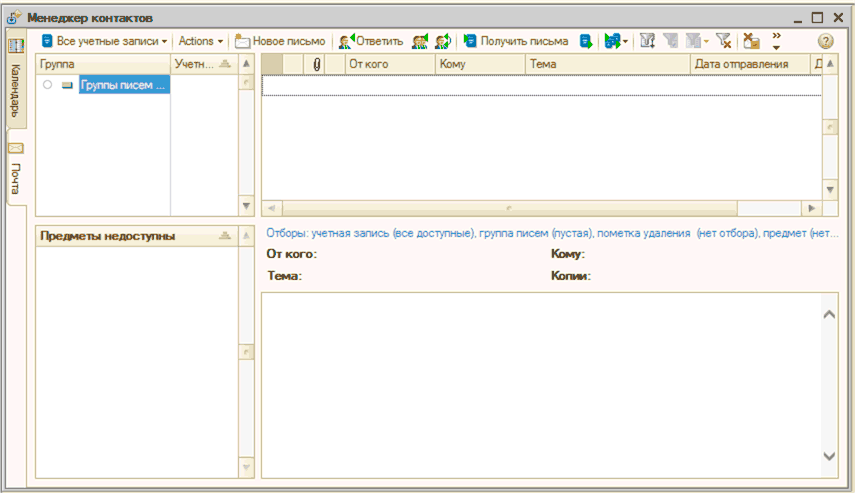
Перейдемо на вкладку «Пошта», якщо при цьому з’явиться повідомлення про те, що у вас немає доступних облікових записів, не біда. Подібне повідомлення свідчить лише про те, що в програмі не використовується внутрішній поштовий клієнт. Загалом вкладка «Пошта» нагадує вікно звичайного поштового клієнта.
Повернімося до вкладки «Календар користувача», у ній ви можете працювати в кількох режимах. Перемикання режимів здійснюється натисканням кнопок, розташованих на панелі керування вікна. Розглянемо кожен із режимів роботи.
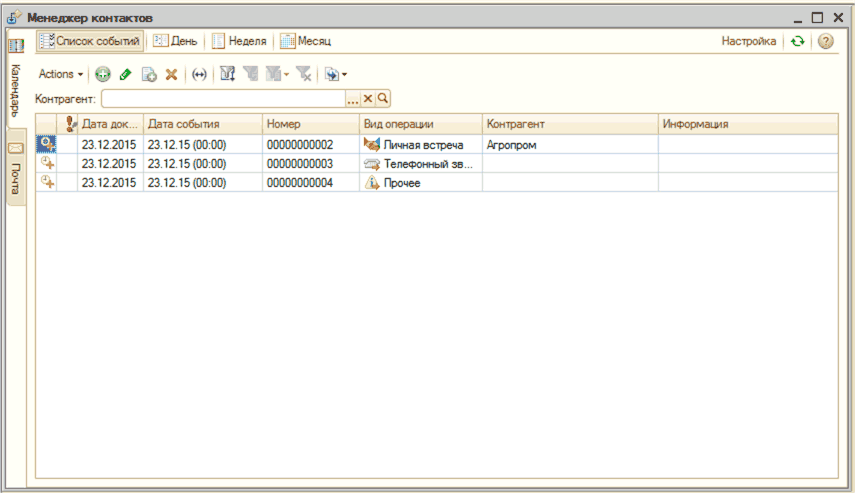
Режим «Список подій» — у ньому можуть відображатися документи «Подія», а також замовлення постачальників і покупців. У цьому режимі можна встановлювати, відбирати події за різними критеріями та створювати нові документи «Подія».
Якщо подія минула (у реквізиті «Стан» вибрано значення «Завершено»), у календарі користувача в режимі «Список подій» вона не виводитиметься. Таким чином, у режимі «Список подій» ви бачите лише ті події, які позначені в програмі як заплановані. Це правило поширюється й на відображення замовлень: ви бачите лише незавершені замовлення.
«Менеджер контактів»
Для того щоб користувачеві було зручно орієнтуватися у великій кількості подій, у програмі передбачено розмітку кольором. Так, червоним кольором відображаються прострочені події, наприклад, телефонний дзвінок, який планували зробити вчора. Чорним кольором відображаються сьогоднішні події. Сірим кольором — відкладені події (наприклад, зустріч із клієнтом, запланована на завтра).
Поруч із кожною подією встановлено значок, що свідчить про її важливість. Важливі контакти позначаються знаком оклику, для контактів середньої важливості жодного знака не вказують, а для малозначущих контактів використовується стрілочка вниз. Нагадаємо, що ступінь важливості контакту встановлюється користувачем під час створення події.
Для керування списком подій передбачено низку налаштувань, наприклад, події можна відібрати за контрагентом, за важливістю контакту.
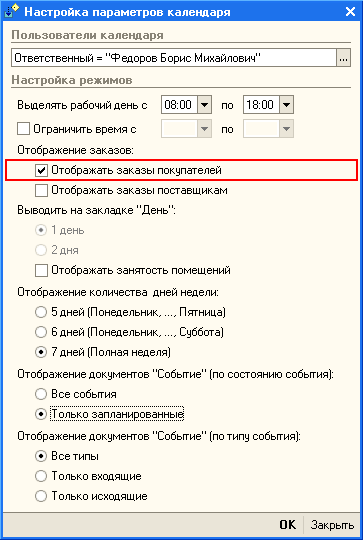
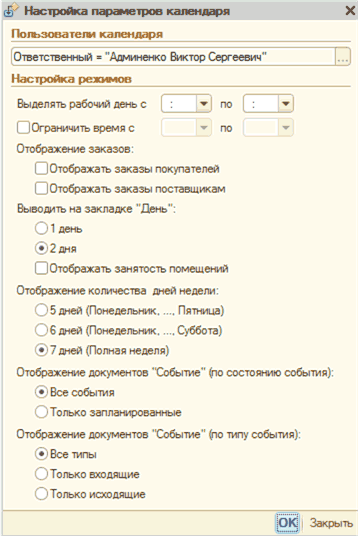
Налаштуваннями календаря в різних режимах роботи можна керувати, натиснувши кнопку «Налаштування» на панелі функцій. Наведено вікно налаштування параметрів календаря.
Як ви можете бачити, можна налаштовувати відображення замовлень контрагентів, відображення кількості днів для різних режимів, а також зайнятість приміщень, що допоможе уникнути накладок у плануванні зустрічей і нарад.
«Менеджер контактів»
«Календар»
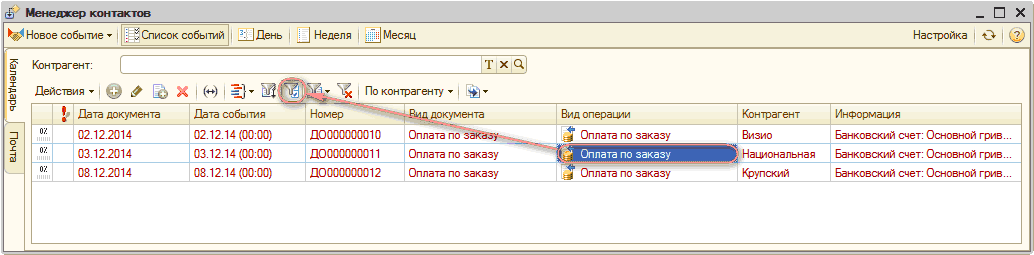
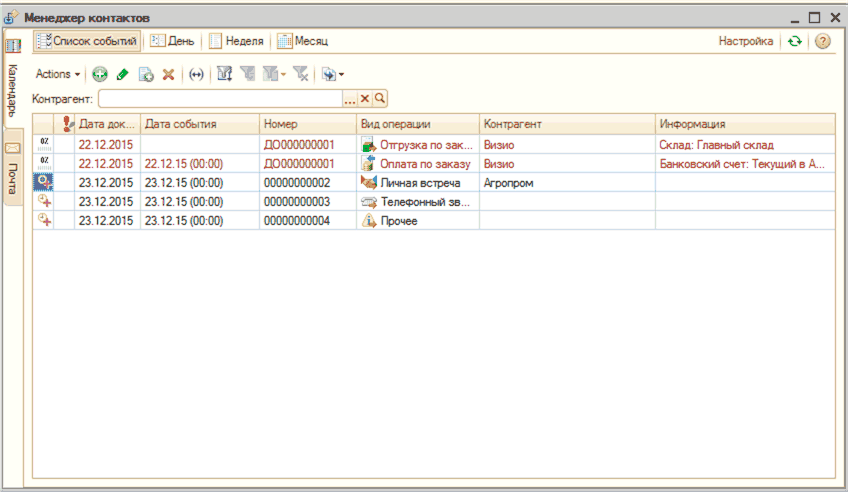
Позначимо прапорцем опцію «Відображати замовлення покупців», у результаті у вікні буде виведено список усіх незакритих замовлень. Під незакритими замовленнями розуміються ті, за якими не було повністю проведено відвантаження або не повністю отримано передоплату. Список відсортовано за датою оплати та відвантаження, зазначеною в документах. У реквізиті «Вид операції» надається пояснення щодо відвантаження або замовлення.
У цьому вікні можна побачити, на якій стадії перебуває замовлення. Для цього потрібно подивитися на найперший реквізит «%». У ньому не розраховується значення відсотка, але для замовлень, за якими було здійснено часткове відвантаження або оплату, присвоюється значення «50 %».
«Менеджер контактів»
Безпосередньо з календаря користувача за кожним замовленням можна сформувати звіт «Аналіз замовлення».

«Аналіз замовлення покупця»
Керувати часовим інтервалом, за який потрібно виводити події та замовлення, можна за допомогою кнопки
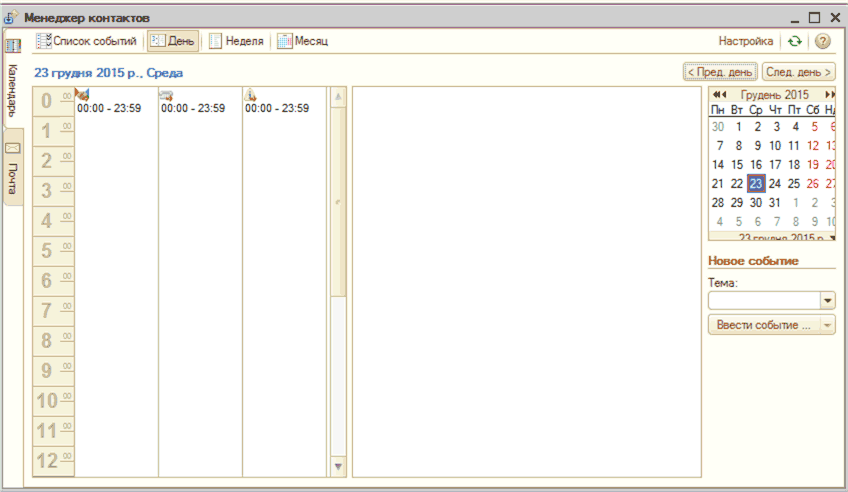
Вимкнемо можливість виведення замовлень і подивимося, як виглядає вікно календаря в режимі «День». Як видно, у цьому режимі детально виводиться список запланованих на день подій.
«Менеджер контактів»
Додати нову подію простіше простого: виділіть довільну область у розкладі дня та натисніть кнопку «Ввести подію». Далі з переліку, що з’явився, вибираєте, яку саме подію ви хочете ввести, після чого у відкритому вікні документа «Подія» заповнюєте всі необхідні реквізити.
Увага! Якщо в налаштуваннях користувача увімкнено прапорець відображення замовлень, то замість другого дня ви бачитимете інформацію про замовлення вибраного дня.
У календарі в режимах «День» і «Тиждень» за замовчуванням виводиться список рядків для запису за цілу добу. Для більшої зручності роботи з календарем рекомендуємо вказати в параметрах налаштування в реквізиті «Обмежити час» ваш робочий час. Це допоможе відсікти непотрібні рядки у вікні календаря. Планувати ділові зустрічі на першу годину ночі вам навряд чи знадобиться.
Важливо! Події зі станом «завершено» або «скасовано» відображаються на рожевому тлі.
Режим «Тиждень» призначений для наочного відображення подій користувача за тиждень.
![Календарь Менеджер контактов уу Ц Слисок событий :: [День _] Неделя _1] Месяц - Настройка О ч?, 21 грудня 2015 г. - 27 грудня 2015 г. _ Пред неделя След, неделя Понедельник 21 грудня Вторник 22 грудия Среда 23 грудия Четверг 24 грудня Пятница 25 грудия Суб](/img/materialy_kalendar-polzovatelya/33008.png)
«Менеджер контактів»

«Менеджер контактів»