Настройка формы
Описана настройка формы в BAS: изменение структуры и свойств элементов, их видимости, добавление полей и групп. На примере документа «Продажа» показано изменение таблицы и формата количества.. Пример настройки формы
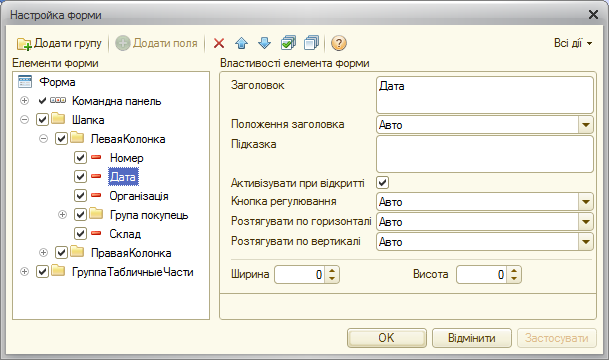
При работе в системе пользователю может быть доступна настройка формы. Если в конфигурации не установлено иное, при вызове команды Все действия – Изменить форму на командной панели формы откроется окно редактора.
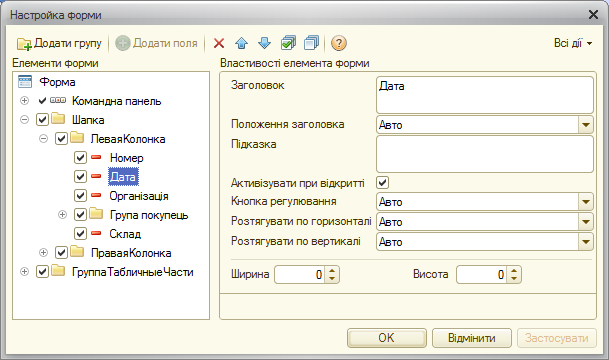
Настройка формы
В левой части окна в виде дерева отображается структура элементов формы. В правой части приведён список свойств выбранного элемента формы.
Содержание и внешний вид формы определяются набором элементов нескольких видов, образующих форму:
- группы (их несколько видов);
- таблицы;
- поля (нескольких видов);
- кнопки.
Эти элементы имеют свойства, влияющие на способ их отображения в форме. Иерархическая организация элементов определяет их взаимное расположение в форме.
Пользователь может изменять состав, взаимное расположение, группировку и свойства элементов.
Перестановка элементов. Чтобы изменить расположение элементов в иерархии, следует воспользоваться кнопками Вверх и Вниз или перетащить элемент мышью в нужное место.
Свойства элемента. Для каждого элемента свойства настраиваются в свойствах элемента формы. Описание каждого свойства отображается в нижней части панели после выбора свойства.
Настройка видимости. Чтобы изменить видимость элементов в форме (скрыть или показать их), нужно использовать флажки напротив элементов. Следует отметить, что невозможно управлять видимостью корневого элемента Форма и кнопки настройки формы. Также невозможно изменить видимость командной панели, на которой расположена кнопка Изменить форму…
Создание групп. Чтобы добавить группу в форму, следует выбрать в дереве структуры корневой элемент Форма и нажать кнопку Добавить группу. В свойствах группы установить нужный вид (Обычная группа, Страницы, Командная панель).
Добавление полей. Для некоторых полей может быть доступна кнопка Добавить поля. Это означает, что в данных, отображаемых в поле / колонке, есть реквизиты, которые также можно отобразить в поле / колонке. Чтобы добавить в форму реквизиты полей, следует выбрать элемент формы, нажать кнопку Добавить поля и в окне выбрать нужные реквизиты.
Применение настроек. Настройки применяются при выходе из редактора настройки с помощью кнопки OK или команды Применить. При этом настройки сохраняются в информационной базе, чтобы в дальнейшем их можно было применить при открытии формы.
Во время настройки можно отменить изменения, внесённые как в текущем сеансе работы, так и ранее, и вернуться к настройкам формы, заданным в конфигурации. Для этого используется команда Установить стандартные настройки меню Все действия. Эта команда не приводит к немедленному изменению формы. После её выполнения настройку можно продолжить. Настройки применяются только после нажатия кнопки OK или Применить.
Пример настройки формы
Рассмотрим процесс настройки формы на примере формы документа Продажа.
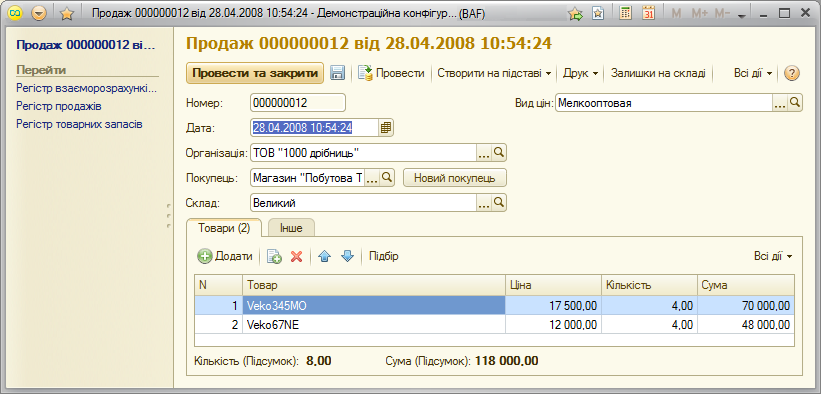
Форма документа «Продажа»
Предположим, что в таблице Товары нужно отобразить артикул товара и поставщика, от которого получен товар. Для этого в форме документа вызовем команду Все действия – Изменить форму.
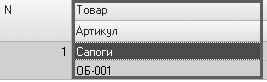
В форме настройки откроем группу Группа табличные части – Товары, выберем поле Товар и нажмём кнопку Добавить поля.
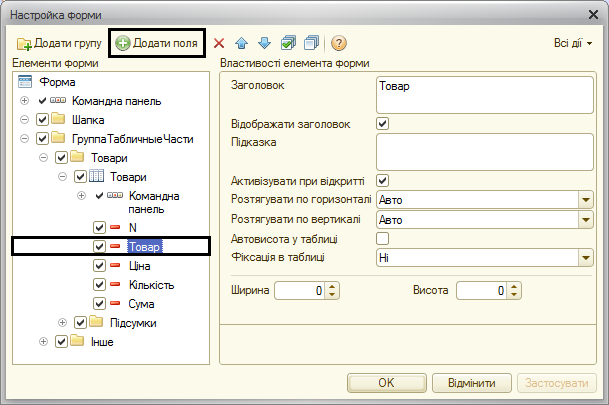
Добавление полей в настройках формы
В появившемся окне выберем поля Артикул и Поставщик.
| Выбор полей |
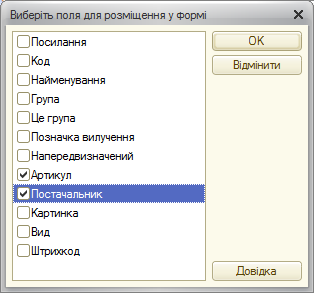
Затем нажмём OK. В диалоге настройки формы также нажмём OK или Применить. Форма документа Продажа приобретёт такой вид:
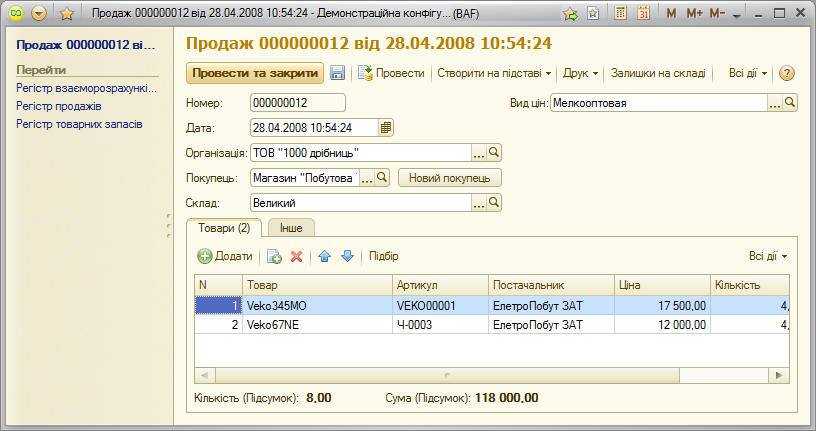
Форма документа «Продажа»
Предположим, что нужно отображать регион поставщика товара. Для этого в настройках формы выберем поле Поставщик и нажмём кнопку Добавить поля. В открывшемся окне выберем поле Регион и нажмём ОK.
Структура таблицы приобретёт такой вид:
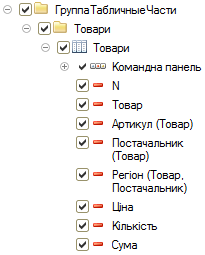
Структура таблицы в документе «Продажа»
Сгруппируем колонки таблицы. Для этого в таблице Товары создадим две группы, нажав кнопку Добавить группу. В одной группе будет отображаться информация о товаре: поля Товар и Артикул. В другой — информация о поставщике: поля Поставщик и Регион. Установим порядок отображения полей в колонках с помощью стрелок панели настройки формы.
Структура таблицы документа приобретёт такой вид:
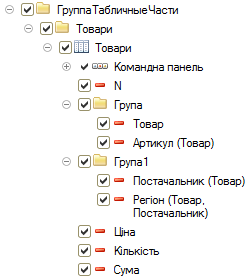
Структура таблицы в документе «Продажа»
Изменённая форма будет иметь такой вид.
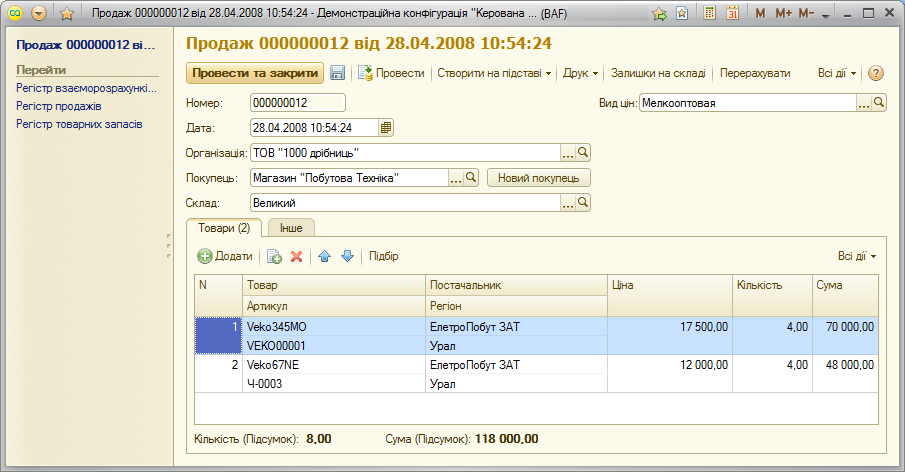
Форма документа «Продажа»
После изменения количества товара в колонке Количество сумма по строке и итоговая сумма по документу автоматически пересчитываются. Следовательно, кнопка Пересчитать не нужна. Скроем кнопку Пересчитать в настройках формы, сняв флажок видимости напротив кнопки Пересчитать, и нажмём OK.
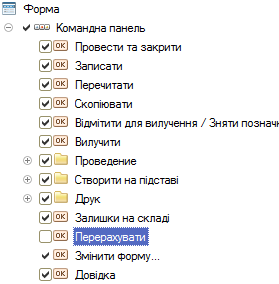
Установка невидимости для кнопки «Пересчитать»
Командная панель формы документа приобретёт такой вид:

Шапка документа «Продажа»
В документах Продажа в основном отображают неделимые предметы. Поэтому точность до двух знаков после запятой в колонке Количество (Итог) не нужна.
В настройках формы выберем поле Количество (Итог) и в свойстве Формат нажмём кнопку выбора.
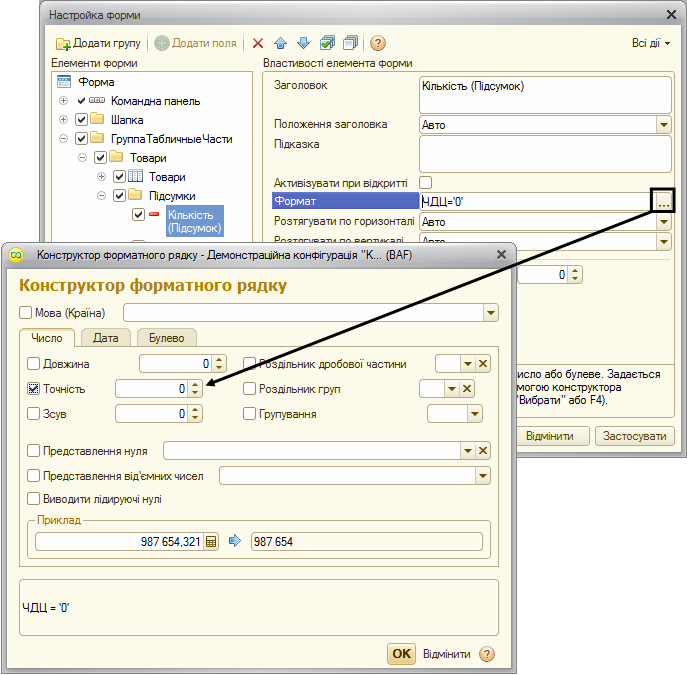
Вызов конструктора строки формата
В открывшемся окне конструктора строки формата установим флажок напротив параметра Точность и нажмём OK. Применим настройки формы.
После применения всех перечисленных выше настроек документ Продажа будет иметь такой вид.
Таким образом, в пользовательском режиме можно группировать связанные по смыслу элементы, располагать их в удобном для себя порядке, отключать ненужные для работы элементы и изменять способ отображения элементов в форме.
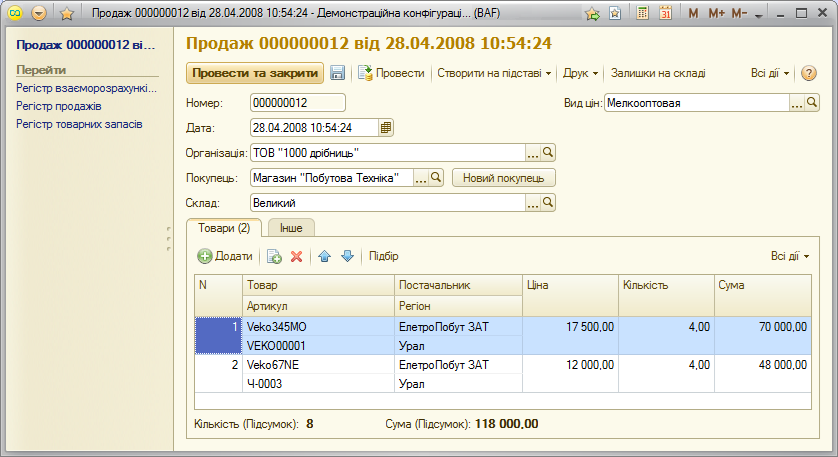
Итоговая форма документа «Продажа»