Настроювання форми
Описано настроювання форми в BAS: зміну структури й властивостей елементів, їх видимості, додавання полів і груп. На прикладі документа «Продаж» показано зміну таблиці та формату кількості.. Приклад настроювання форми
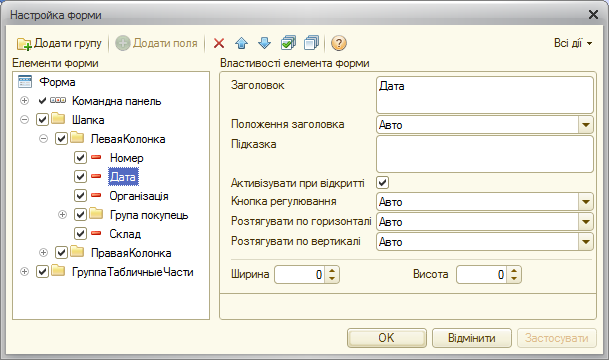
Під час роботи в системі користувачеві може бути доступне настроювання форми. Якщо в конфігурації не встановлено іншого, під час виклику команди Всі дії – Змінити форму на командній панелі форми відкриється вікно редактора.
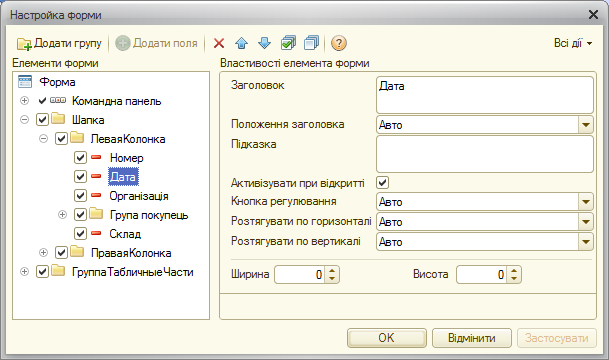
Настроювання форми
У лівій частині вікна у вигляді дерева відображається структура елементів форми. У правій частині наведено список властивостей вибраного елемента форми.
Зміст і зовнішній вигляд форми визначаються набором елементів кількох видів, що утворюють форму:
- групи (їх кілька видів);
- таблиці;
- поля (кількох видів);
- кнопки.
Ці елементи мають властивості, що впливають на спосіб їх відображення у формі. Ієрархічна організація елементів визначає їх взаємне розташування у формі.
Користувач може змінювати склад, взаємне розташування, групування та властивості елементів.
Перестановка елементів. Щоб змінити розташування елементів в ієрархії, слід скористатися кнопками Вверх та Вниз або перетягнути елемент мишею в потрібне місце.
Властивості елемента. Для кожного елемента властивості налаштовуються у властивостях елемента форми. Опис кожної властивості відображається в нижній частині панелі після вибору властивості.
Настройка видимості. Щоб змінити видимість елементів у формі (приховати або показати їх), потрібно використовувати прапорці навпроти елементів. Слід зазначити, що неможливо керувати видимістю кореневого елемента Форма і кнопки настроювання форми. Також неможливо змінити видимість командної панелі, на якій розташовано кнопку Змінити форму…
Створення груп. Щоб додати групу до форми, слід вибрати в дереві структури кореневий елемент Форма та натиснути кнопку Додати групу. У властивостях групи встановити потрібний вид (Звичайна група, Сторінки, Командна панель).
Додавання полів. Для деяких полів може бути доступна кнопка Додати поля. Це означає, що в даних, які відображаються в полі / колонці, є реквізити, які також можна відобразити в полі / колонці. Щоб додати до форми реквізити полів, слід вибрати елемент форми, натиснути кнопку Додати поля та у вікні вибрати потрібні реквізити.
Застосування настройок. Настройки застосовуються під час виходу з редактора настроювання за допомогою кнопки OK або команди Застосувати. При цьому настройки зберігаються в інформаційній базі, щоб надалі їх можна було застосувати під час відкриття форми.
Під час настроювання можна скасувати зміни, внесені як у поточному сеансі роботи, так і раніше, та повернутися до настройок форми, заданих у конфігурації. Для цього використовується команда Встановити стандартні настройки меню Всі дії. Ця команда не призводить до негайної зміни форми. Після її виконання настроювання можна продовжити. Настройки застосовуються лише після натискання кнопки OK або Застосувати.
Приклад настроювання форми
Розглянемо процес настроювання форми на прикладі форми документа Продаж.
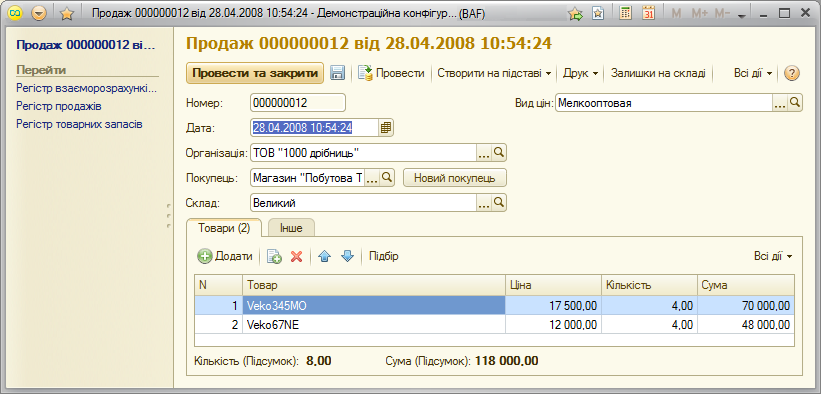
Форма документа «Продаж»
Припустімо, що в таблиці Товари потрібно відобразити артикул товару та постачальника, від якого отримано товар. Для цього у формі документа викличемо команду Всі дії – Змінити форму.
У формі настроювання відкриємо групу Група табличні частини – Товари, виберемо поле Товар та натиснемо кнопку Додати поля.
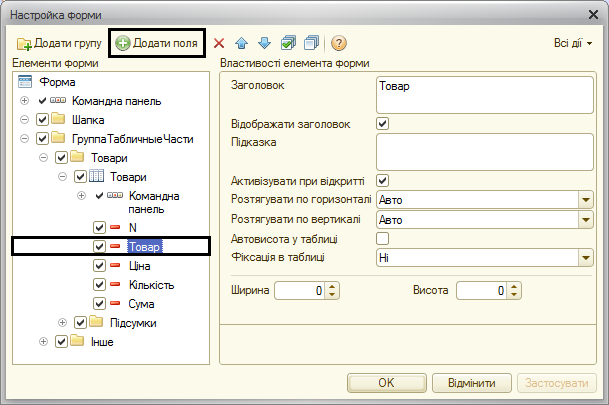
Додавання полів у настроюваннях форми
У вікні, що з’явилося, виберемо поля Артикул та Постачальник.
| Вибір полів |
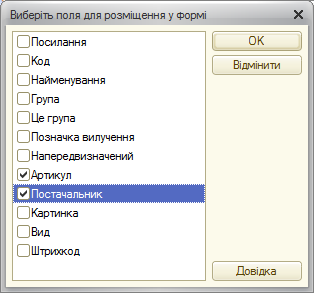
Потім натиснемо OK. У діалозі настроювання форми також натиснемо OK або Застосувати. Форма документа Продаж набуде такого вигляду:
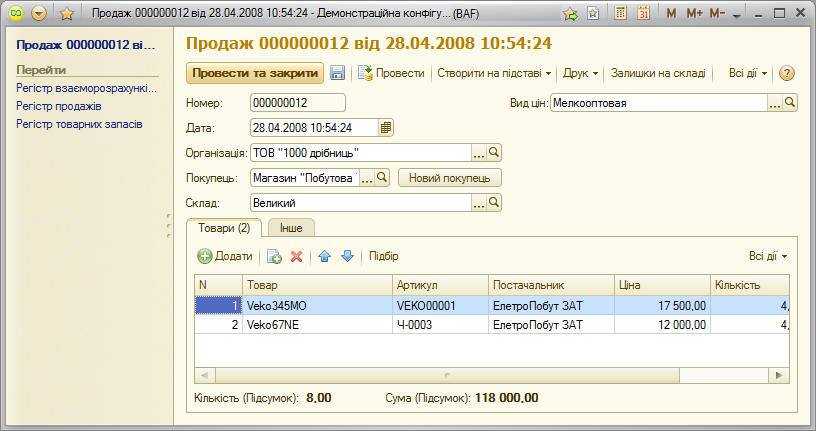
Форма документа «Продаж»
Припустімо, що потрібно відображати регіон постачальника товару. Для цього в настройках форми виберемо поле Постачальник та натиснемо кнопку Додати поля. У вікні, що відкриється, виберемо поле Регіон та натиснемо ОK.
Структура таблиці набуде такого вигляду:
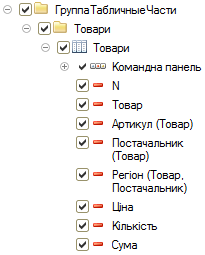
Структура таблиці у документі «Продаж»
Згрупуємо колонки таблиці. Для цього в таблиці Товари створимо дві групи, натиснувши кнопку Додати групу. В одній групі відображатиметься інформація про товар: поля Товар та Артикул. В іншій — інформація про постачальника: поля Постачальник та Регіон. Встановимо порядок відображення полів у колонках за допомогою стрілок панелі настроювання форми.
Структура таблиці документа набуде такого вигляду:
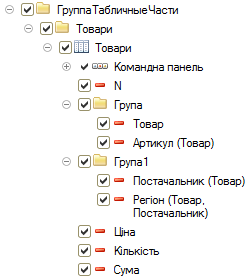
Структура таблиці у документі «Продаж»
Змінена форма матиме такий вигляд.
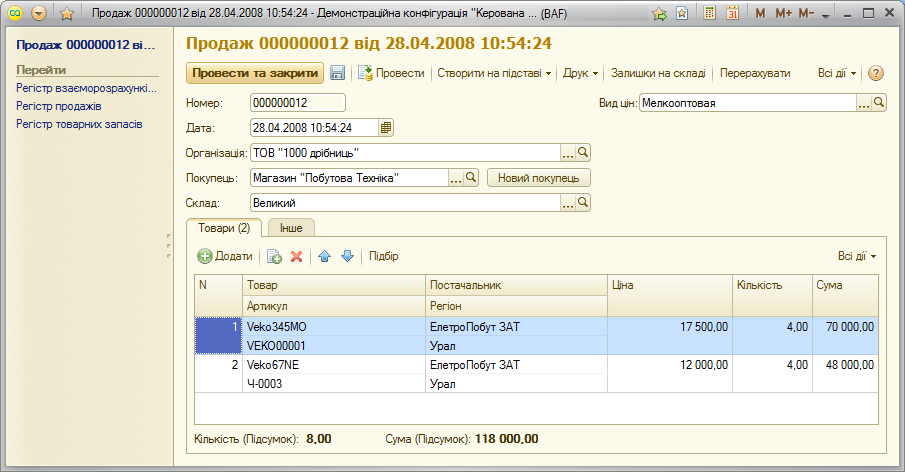
Форма документа «Продаж»
Після зміни кількості товару в колонці Кількість сума за рядком і підсумкова сума за документом автоматично перераховуються. Отже, кнопка Перерахувати не потрібна. Сховаємо кнопку Перерахувати в настройках форми, знявши прапорець видимості навпроти кнопки Перерахувати, та натиснемо OK.
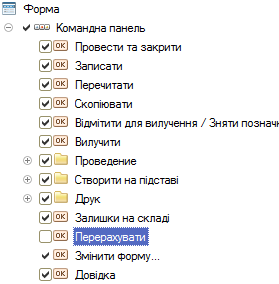
Встановлення невидимості для кнопки «Перерахувати»
Командна панель форми документа набуде такого вигляду:

Шапка документа «Продаж»
У документах Продаж здебільшого відображають неподільні предмети. Тому точність до двох знаків після коми в колонці Кількість (Підсумок) не потрібна.
У настройках форми виберемо поле Кількість (Підсумок) та у властивості Формат натиснемо кнопку вибору.
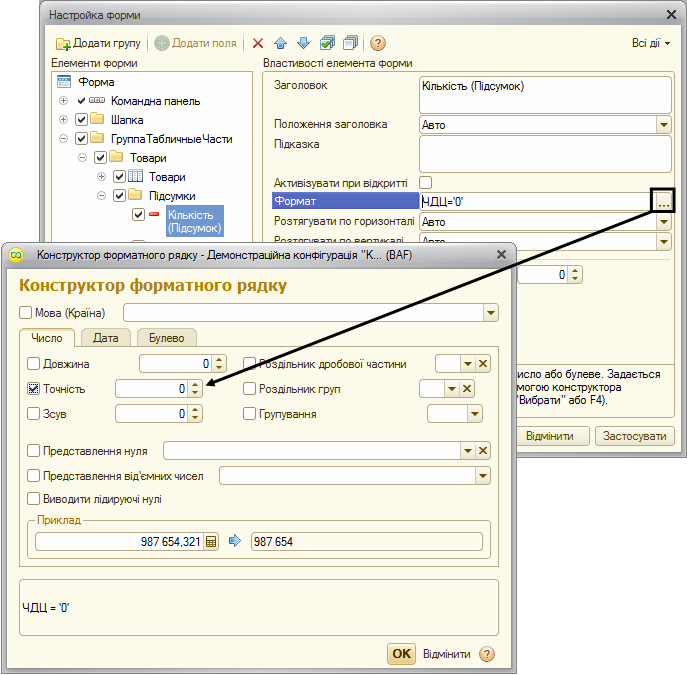
Виклик конструктора рядка формату
У відкритому вікні конструктора рядка формату встановимо прапорець навпроти параметра Точність та натиснемо OK. Застосуємо настройки форми.
Після застосування всіх перелічених вище настройок документ Продаж матиме такий вигляд.
Таким чином, у користувацькому режимі можна групувати пов’язані за змістом елементи, розташовувати їх у зручному для себе порядку, вимикати непотрібні для роботи елементи та змінювати спосіб відображення елементів у формі.
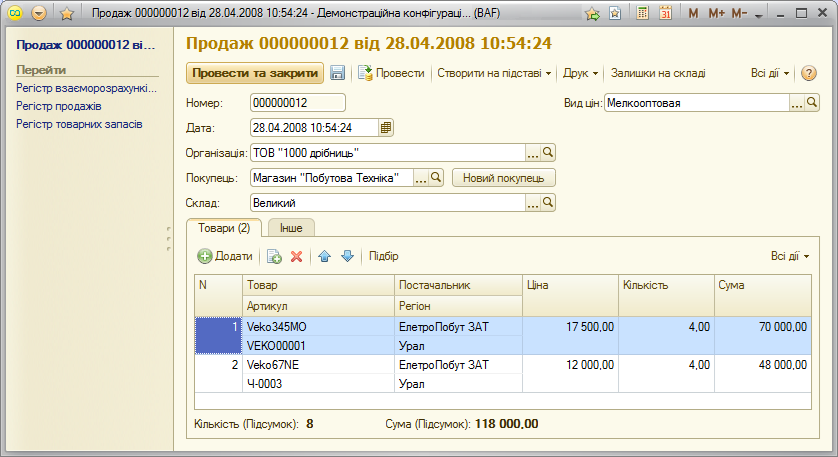
Результуюча форма документа «Продаж»