Работа с документами
Описаны создание, поиск, проведение и печать документов в BAS Бухгалтерия, а также работа с реквизитами, движениями регистров и табличными частями документов.. Ввод документов. Поиск ранее введенных документов. Общие реквизиты документов. Ввод одних документов на основании других. Корректировка записей регистров. Проведение документов. Просмотр и корректировка движений документов. Печать документов. Автоматизированное заполнение табличных частей документов. Настройка видимости колонок табличной части документа
Поиск ранее введенных документов
Ввод одних документов на основании других
Корректировка записей регистров
Просмотр и корректировка движений документов
Автоматизированное заполнение табличных частей документов
Настройка видимости колонок табличной части документа
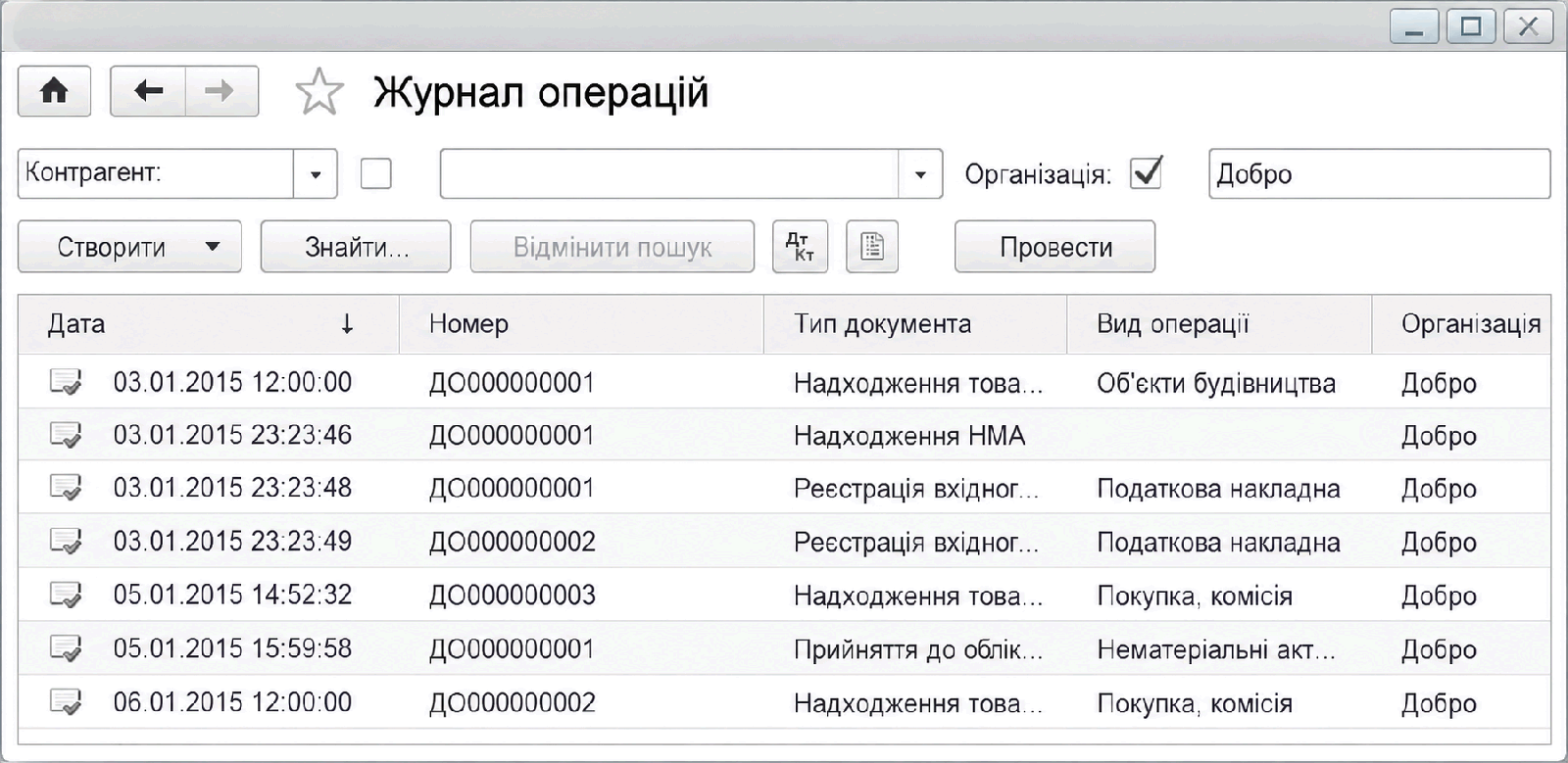
Основным способом ведения учета в «BAS Бухгалтерии» является регистрация фактов хозяйственной деятельности с помощью документов. Документы отображаются в списках документов разных видов (журналах). Списки документов доступны непосредственно из главного меню.
Ввод документов
В общем случае факты хозяйственной деятельности регистрируют в такой последовательности: пользователь открывает список документов и выполняет команду создания нового документа. Для этого нужно нажать кнопку с пиктограммой  (кнопка имеет название Создать или название, совпадающее с названием документа).
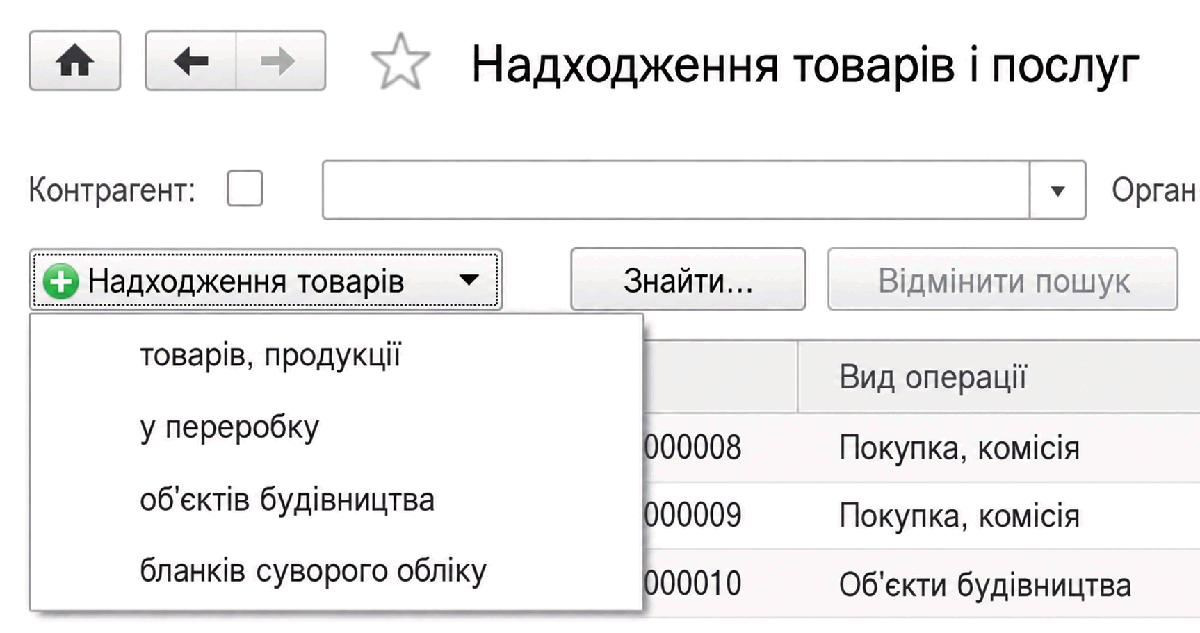
На экране открывается форма нового документа, в которой пользователь устанавливает вид операции, заполняет, записывает и проводит документ.
Для записи документа предназначена кнопка Записать; для проведения документа — кнопка Провести; для записи, проведения и закрытия формы документа предназначена кнопка Провести и закрыть.
Номер документа автоматически присваивается после его записи. Это позволяет избежать пропусков номеров документов при сетевой работе пользователей. Номер документа можно редактировать вручную, но это не рекомендуется.
Пользователю доступны различные способы ускоренного заполнения документов.
- пользователь может заполнить форму документа копированием ранее введенного документа того же вида, а затем изменить только часть данных (для этого используется общий способ копирования записи списка системы программ с помощью меню Еще — Скопировать в командной панели формы списка или журнала);
- некоторые документы можно вводить на основании ранее введенных документов другого вида;
- документы могут вводиться группами в результате автоматизированных обработок;
- и т. д.
Поиск ранее введенных документов
- Для ускорения поиска ранее введенных документов в списке можно использовать поиск по номеру и дате. Чтобы упростить поиск, можно установить интервал дат документов, отображаемых в списке, с помощью меню Еще — Установить период в командной панели формы списка или журнала.
Документ можно найти по номеру, дате, контрагенту или любой другой колонке списка: нужно перейти к нужной колонке и нажать кнопку Найти. После определения условий поиска к списку применяется отбор.
Отменить фильтрацию можно с помощью кнопки Отменить поиск.
Чтобы сузить поиск документа по более сложному условию или нескольким условиям, можно установить условия отбора и сортировки списка с помощью кнопки меню Еще — Настроить список в командной панели формы списка или журнала.
Указанные приемы являются общими для работы с журналами и списками в системе программ.
Общие реквизиты документов
С помощью документа одного вида можно сформировать несколько различных видов операций — несколько различных наборов проводок бухгалтерского учета. Например, по документу вида Поступление товаров и услуг можно сформировать операции следующих видов: Покупка, комиссия (покупка товаров или прием товаров на комиссию), В переработку (поступление давальческого сырья для переработки), Оборудование (поступление оборудования), Объекты строительства (принятие к учету объектов строительства), Бланки строгого учета (поступление бланков строгого учета). В соответствующих проводках используются разные корреспонденции счетов бухгалтерского учета. Вид операции выбирается при создании нового документа.
Установленный вид операции отображается в заголовке формы документа после названия документа через двоеточие.
Многие другие реквизиты также одинаковы для большинства документов. Так, в любом документе должна быть указана организация. При вводе нового документа реквизит Организация заполняется автоматически в соответствии с настройкой свойства Основная организация (меню Главное — Настройки — Организации).
В документах, отражающих поступление и списание материальных ценностей, указывается реквизит Склад — место хранения этих ценностей. Список складов доступен через меню Справочники — Товары и услуги — Склады.
В документах, с помощью которых осуществляются расчеты с контрагентами, есть реквизит Контрагент. Как правило, контрагент является поставщиком или покупателем товаров (материалов, работ, услуг). Полный список контрагентов доступен в меню Справочники — Покупки и продажи — Контрагенты.
В дополнение к реквизиту Контрагент такие документы содержат реквизит Договор. Этот реквизит заполняется из списка договоров организации с выбранным контрагентом и соответствующим видом договора.
Список договоров доступен из карточки контрагента на вкладке Главное по ссылке Все договоры.
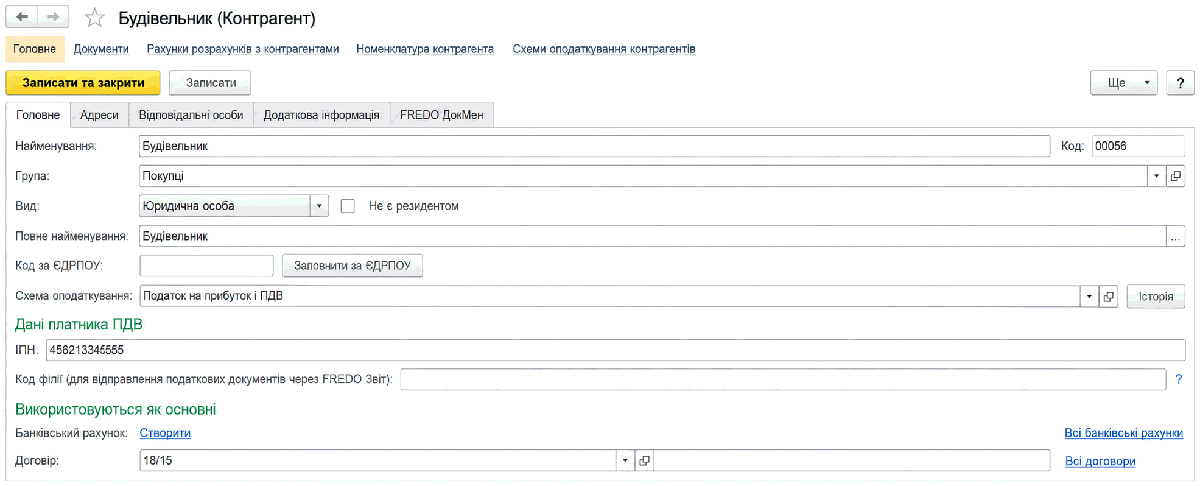
Здесь же можно определить один из договоров с контрагентом как основной. Основной договор будет автоматически подставляться в документ после выбора контрагента при условии, что он соответствует некоторым другим установленным ограничениям.
Многие документы содержат реквизит Ответственный, в котором можно указать сотрудника организации, ответственного за выполнение хозяйственной операции. Ответственное лицо выбирают из списка пользователей программы. По умолчанию в этот реквизит подставляется пользователь, создавший документ.
В реквизите Комментарий можно указать любую информацию о деталях документа и операции.
Ввод одних документов на основании других
Предусмотрена возможность копирования информации из документа одного вида в документ другого вида. Для ввода новых документов используется механизм ввода на основании. Этот механизм позволяет, например, создать расходную накладную, автоматически перенося в нее информацию из ранее выписанного счета.
Чтобы ввести документ на основании другого документа, следует выделить запись исходного документа в форме журнала документов и в командной панели формы журнала нажать кнопку Создать на основании. Откроется меню со списком видов документов, доступных для ввода на основании текущего документа. В этом меню нужно выбрать необходимый документ.
Аналогичные действия можно выполнить из формы самого документа, которая также содержит кнопку Создать на основании.
Корректировка записей регистров
Наряду с вводом ручных операций бухгалтерского учета конфигурация позволяет вводить произвольные проводки и записи в специализированные регистры сведений и накопления.
Для этого при вводе ручной операции нужно нажать кнопку Выбор регистров.
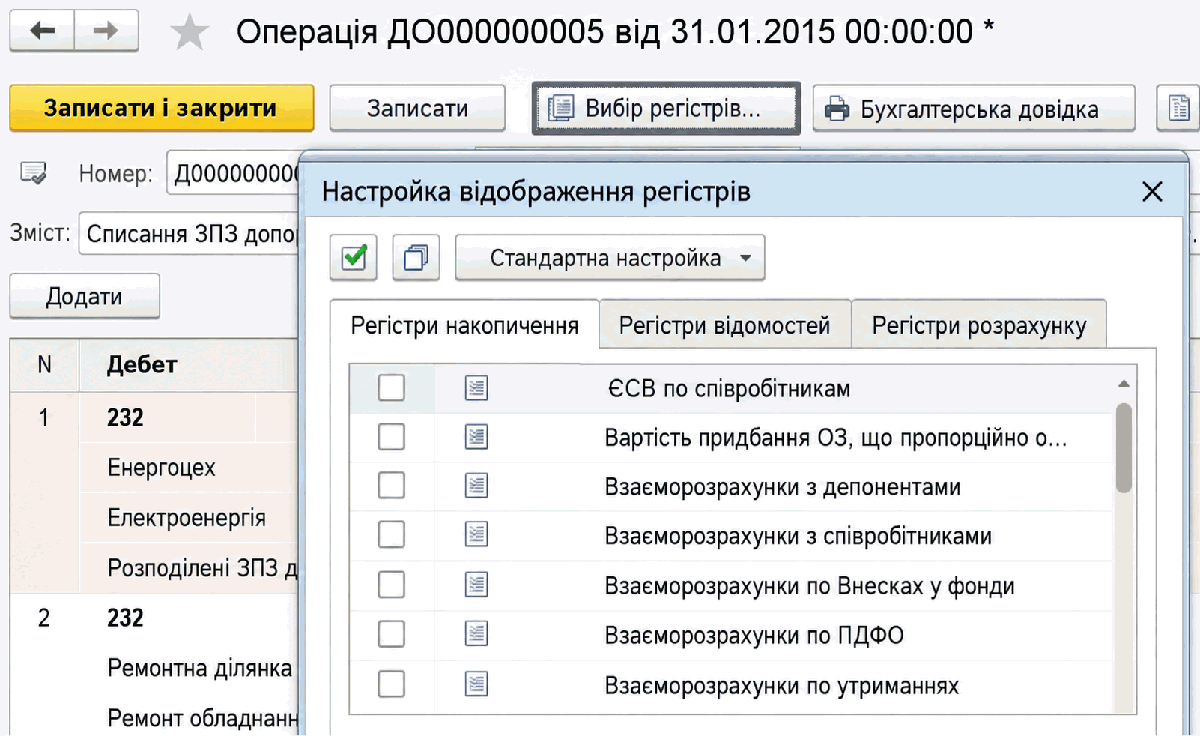
В форме настройки состава регистров указывают регистры, которые будут корректироваться документом. Далее на соответствующих вкладках вводят данные о движениях по регистрам.
Можно формировать движения на основании движений других документов информационной базы, например для сторнирования ранее введенных данных.
При создании операции указывают вид операции Сторно движений документа и документ, который будет использоваться для заполнения движений корректировки. Будут сформированы сторнирующие движения — движения с отрицательными суммовыми и количественными значениями, соответствующие выбранному документу. В дальнейшем эти движения можно отредактировать.
Проведение документов
Проведение документа означает автоматическое формирование проводок бухгалтерского и налогового учета, а также записей в других регистрах накопления (в специализированной терминологии — движений регистров).
Если документ допускает проведение, командная панель его формы содержит кнопку Провести (Провести и закрыть).
Счета бухгалтерского учета, используемые в проводках, отображаются в формах документов: в отдельных полях, колонках таблиц, на специальных вкладках. В большинстве случаев эти счета подставляются автоматически при вводе нового документа, установлении вида операции документа или вводе отдельных данных.
Просмотр и корректировка движений документов
В командной панели документов есть кнопка Дт/Кт. После нажатия этой кнопки открывается форма, на вкладках которой отображается результат проведения документа по регистрам.
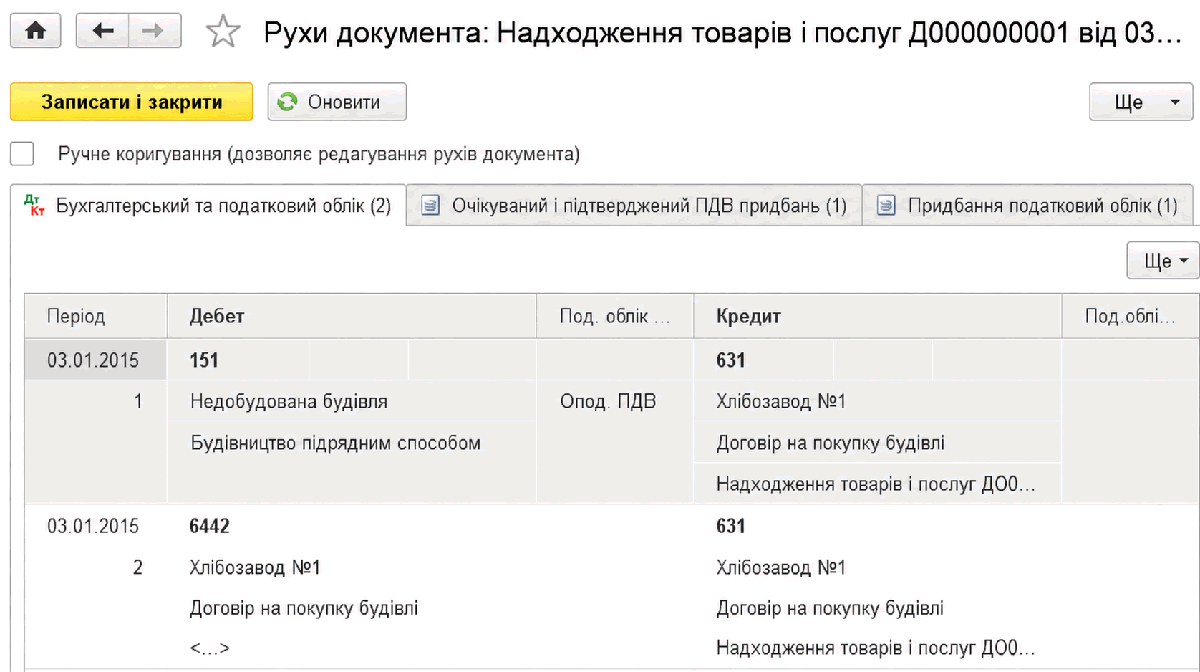
По умолчанию в форме отображаются только регистры, по которым сформированы движения. Настроить видимость регистров можно в форме Настройка отображения регистров, которая открывается через меню Еще — Выбор регистров в командной панели документа.
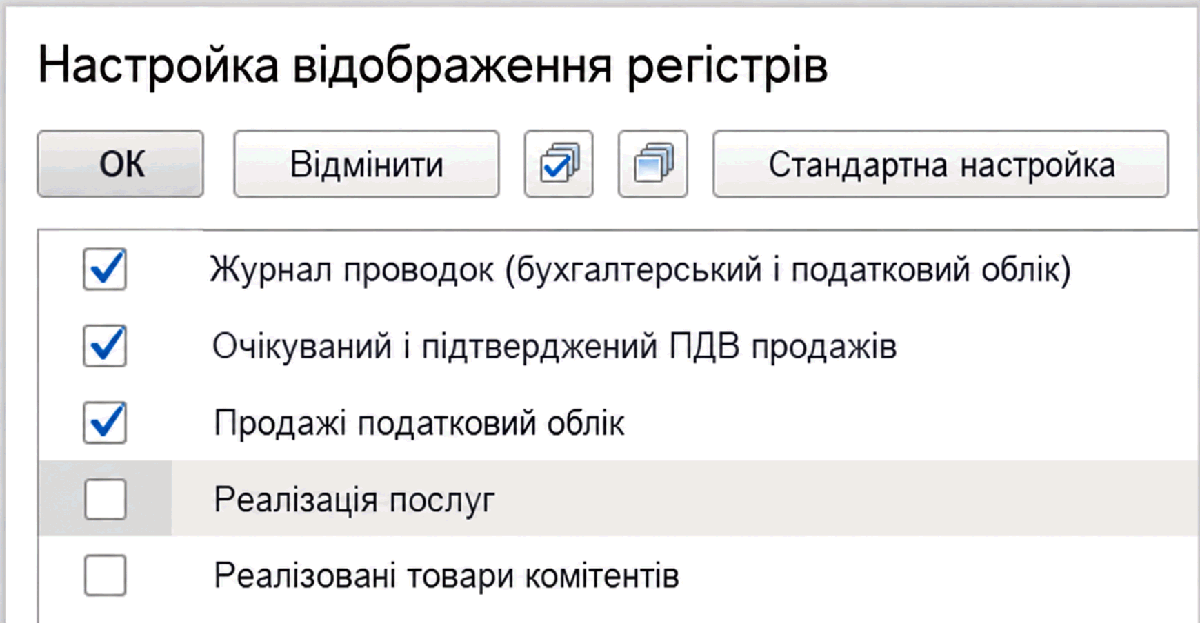
В форме можно отметить регистры, движения по которым пользователь хочет просматривать или редактировать.
Кнопка Стандартная настройка устанавливает видимость только тех регистров, по которым есть движения.
Флажок Ручная корректировка (разрешает редактирование движений документа) включает режим, в котором пользователь может редактировать, добавлять и удалять движения документа по регистрам.
С помощью пункта меню Еще — Провести и закрыть командной панели документа будут сохранены отредактированные движения документа. При перепроведении документа с включенной ручной корректировкой движения по регистрам автоматически не обновляются, о чем будет выдано сообщение. Чтобы вернуться к стандартному режиму проведения документа, нужно снять флажок в форме просмотра движений документа.
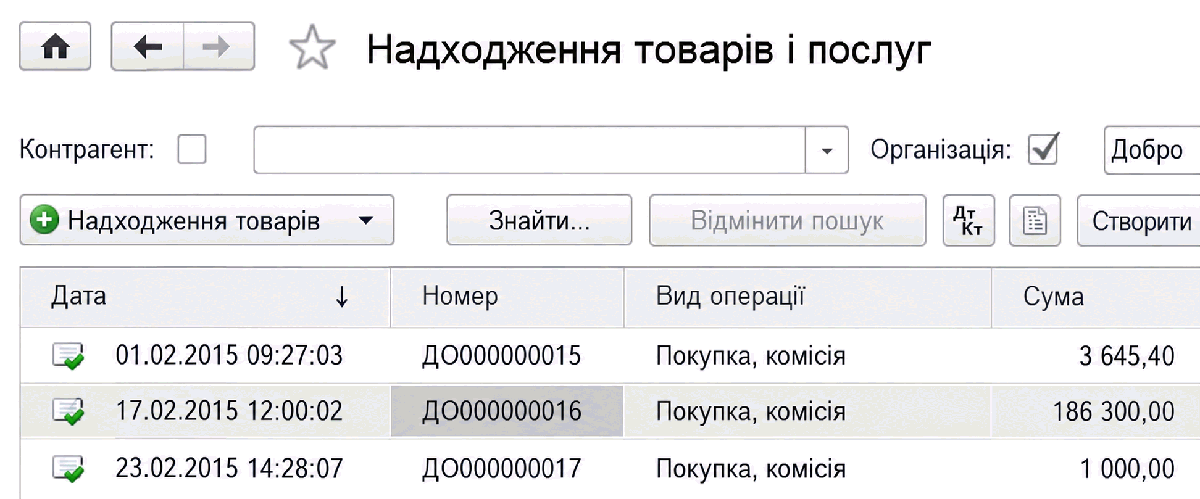
В списке пиктограммой  обозначаются документы, в которых включена ручная корректировка движений.
Печать документов
Для документа можно сформировать соответствующую печатную форму: бумажную накладную, платежное поручение, доверенность и т. д. Для некоторых документов можно выбрать один из нескольких вариантов печатной формы.
Варианты печатной формы отображаются в меню кнопки Печать в командной панели документа.
Часть документов конфигурации предназначена только для ввода, хранения и печати первичных документов — соответственно, такие документы не формируют проводок и записей в регистрах учета. К таким документам относится, например, документ Счет на оплату покупателю (меню Продажи — Продажи — Счет на оплату покупателю).
С другой стороны, конфигурация содержит несколько видов документов, которые используются исключительно для автоматического формирования проводок и, соответственно, не имеют печатных форм. Это документы, которые изначально формируются во внешних организациях, например документ Поступление на банковский счет (меню Банк и касса — Банк — Банковские выписки), предназначенный только для регистрации поступления платежа от сторонней организации. Кроме того, это некоторые виды регламентных документов.
Автоматизированное заполнение табличных частей документов
Для быстрого заполнения табличных частей документов используется механизм подбора. Нажатие кнопки Подбор над табличной частью документа открывает специальную форму подбора.
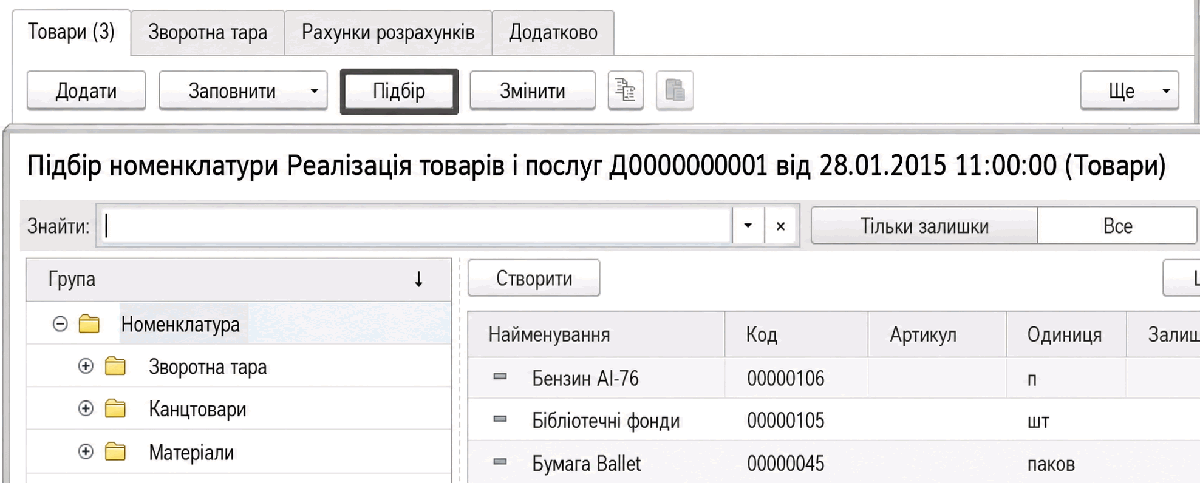
Указывается вид подбора, по которому нижняя табличная часть формы будет автоматически заполнена исходными данными: всем списком номенклатуры или только номенклатурой, по которой есть остатки.
Механизм автозаполнения запускается нажатием кнопки Заполнить над табличной частью. В открывающемся меню кнопки пользователь может выбрать один из критериев автозаполнения, после чего табличная часть документа будет автоматически заполнена всеми данными, соответствующими критерию.
После автоматического заполнения табличной части пользователь может изменить ее вручную.
Примечание. Специалисты по конфигурации могут разрабатывать дополнительные механизмы автозаполнения табличных частей документов. Эти механизмы оформляются в виде файлов внешних обработок с расширением .epf. Пользователь может самостоятельно подключить готовую обработку к документу, после чего название дополнительного механизма появится в меню кнопки Заполнить. Список подключенных механизмов автозаполнения доступен для просмотра через меню Администрирование — Настройки программы — Печатные формы, отчеты и обработки.
Механизм группового изменения данных табличной части документа запускается кнопкой Изменить. С помощью этого механизма, например, можно увеличить цену перечисленных товаров на одинаковое количество процентов.
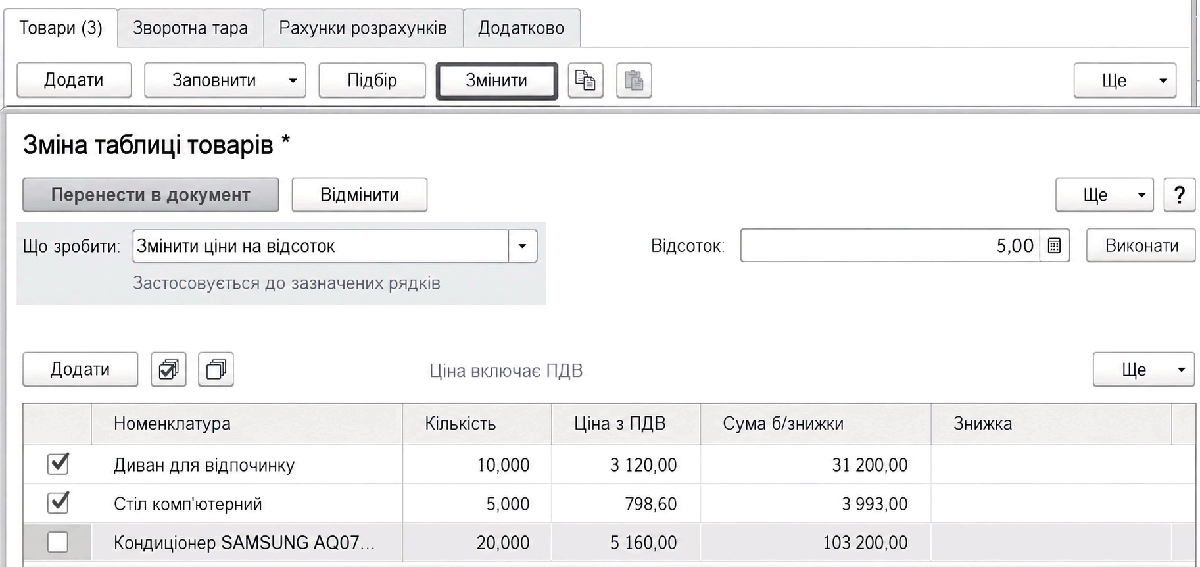
В частности, с помощью кнопки Изменить можно повторно заполнить табличную часть документа по другому типу цен. Этот же способ повторного заполнения доступен по ссылке Редактировать цены и валюту.
Настройка видимости колонок табличной части документа
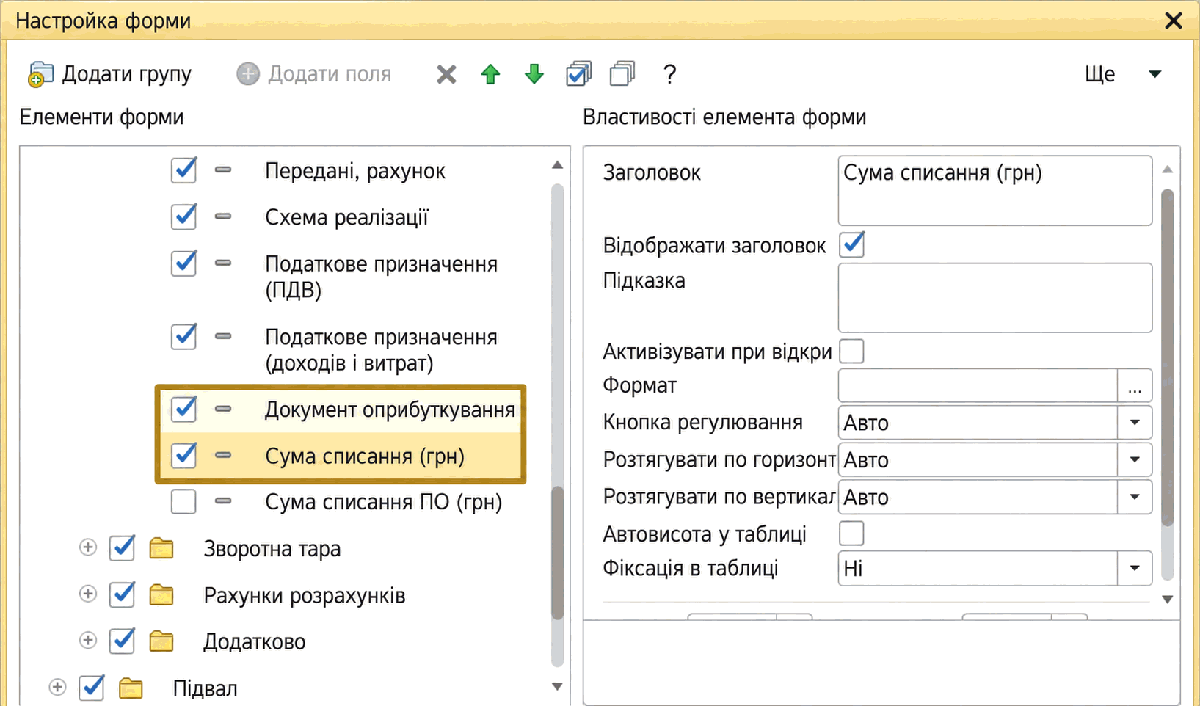
В начале работы видимость установлена не для всех колонок табличных частей документов. В частности, по умолчанию в документах выбытия запасов не отображаются колонки Документ оприходования, Сумма списания (грн). Видимость отдельных колонок табличной части документа настраивается в специальном окне Настройка формы, которое открывается из командной панели документа командой Еще — Изменить форму....