Отчеты
Описано формирование отчетов в BAS, выбор вариантов и работу с настройками. Рассмотрены редактирование пользовательских настроек, их сохранение и создание вариантов отчета.. Настройка отчета. Варианты отчета
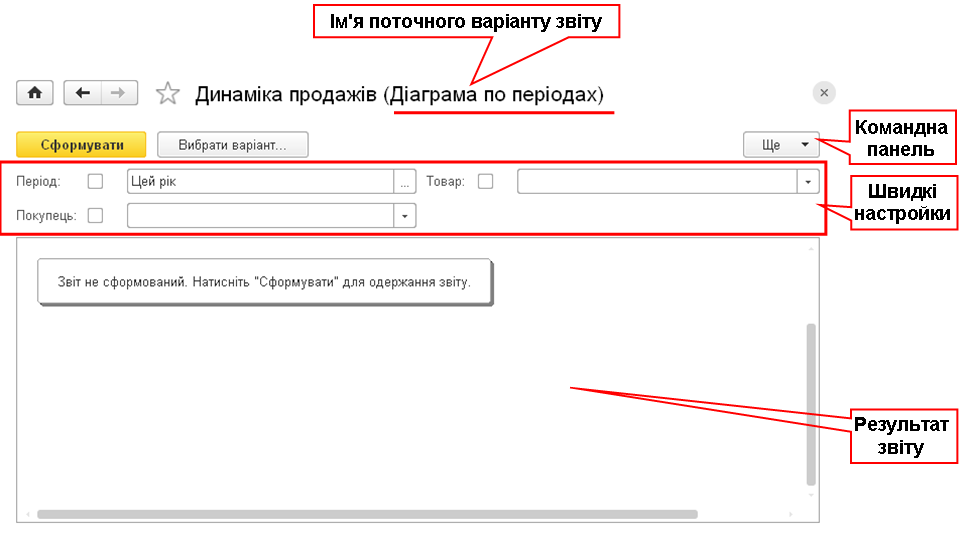
Для получения данных из информационной базы в системе используются отчеты.
В пользовательском режиме пользователь может сформировать отчет, используя предложенные системой настройки, или установить собственные. Опытный пользователь может самостоятельно разработать собственный вариант отчета.
Внешний вид формы отчета по умолчанию показан ниже.
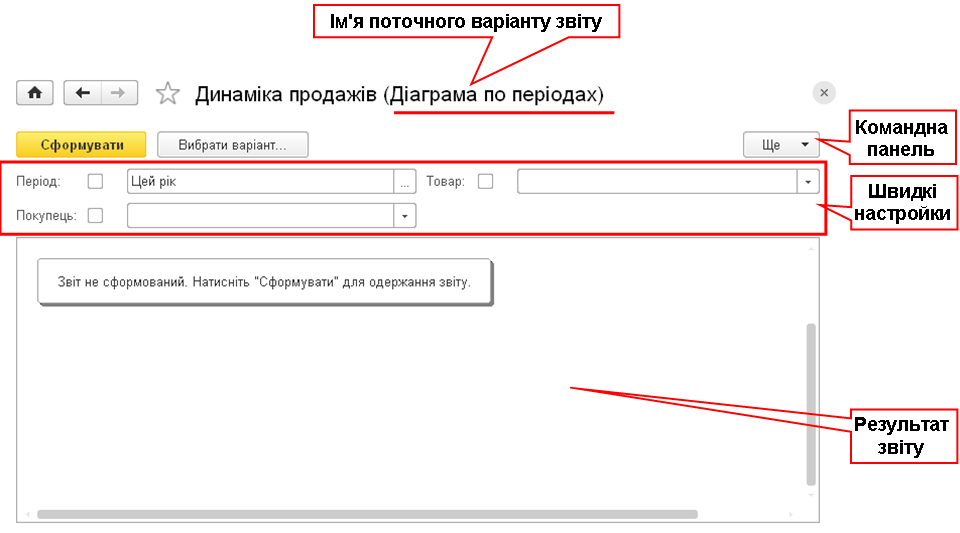
Форма отчета
Чтобы сформировать отчет с предварительно установленными настройками, достаточно нажать кнопку Сформировать на командной панели отчета.
Если для отчета предусмотрено несколько вариантов, перед выполнением следует выбрать нужный вариант. Для этого на форме отчета используется кнопка Выбрать вариант.
Чтобы установить настройки отчета, можно воспользоваться полем быстрых настроек или специальным диалогом, который открывается нажатием кнопки Настройки....
После того как система сформирует результат отчета и выведет его в табличный документ, можно использовать механизм расшифровки.
В зависимости от настройки отчета на форме отчета в подменю Все действия могут быть доступны следующие команды:
- Настройки – открывает форму настроек;
- Выбрать настройки – открывает форму для выбора ранее сохраненной настройки;
- Сохранить настройки – сохраняет измененные настройки отчета;
- Установить стандартные настройки – загружает настройки из варианта отчета;
- Изменить вариант – открывает окно настройки варианта отчета;
- Выбрать вариант – открывает форму для выбора варианта отчета;
- Сохранить вариант – открывает форму для сохранения варианта отчета;
- Открыть новое окно – открывает новую форму отчета с текущими настройками;
- Изменить форму – открывает форму настройки формы отчета.
ПРИМЕЧАНИЕ
В приведенной форме и далее в примерах показаны формы, в которых системные команды скрыты.
Настройка отчета
Некоторые настройки отчета можно редактировать в отдельной форме. При подготовке отчета такие настройки используются вместе с основными настройками отчета.
Чтобы открыть форму редактирования настроек, нужно нажать кнопку Настройки… на форме отчета.
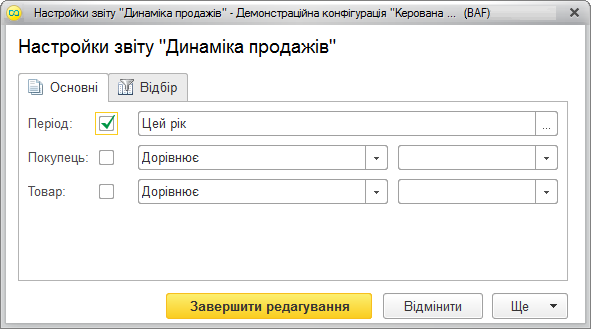
Форма настроек отчета «Динамика продаж»
Чтобы сохранить выбранные настройки, следует нажать кнопку Завершить редактирование.
Чтобы отредактировать состав настроек, отображаемых на форме отчета, нужно выбрать команду Еще – Изменить состав настроек. Форма редактирования списка настроек откроется в новом окне.
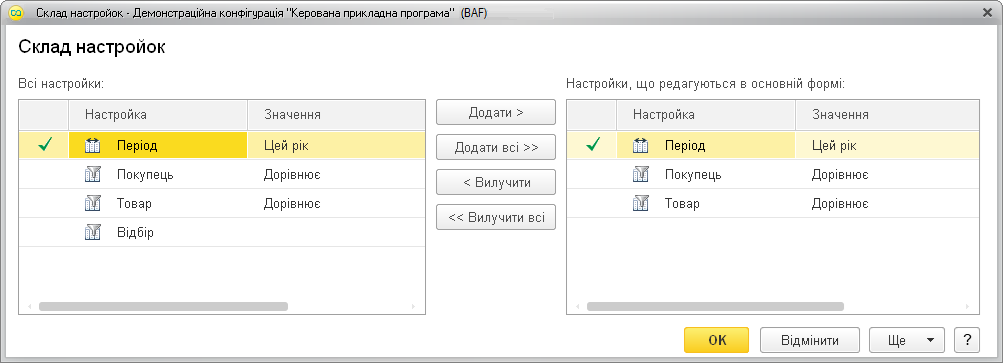
Изменение состава настроек отчета
Слева отображаются все доступные настройки отчета, справа – настройки, редактируемые в форме отчета.
Для управления составом пользовательских настроек используются кнопки:
- Добавить > – добавляет настройки из левого списка в правый;
- Добавить все >> – добавляет все настройки из левого списка в правый;
- < Удалить – удаляет настройки из правого списка;
- << Удалить все – удаляет все настройки из правого списка.
Стандартный список пользовательских настроек восстанавливается командой Еще – Установить стандартные настройки.
Если с помощью настроек не удается получить нужный отчет, можно создать собственный вариант отчета. Создание варианта отчета требует определенного опыта работы с отчетами.
При закрытии формы отчета или изменении текущего варианта отчета пользовательские настройки сохраняются автоматически. Пользовательские настройки сохраняются отдельно для каждого варианта отчета.
Среди настроек могут быть выделены такие настройки, которые могут редактироваться наиболее часто (например, фильтр по товару в отчете Динамика продаж или фильтр по организации в бухгалтерском отчете). Такие настройки будут редактироваться непосредственно в форме отчета.
Если в форме настроек отчета установить отбор, элемент отбора будет добавлен в список настроек и в настройки, отображаемые в форме отчета.
Чтобы использовать в отчете выбранную настройку, нужно установить значение настройки в соответствующей колонке.
В зависимости от типа настройки для изменения значения следует выполнить одно из действий:
- выбрать значение из выпадающего списка после нажатия кнопки Выбрать в поле настройки;
- установить значение в поле настройки в новом окне, которое откроется после нажатия кнопки Выбрать.
Пример выбора настройки отчета в новом окне показан ниже.
При изменении настроек отчет не формируется.
Чтобы сформировать отчет с установленными настройками, следует нажать кнопку Сформировать.
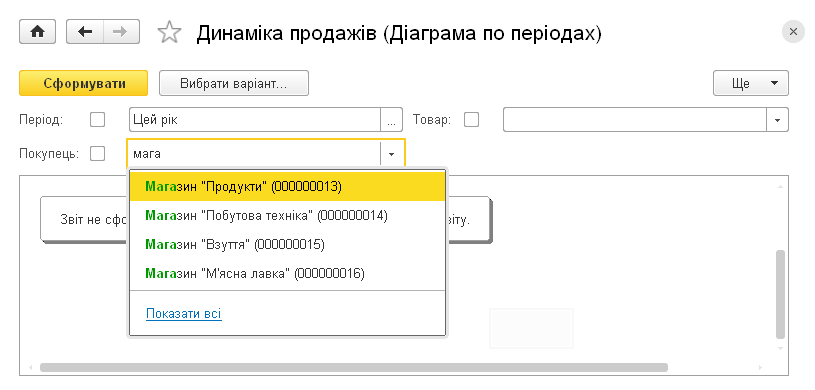
Выбор значения быстрой настройки отчета
Чтобы отменить использование выбранной настройки в отчете, нужно снять флажок в соответствующей строке.
Варианты отчета
Для отчета может быть создано несколько вариантов. Вариант определяет, в каком виде данные будут выводиться в результате отчета. Например, для отчета Динамика продаж может быть создан вариант, в котором данные о продаже товаров по периодам отображаются как диаграмма, и вариант, в котором данные о продажах для покупателей отображаются как таблица. При этом каждый вариант отчета имеет собственный набор настроек.
Система позволяет создать новый вариант отчета непосредственно в пользовательском режиме. При выполнении этого действия новый вариант отчета сохраняется в информационной базе.
Для каждого отчета можно определить несколько вариантов настроек.