Настройка интерфейса
Описана настройка интерфейса BAS: рабочего стола, панелей разделов, навигации и действий, системных команд и панелей инструментов вспомогательного окна.. Настройка программы. Рабочий стол. Настройка отображения панелей. Панель разделов. Панель навигации. Панель действий. Настройка системных команд основного и вспомогательного окна
Настройка системных команд основного и вспомогательного окна
Настройка программы
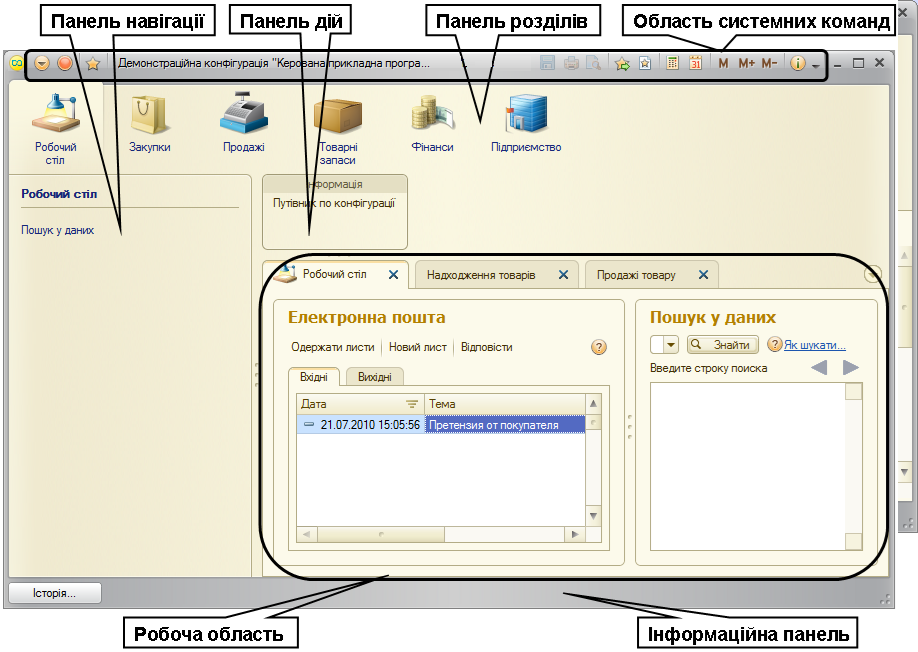
Система позволяет настраивать интерфейс программы: глобально и для каждой формы отдельно, если такая возможность предусмотрена в конфигурации. Также можно задавать системные параметры, управлять отображением текстовых и табличных документов и расположением окон.
Во время работы с системой можно настраивать интерфейс программы, в частности:
- рабочий стол;
- панель разделов;
- панели навигации (основного и вспомогательного окна);
- панель действий;
- командную панель вспомогательного окна.
Пользователь может выбирать команды из доступных и управлять их расположением.
Диалоги настройки открываются из главного меню, пункт Вид.
Окно настройки каждой панели также можно открыть из ее контекстного меню.
Рабочий стол
Система позволяет определять состав форм, отображаемых на рабочем столе. Управлять можно только формами, расположенными на рабочем столе.
Чтобы перейти к диалогу настройки рабочего стола, на рабочем столе в контекстном меню панели разделов выберите пункт Настройка рабочего стола. Также можно воспользоваться командой главного меню Вид –Настройка рабочего стола.
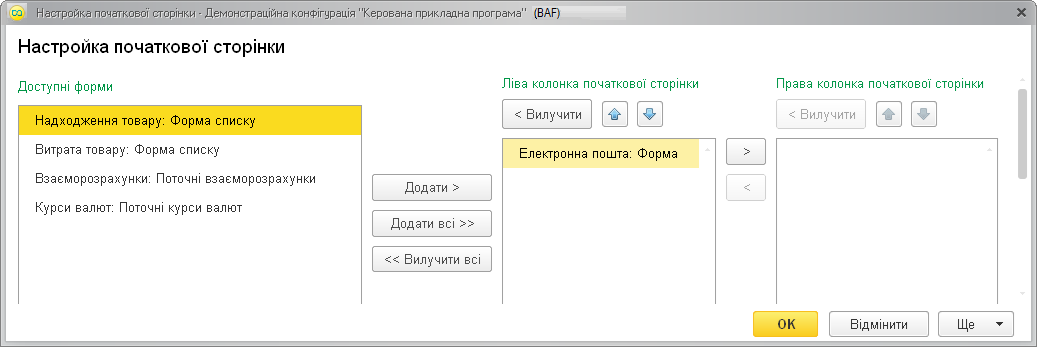
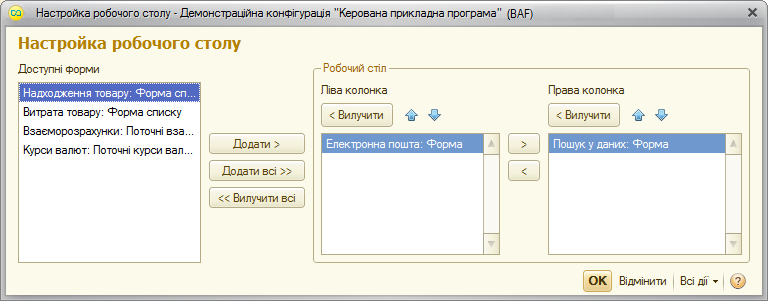
Настройка выполняется в диалоге, состоящем из трех списков: Доступные формы и групп колонок Левая колонка, Правая колонка. В списке Доступные формы отображаются формы, которые не используются ни в левой, ни в правой колонке.
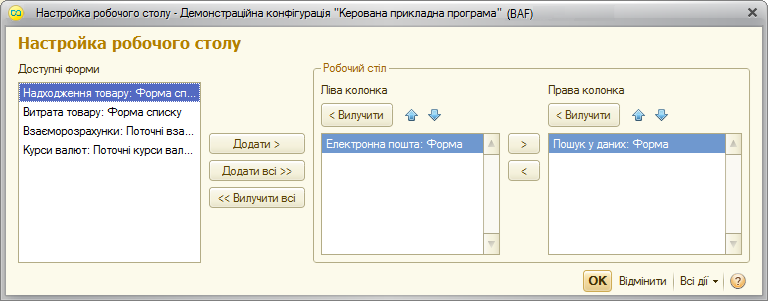
Диалог настройки рабочего стола
Формы можно перемещать из одного списка в другой с помощью кнопок Добавить >, Добавить все >>, а между колонками — с помощью кнопок > и <. Чтобы удалить форму из колонки и вернуть ее в список доступных форм, нужно выбрать ее в списке и нажать кнопку < Удалить или дважды щелкнуть название формы в списке. Чтобы удалить все формы с рабочего стола, следует нажать кнопку << Удалить все. Порядок форм в колонках можно изменять кнопками Вверх – Вниз. Формы выводятся на рабочий стол в порядке, установленном в настройках.
Во время настройки можно отменить изменения, сделанные как в текущем сеансе работы, так и ранее, и вернуться к настройкам, заданным в конфигурации. Для этого в меню Все действия предусмотрена команда Установить стандартные настройки. Эта команда не вызывает немедленного изменения командного интерфейса. После ее выполнения настройку можно продолжить. Настройки применяются после нажатия кнопки OK.
Настройка отображения панелей
Панель навигации и панель действий могут отображаться, даже если не содержат команд. Также следует учесть, что при переключении разделов высота панели действий не изменяется.
Для настройки или скрытия панелей используются соответствующие команды главного меню Вид.
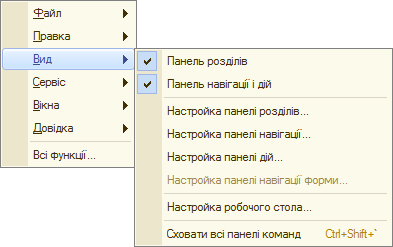
Меню «Вид» в интерфейсе «Формы в закладках»
Это подменю позволяет управлять видимостью панелей и содержимым панели разделов, панелей навигации, панели действий и рабочего стола. Это позволяет увеличить место для форм и уменьшить вероятность появления полос прокрутки. Чтобы скрыть все панели, используйте команду главного меню Вид – Скрыть все панели команд или сочетание клавиш Ctrl + Shift + `. Следует учитывать такую особенность: команда Скрыть все панели команд не будет работать, если панель разделов, панель навигации и панель действий скрыты с помощью меню Вид.
Панель разделов
При настройке панели разделов пользователь определяет список команд перехода к разделам.
Диалог настройки панели разделов открывается командой Настройка панели разделов… контекстного меню панели или с помощью меню Сервис.
Чтобы добавить раздел на панель, нужно выбрать его в списке доступных разделов и нажать кнопку Добавить >. В диалоге настройки поддерживается перемещение элементов списка мышью и выбор нескольких строк.
Чтобы добавить на панель все доступные разделы, следует нажать кнопку Добавить все >>. Разделы также можно перемещать между списками двойным щелчком левой кнопкой мыши по разделу в списке.
Чтобы убрать команды с панели, используйте кнопки < Удалить и << Удалить все.
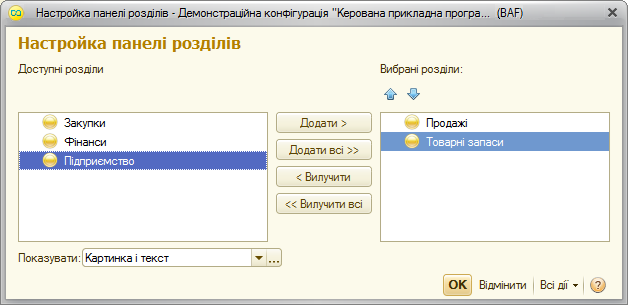
Форма настройки панели разделов
Последовательность разделов на панели регулируется кнопками командной панели списка выбранных.
Для любого раздела можно настроить представление. Для этого нужно выбрать пункт и установить нужный способ отображения в списке Показывать: Изображение, Текст, Изображение и текст.
Чтобы применить выбранные настройки и закрыть форму, нужно нажать кнопку OK. При этом настройки сохраняются в информационной базе.
Примечание
Если с панели разделов удалены все разделы, она автоматически скрывается, а основное окно программы переключается на Рабочий стол.
Во время настройки можно отменить изменения, сделанные как в текущем сеансе работы, так и ранее, и вернуться к настройкам, заданным в конфигурации. Для этого нужно выбрать пункт Все действия – Установить стандартные настройки. Выполнение этой команды не вызывает немедленного изменения командного интерфейса. После ее выполнения настройку можно продолжить.
Панель навигации
Настройка расположения команд на панели навигации выполняется в диалоге Настройка панели навигации.
- Команды перехода к формам списков, например Банки, Контрагенты.
- Подчиненные разделы, например текущему разделу подчинен раздел Банк, для которого определена команда Наши расчетные счета.
Все команды распределены по группам:
- Важное,
- Обычное,
- См. также.
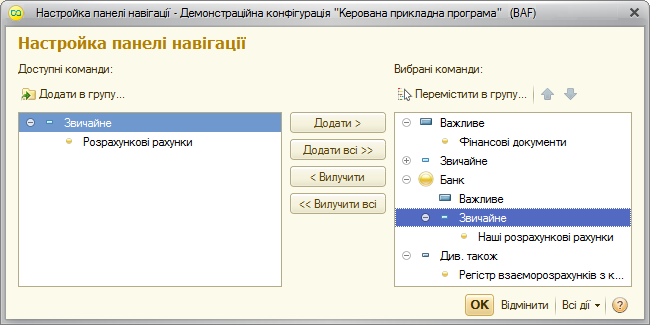
Настройка панели навигации
Чтобы добавить команду на панель, нужно выбрать ее в списке доступных команд и нажать кнопку Добавить >.
Чтобы добавить на панель все доступные команды, следует нажать кнопку Добавить все >>. Команды также можно перемещать между списками двойным щелчком левой кнопкой мыши по разделу в списке.
Чтобы убрать команды с панели, используйте кнопки < Удалить и << Удалить все.
Последовательность команд регулируется стрелками на командной панели списка выбранных команд.
Чтобы добавить команду из списка доступных в группу выбранных команд, нужно выбрать ее и нажать кнопку Добавить в группу.
Чтобы переместить команду в нужную группу в списке выбранных команд, следует выбрать команду и нажать кнопку Переместить в группу или перетащить ее мышью в нужную группу. Если при этом выбрана группа или подраздел, операция выполняется для всех команд в группе или подразделе.
Диалоги настройки поддерживают перетаскивание команд между списками и множественный выбор.
Примечание
Если команда принадлежит подразделу, ее можно переместить в другую группу только в пределах подраздела, которому она принадлежит. Например, команда Наши расчетные счета может быть перемещена только в группу Важное подраздела Банк.
Исключением является группа См. также, которая может содержать любые команды.
Чтобы применить выбранные настройки и закрыть форму, нужно нажать кнопку OK.
Следует учесть, что порядок можно настроить только для команд.
Панель действий
Настройка расположения команд на панели навигации выполняется в диалоге Настройка панели действий.
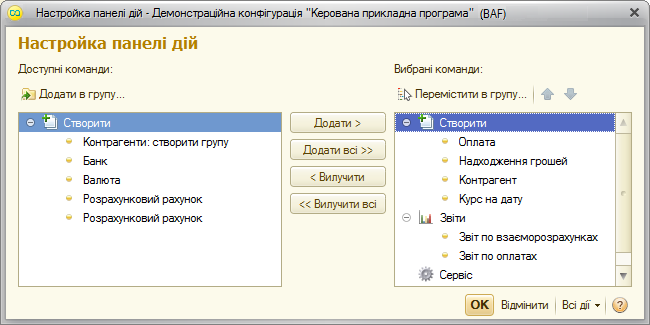
Настройка панели действий
- Команды создания новых объектов, например Контрагент, — в стандартной группе Создать.
- Команды открытия отчетов, например Отчет по взаиморасчетам, — в стандартной группе Отчеты.
- Команды вызова обработок — в стандартной группе Сервис.
- Другие команды, созданные в конфигурации.
Настройка панели действий выполняется аналогично настройке панели навигации.
Настройка системных команд основного и вспомогательного окна
Чтобы добавить или удалить кнопки на стандартной командной панели основного или вспомогательного окна, следует нажать кнопку Другие кнопки, в меню навести курсор мыши на пункт Добавить или удалить кнопки и в отображенном меню установить или снять отметку напротив названия команды.
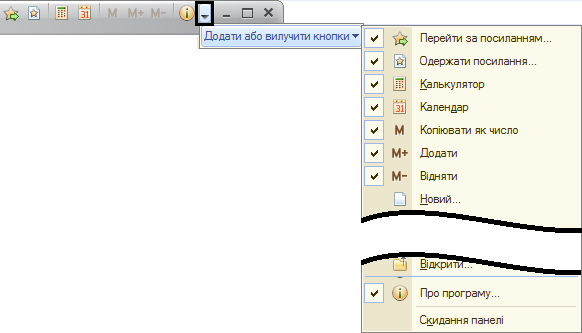
Настройка командной панели вспомогательного окна
Команда, для которой установлена отметка, будет отображаться в области системных команд окна.
Команда, для которой отметка снята, будет скрыта за пределами области.
Чтобы вернуть панели первоначальный вид, нужно использовать пункт Сброс панели.
Настройка области системных команд вспомогательного окна
Управление областью системных команд вспомогательного окна выполняется с помощью пункта Настройка панелей инструментов контекстного меню области.
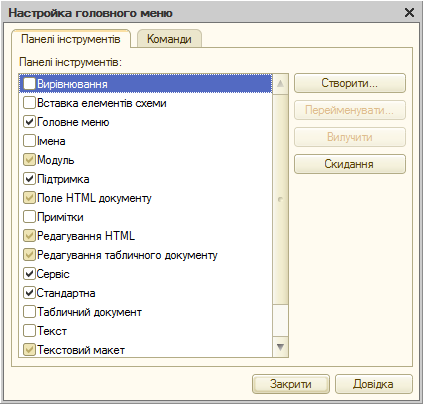
Диалог Настройка панелей инструментов содержит две вкладки.
Вкладка «Панели инструментов»
На этой вкладке выполняется выбор и редактирование панелей инструментов.
В списке панелей инструментов флажком отмечены панели, которые сейчас отображаются на экране. Установка флажка в строке с именем панели инструментов выведет выбранную панель на экран, а снятие флажка — уберет ее.
При первом открытии этого диалога в списке панелей инструментов будут только системные панели и панели, созданные при настройке конфигурации.
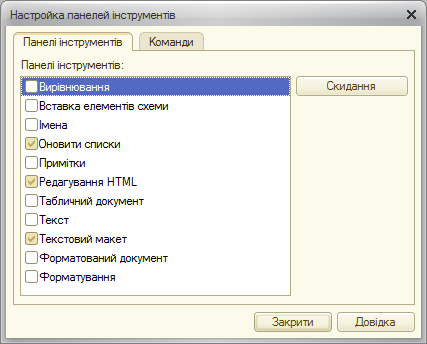
Диалог настройки панелей инструментов
Системные панели инструментов, измененные вследствие редактирования, можно восстановить до первоначального вида. Для этого нужно выбрать имя системной панели в списке и нажать кнопку Сброс.
Вкладка «Команды»
При редактировании панели инструментов можно изменять состав и взаимное расположение кнопок, что позволяет организовать панели инструментов наиболее удобным образом. Редактирование выполняется с помощью вкладки Команды диалога Настройка панелей инструментов.
Для удобства все кнопки, которые могут быть размещены на панелях инструментов, объединены в несколько категорий. Список категорий размещается в левой верхней части вкладки.
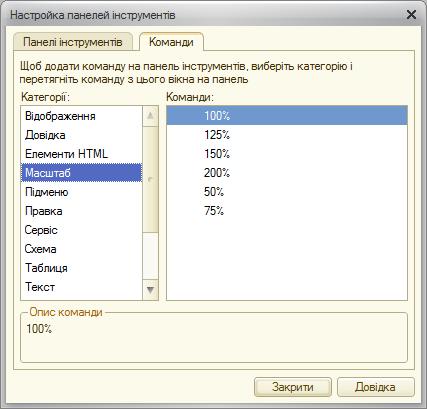
Выбор команд из категории
Если выбрать в этом списке название определенной категории, в правой части вкладки отобразится набор кнопок, входящих в эту категорию. Этот набор нельзя изменить.
Чтобы узнать назначение определенной кнопки, нужно щелкнуть ее мышью — в нижней части вкладки будет приведено описание кнопки.
Все действия по редактированию панели инструментов выполняются перемещением элементов панели мышью.
Чтобы добавить кнопку на панель инструментов, нужно перетащить ее мышью на эту панель. Кнопки можно добавлять, перетаскивая их внутри панели и между панелями инструментов.
Чтобы удалить кнопку с панели инструментов, нужно перетащить ее мышью в любое место окна программы.