Настройка интерфейса
Описана настройка интерфейса BAS: начальной страницы, панелей разделов, навигации и действий, а также редактора панелей и области системных команд окон.. Настройка программы. Начальная страница. Настройка отображения панелей. Панель разделов. Панель навигации. Панель действий. Редактор панелей. Область системных команд основного и вспомогательного окна
Область системных команд основного и вспомогательного окна
Настройка программы
Система позволяет настраивать интерфейс программы: как глобально, так и для каждой формы отдельно, если такая возможность предусмотрена в конфигурации. Также можно задавать системные параметры, управлять отображением текстовых и табличных документов и расположением окон.
Во время работы с системой можно настраивать интерфейс программы, в частности:
- начальную страницу;
- панель разделов;
- панели навигации как основного, так и вспомогательного окна;
- панель действий;
- командную панель вспомогательного окна.
Пользователь может выбирать команды из доступных и управлять их расположением.
Диалоги настройки открываются из главного меню системы (пункт меню Вид).
Также окно настройки каждой панели можно открыть из её контекстного меню.
Начальная страница
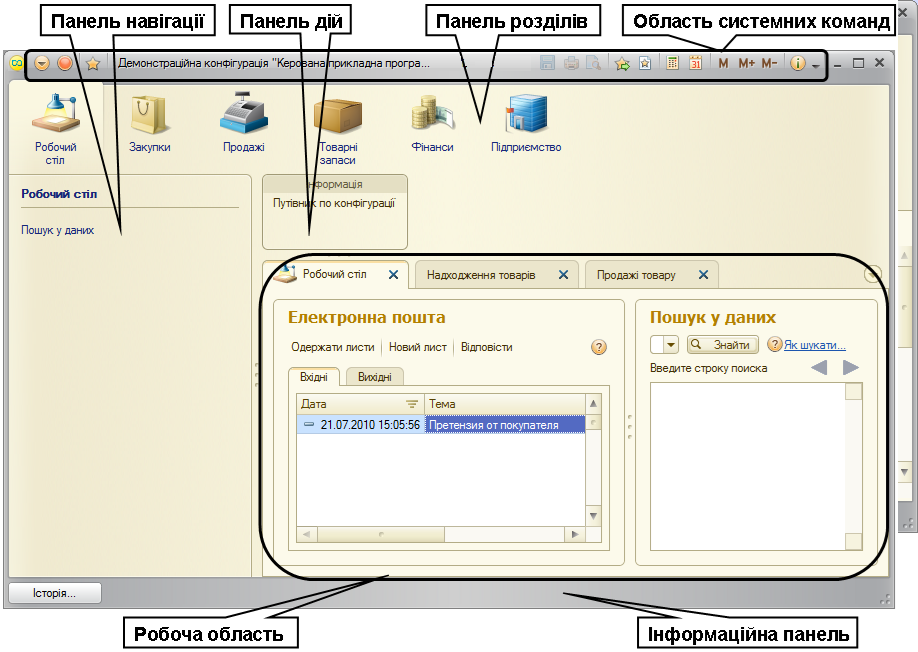
Система позволяет устанавливать состав форм, отображаемых на рабочем столе. При этом можно управлять только формами, расположенными на рабочем столе.
Чтобы перейти к диалогу настройки рабочего стола, на рабочем столе в контекстном меню панели разделов выберите команду Вид –Настройка начальной страницы.
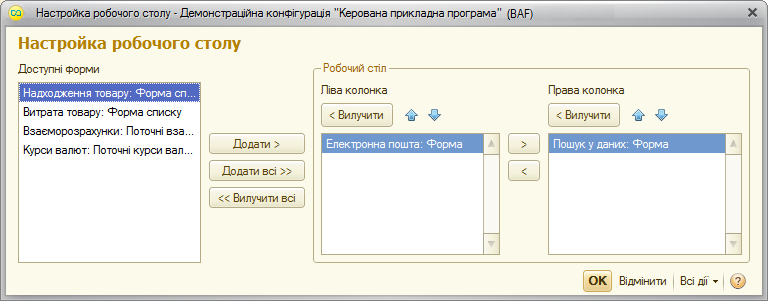
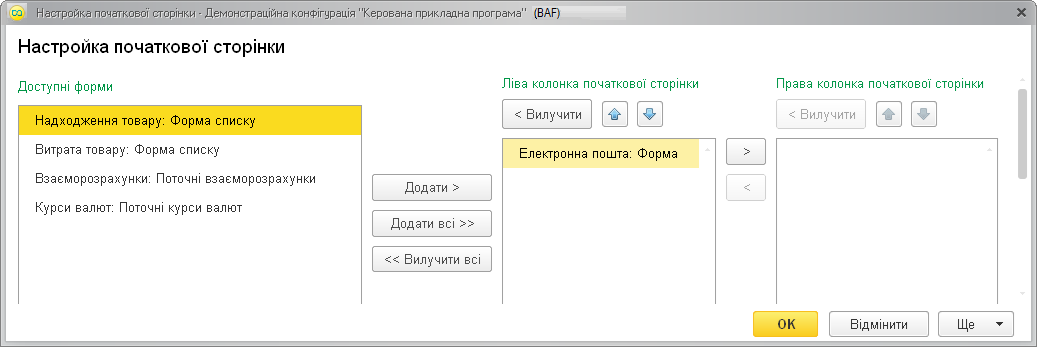
Настройка выполняется в диалоге с тремя списками: Доступные формы, Левая колонка и Правая колонка. В списке Доступные формы отображаются формы, которые не используются ни в левой, ни в правой колонке.
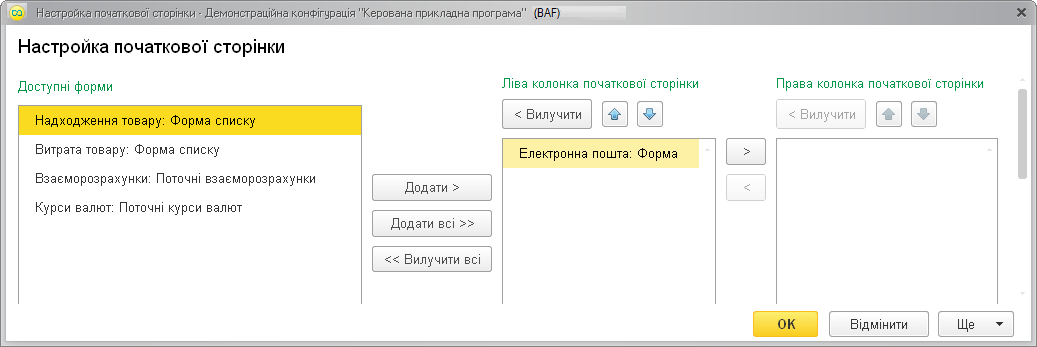
Диалог настройки рабочего стола
Формы можно перемещать из одного списка в другой с помощью кнопок Добавить >, Добавить все >>, а между колонками — с помощью кнопок > и <. Чтобы удалить форму из колонки и вернуть её в список доступных форм, выберите её в списке и нажмите кнопку < Удалить или дважды щёлкните название формы в списке. Чтобы удалить все формы с рабочего стола, нажмите кнопку << Удалить все. Порядок форм в колонках можно изменять с помощью кнопок Вверх – Вниз. Формы выводятся на рабочий стол в порядке, установленном в настройках.
При настройке можно отменить изменения, сделанные как в текущем сеансе работы, так и ранее, и вернуться к настройкам, заданным в конфигурации. Для этого в меню Ещё предусмотрена команда Установить стандартные настройки. Эта команда не приводит к немедленному изменению командного интерфейса. После её выполнения настройку можно продолжить. Настройки применяются после нажатия кнопки OK.
Настройка отображения панелей
Чтобы настроить или скрыть панели, используйте соответствующие команды главного меню Вид.
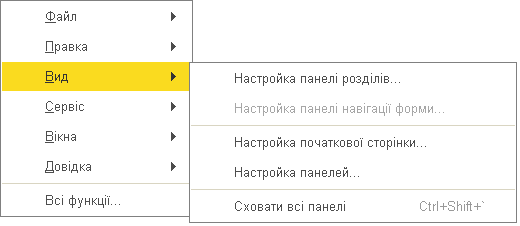
Меню «Вид»
Это подменю позволяет управлять видимостью панелей и содержимым панели разделов, панелей навигации, панели действий и начальной страницы. Это позволяет увеличить пространство для форм и уменьшить вероятность появления полос прокрутки. Чтобы скрыть все панели, используйте команду главного меню Вид – Скрыть все панели команд или сочетание клавиш Ctrl + Shift + `.
Панель разделов
При настройке панели разделов пользователь определяет список команд перехода к разделам.
Диалог настройки панели разделов открывается командой главного меню Вид – Настройка панели разделов…
Чтобы добавить раздел на панель, выберите его в списке доступных разделов и нажмите кнопку Добавить >. В диалоге настройки поддерживается перемещение элементов списка мышью и выбор нескольких строк.
Чтобы добавить на панель все доступные разделы, нажмите кнопку Добавить все >>. Также разделы можно перемещать между списками двойным щелчком левой кнопкой мыши по разделу в списке.
Чтобы убрать команды с панели, используйте кнопки < Удалить и << Удалить все.
Последовательность разделов на панели регулируется с помощью кнопок командной панели списка выбранных.
Для любого раздела можно настроить представление. Для этого выберите пункт и установите нужный способ отображения в списке Показывать:
- Картинка – каждый раздел отображается только картинкой;
- Текст – каждый раздел отображается только названием;
- Текст справа от картинки – раздел отображается названием и картинкой, текст расположен справа от картинки;
- Текст под картинкой – каждый раздел отображается названием и картинкой, текст расположен под картинкой.
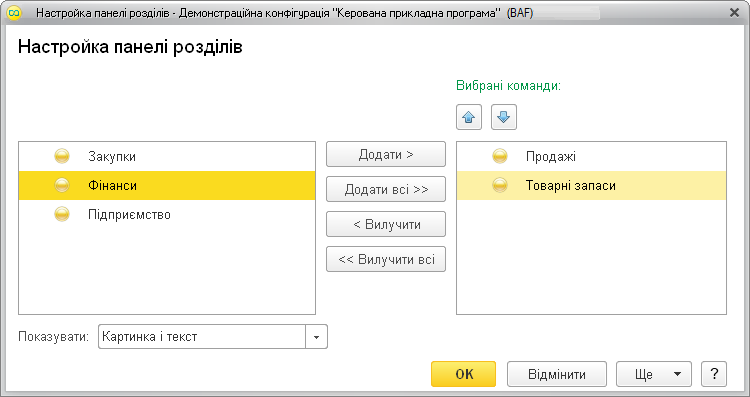
Форма настройки панели разделов
Чтобы применить выбранные настройки и закрыть форму, нажмите кнопку OK. Настройки будут сохранены в информационной базе.
При настройке можно отменить изменения, сделанные как в текущем сеансе работы, так и ранее, и вернуться к настройкам, заданным в конфигурации. Для этого выберите пункт Ещё – Установить стандартные настройки. Выполнение этой команды не приводит к немедленному изменению командного интерфейса. После её выполнения настройку можно продолжить.
Панель навигации
Настройка расположения команд на панели навигации выполняется в диалоге Настройка панели навигации:
- команды перехода к формам списков, например Банки, Контрагенты;
- подчинённые разделы, например текущему разделу подчинён раздел Банк, для которого определена команда Наши расчётные счета.
Все команды распределены по группам:
- Важное,
- Обычное,
- См. также.
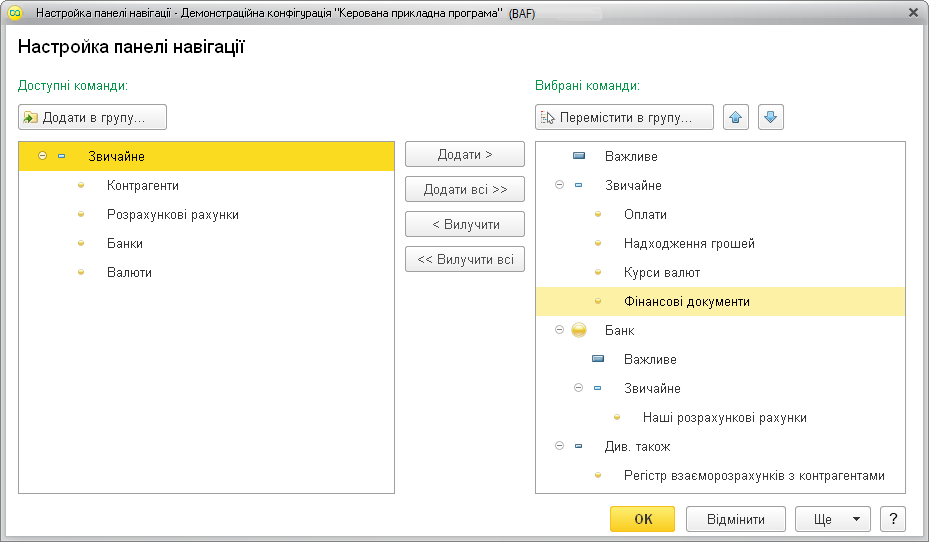
Настройка панели навигации
Чтобы добавить команду на панель, выберите её в списке доступных команд и нажмите кнопку Добавить >.
Чтобы добавить на панель все доступные команды, нажмите кнопку Добавить все >>. Также команды можно перемещать между списками двойным щелчком левой кнопкой мыши по разделу в списке.
Чтобы убрать команды с панели, используйте кнопки < Удалить и << Удалить все.
Последовательность команд регулируется с помощью стрелок на командной панели списка выбранных команд.
Чтобы добавить команду из списка доступных в группу выбранных команд, выберите её и нажмите кнопку Добавить в группу.
Чтобы переместить команду в нужную группу в списке выбранных команд, выберите команду и нажмите кнопку Переместить в группу или перетащите её в нужную группу мышью. Если при этом выбрана группа или подраздел, операция выполняется для всех команд в группе или подразделе.
Диалоги настройки поддерживают перетаскивание команд между списками и множественный выбор.
Примечание
Если команда принадлежит подразделу, её можно переместить в другую группу только в пределах подраздела, к которому она принадлежит. Например, команда Наши расчётные счета может быть перемещена только в группу Важное подраздела Банк.
Исключением является группа См. также, которая может содержать любые команды.
Чтобы применить выбранные настройки и закрыть форму, нажмите кнопку OK.
Обратите внимание: порядок можно настроить только для команд.
Панель действий
Настройка расположения команд на панели навигации выполняется в диалоге Настройка панели действий:
- команды создания новых объектов, например Контрагент, — в стандартной группе Создать;
- команды открытия отчётов, например Отчёт по взаиморасчётам, — в стандартной группе Отчёты;
- команды вызова обработок — в стандартной группе Сервис;
- другие команды, созданные в конфигурации.
Настройка панели действий выполняется аналогично настройке панели навигации.
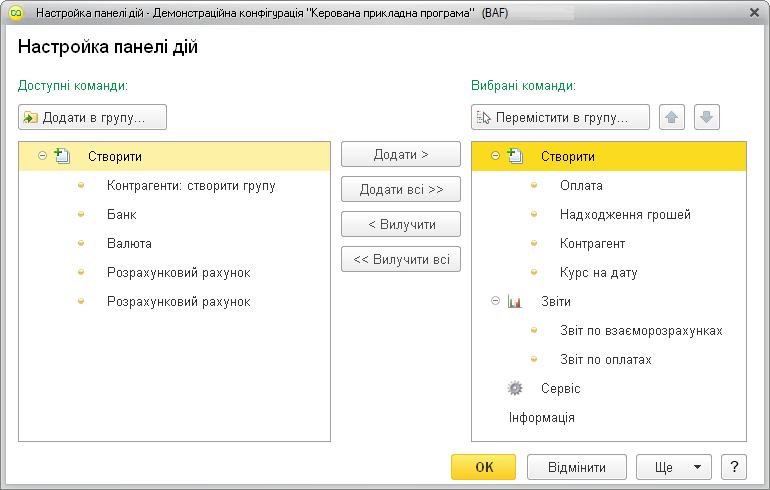
Настройка панели действий
Редактор панелей
Чтобы открыть редактор панелей, выполните команду главного меню Вид – Настройка панелей. На экране отобразится форма редактора панелей.
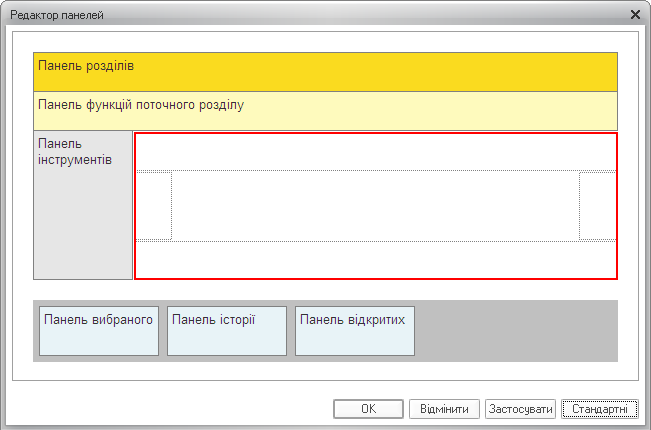
Редактор панелей
В нижней серой части окна расположены панели, которые сейчас не отображаются в окне программы, но могут быть добавлены в интерфейс.
В верхней части окна пунктирными рамками обозначены области, в которые можно перетащить панели.
Чтобы добавить панель в интерфейс, перетащите её мышью в одну из доступных областей. Если в нужной области уже отображается другая панель, новая панель будет отображаться рядом с ней. С помощью мыши можно изменять область отображения добавленных панелей.
Чтобы убрать панель из интерфейса, перетащите её мышью из области доступных панелей в область неиспользуемых панелей. Чтобы вернуть стандартное расположение панелей, нажмите кнопку Стандартные.
Чтобы просмотреть результат изменения расположения панелей, нажмите кнопку Применить.
Чтобы завершить редактирование отображения панелей, нажмите кнопку ОК.
Совет
Чтобы скрыть все видимые панели, в главном меню выберите Вид – Скрыть все панели или воспользуйтесь сочетанием клавиш Ctrl + Shift +'. При этом будут скрыты все панели, кроме панели инструментов. Чтобы вернуть панели, ещё раз выберите команду Скрыть все панели, или воспользуйтесь упомянутой комбинацией клавиш.
Область системных команд основного и вспомогательного окна
Чтобы добавить или удалить кнопки на стандартной командной панели основного или вспомогательного окна, нажмите кнопку Другие кнопки, в меню наведите курсор мыши на пункт Добавить или удалить кнопки, а затем в появившемся меню установите или снимите флажок напротив названия команды.
Команда, для которой установлен флажок, отобразится в области системных команд окна.
Команда, для которой флажок снят, будет скрыта вне этой области.
Чтобы вернуть первоначальный вид панелей, используйте пункт Сброс панели.
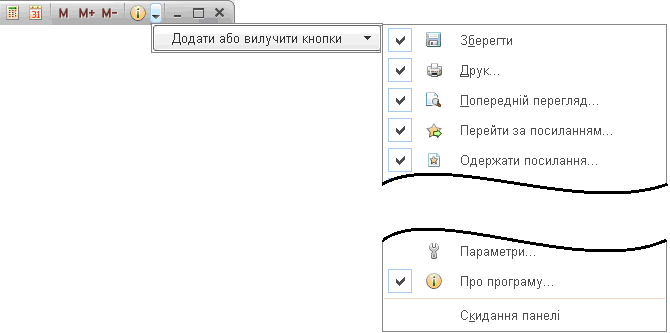
Настройка командной панели окна