Настройка интерфейса
Материал описывает настройку интерфейса Такси в BAS Бухгалтерия: состав разделов, панели навигации и действий, расположение панелей и начальную страницу для отдельного пользователя.
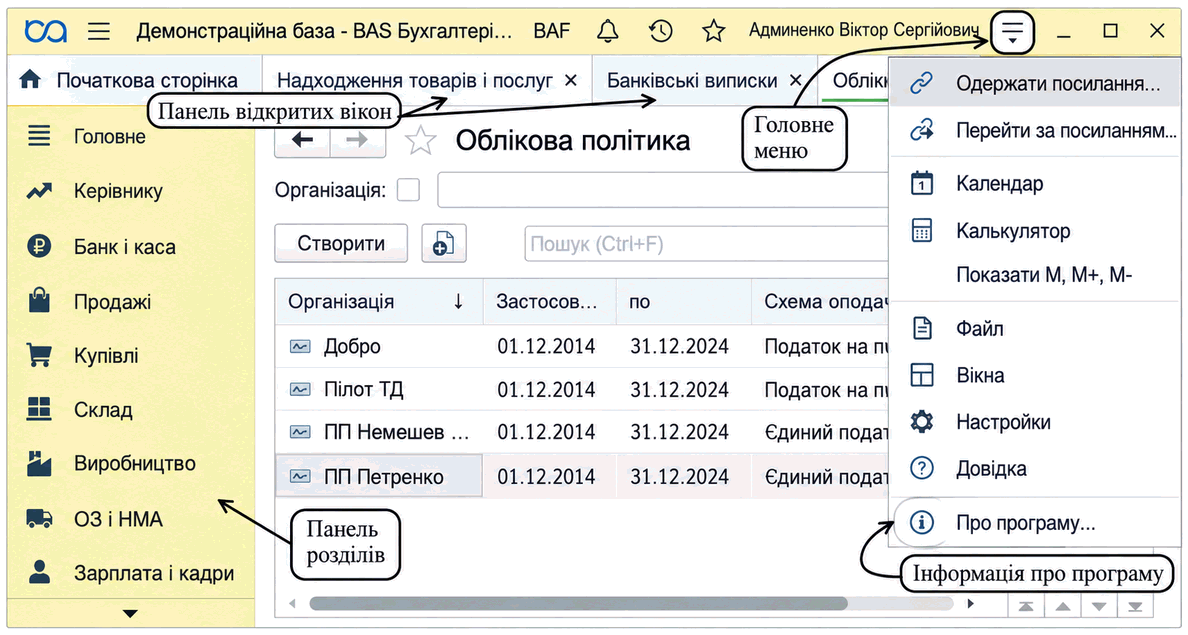
Основной интерфейс программы BAS Бухгалтерия называется Такси. Его особенность заключается в том, что пользователь может самостоятельно настраивать доступ к документам и справочникам, а также расположение окон и кнопок.
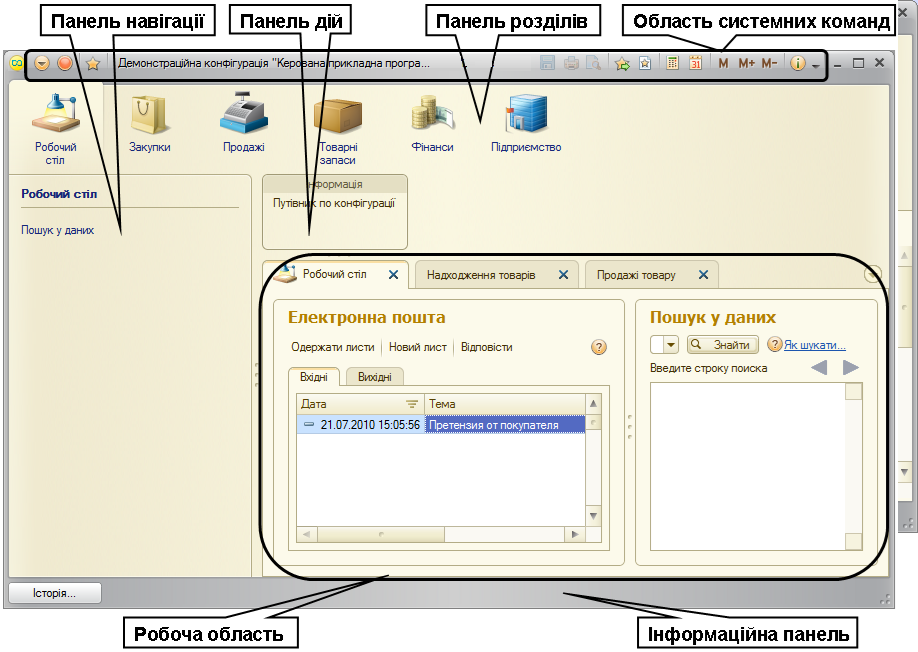
Определим общую терминологию и возможности. Все объекты системы объединены по содержанию в разделы программы. Перечень разделов содержится в отдельной Панели разделов.
Вид рабочего окна
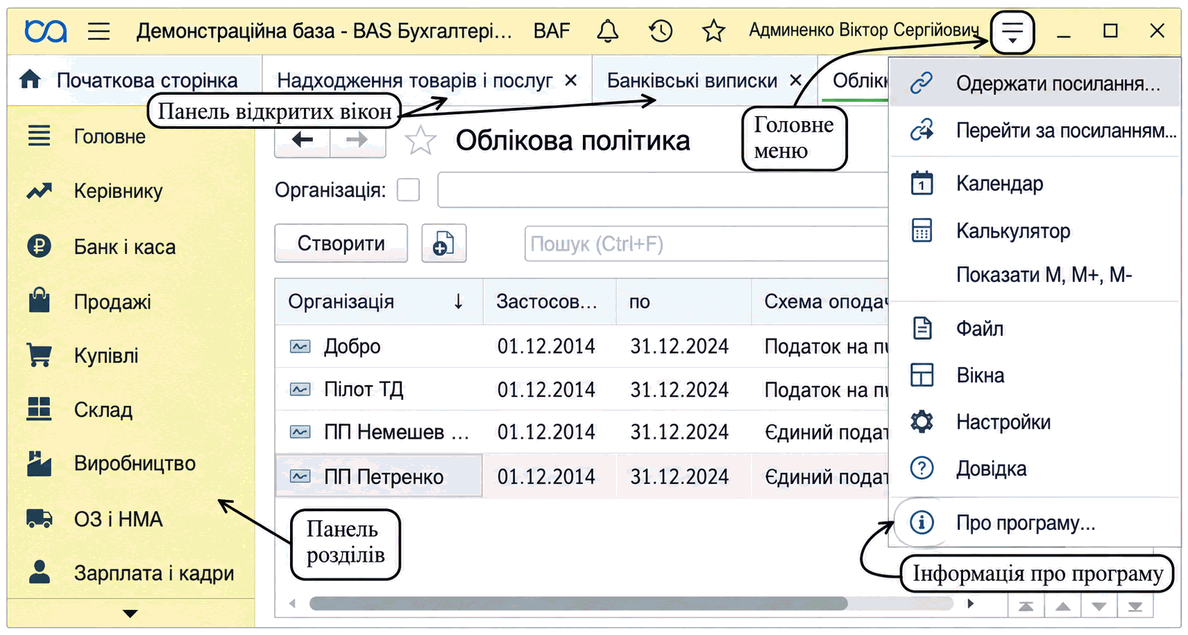
Выбор раздела предоставляет доступ к его объектам — документам, справочникам и журналам. Эти объекты собраны в Панели функций, которая состоит из Панели навигации и Панели действий.
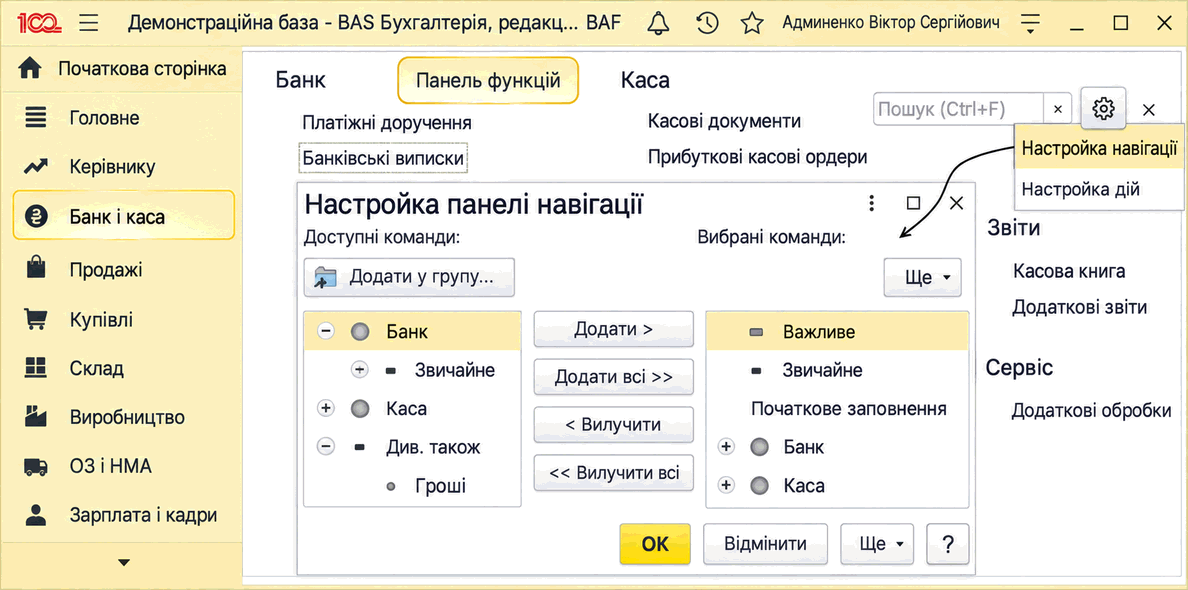
В Панели навигации обычно настраивают доступ к документам, журналам и справочникам. В Панели действий настраивают доступ к сервисным обработкам, отчётам и кнопкам быстрого создания новых объектов. Состав этих панелей, то есть перечень объектов, которые будут отображаться в Панели функций, каждый пользователь может настроить для себя: ненужные объекты удалить, а необходимые — добавить. Панель функций настраивается отдельно для каждого раздела программы.
Панель функций и её настройка
Если конкретный пользователь не будет использовать определённые разделы, например бухгалтеру не нужен раздел Администрирование, перечень разделов также можно изменить для этого пользователя. Состав разделов изменяется командой Главное меню: Вид — Настройка панели разделов. В форме настройки в правой части выделите ненужный раздел и командой Удалить перенесите его в левую часть. После этого он не будет отображаться в интерфейсе конкретного пользователя.
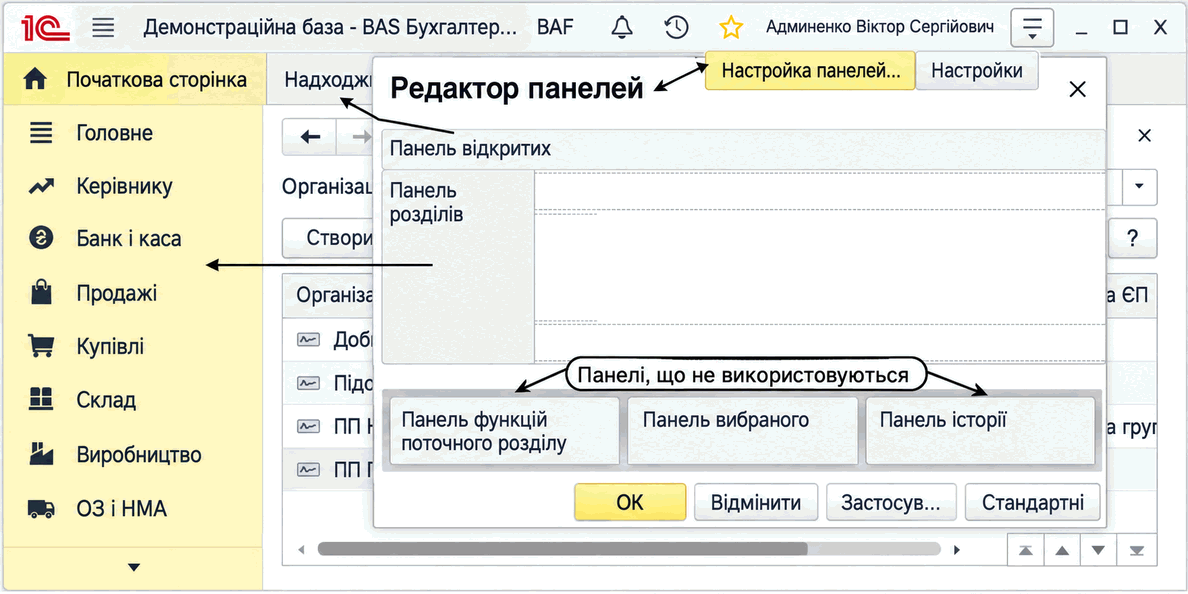
Кроме того, расположение панелей и их наличие в рабочем окне также можно настроить для конкретного пользователя. Редактор панелей открывается командой Главное меню: Вид — Настройка панелей. В этой форме прямоугольники панелей можно перетаскивать мышью между секциями рабочего поля. Ненужные панели следует перетащить вниз, в серую зону; в таком случае они не будут отображаться в рабочем окне.
Настройка панелей
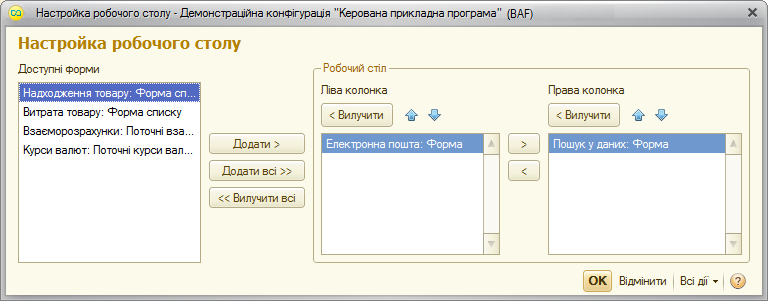
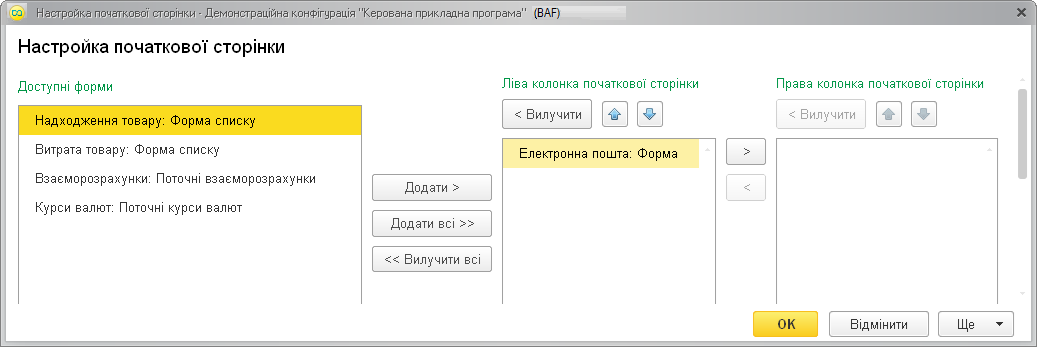
Пользователь также может настроить начальную страницу программы командой Главное меню: Вид — Настройка начальной страницы. Для выбора доступны различные журналы документов: банковские и кассовые, журнал операций, документы покупателей и поставщиков.
Такая настройка позволяет оставить в рабочем поле только нужные функции и панели, что упрощает работу с программой.