Обслуживание клиентов
Рассмотрено оформление заказов покупателей, договоров, счетов на оплату и резервирования запасов. Описано создание расходных накладных, возвратов товаров и актов выполненных работ.. Заказ покупателя. Договор с покупателем. Счета на оплату. Резервирование запасов. Расходная накладная. Возврат товаров. Акт выполненных работ
В простейшем случае обслуживание клиента сводится к факту продажи товара или предоставления услуг клиенту. Продажа товара регистрируется документом Расходная накладная, а выполнение работы или предоставление услуги — документом Акт выполненных работ.
Основной бизнес-процесс обслуживания клиентов предусматривает следующие этапы:
- регистрация клиентов и их потребностей — новые клиенты регистрируются в справочнике Контрагенты;
- регистрация заказов клиентов:
- вводится новый элемент в справочник Договоры контрагентов;
- формируется документ Заказ покупателя;
- выполнение заказа.
Заказ покупателя
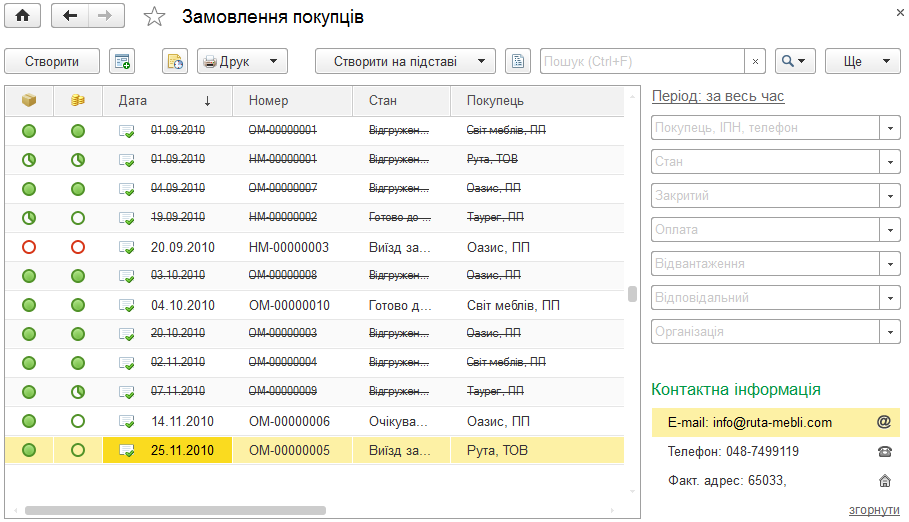
Документ Заказ покупателя предназначен для оформления намерений покупателя приобрести товары, работы, услуги. Перечень заказов покупателей содержится в журнале заказов, доступном по гиперссылке панели навигации Продажи — Заказы покупателей.
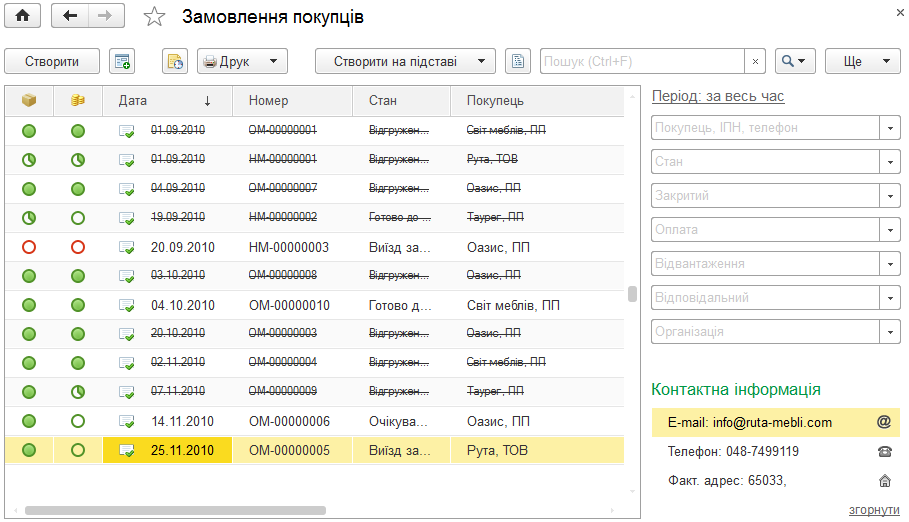
Список заказов содержит информацию о выполнении заказа, состояниях заказа и проценте оплаты по заказу.
Информация о выполнении заказа представляется в виде отображения строк заказов: зачёркнутая строка означает, что заказ закрыт.
Степень отгрузки и оплаты обозначается с помощью круговых диаграмм.
Документ Заказ покупателя содержит информацию о составе заказа и его стоимости. В шапке указывается договор контрагента, в рамках которого оформляется документ. Если договора как такового нет, необходимо ввести фиктивный договор, например Основной договор.
Для заказа может быть задан один из двух возможных типов операции: заказ на продажу и заказ на переработку. При регистрации заказа на переработку можно указать перечень сырья и материалов, которые заказчик должен предоставить организации для изготовления продукции.
В форме заказа предусмотрен реквизит Состояние, значение которого выбирается из списка. Состав списка определяется содержимым справочника Состояния заказов покупателей. Справочник доступен по гиперссылке Справочник «Состояния заказов покупателей» в настройках учёта Продажи раздела Настройки.
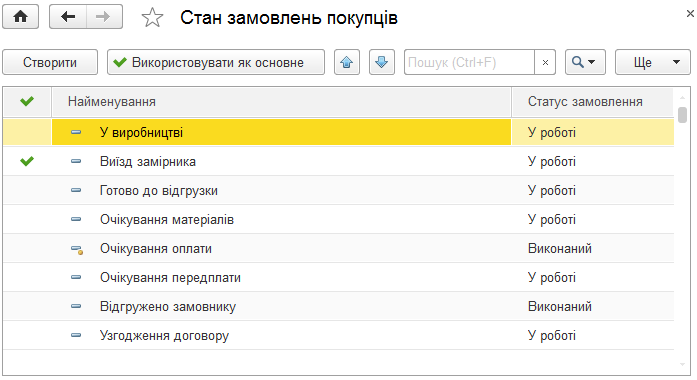
Пользователь может создать любые удобные для работы значения состояний. Каждому состоянию присваивается статус: Открыт, В работе или Выполнен. Значение статуса, установленное для выбранного состояния заказа, определяет поведение документа. Если для заказа указано состояние со статусом Открыт, например Заявка, заказ будет играть роль заявки покупателя или предварительной калькуляции без осуществления движений по регистрам. Для выполняемого заказа устанавливается значение состояния со статусом В работе. При этом данные заказа отображаются в платёжном календаре и учитываются при расчёте потребности в запасах. При выполнении заказа реквизит Состояние устанавливается в значение Выполнен.
Для отмены заказа, имеющего состояние Заявка или В работе, следует установить флажок Закрыт.
Для состояния заказа пользователь может задать цвет шрифта, которым заказ с таким состоянием будет отображаться в списке заказов.
Для заказов, имеющих состояние В работе или Выполнен, можно запланировать оплату на вкладке Платёжный календарь.
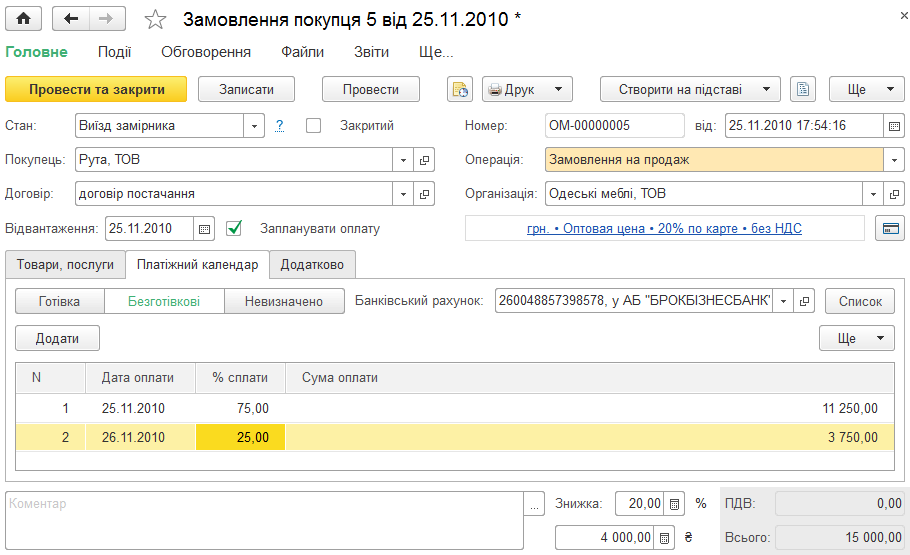
Пользователь может указать запланированные даты, способ оплаты и процент, который должен быть оплачен не позднее указанной даты. Суммы оплаты (процента) и НДС будут рассчитаны автоматически.
Данные об оплате могут быть представлены в виде списка, который позволяет запланировать оплату в несколько этапов. Для его просмотра и редактирования необходимо установить кнопку Список в нажатое состояние.
На вкладке Дополнительно в поле Проект указывается проект, по которому планируется заказ, только в том случае, если в настройках параметров учёта включено ведение учёта по проектам.
Заказ покупателя можно настроить. Для этого необходимо нажать кнопку Ещё и в списке выбрать команду Настройка. В открывшемся диалоге можно определить расположение даты отгрузки заказа покупателя: указывать дату отгрузки в шапке, то есть для всего заказа на одну дату, или в табличной части для каждой строки документа.
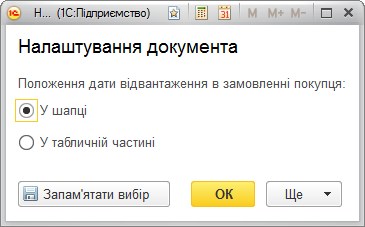
Если нужно сохранить выполненные настройки по умолчанию для текущего пользователя, следует нажать кнопку Запомнить выбор, после чего они будут использоваться для подстановки в новые документы. Если это разовая операция, запоминать настройки не нужно.
Договор с покупателем
Если в карточке контрагента в группе Взаиморасчёты установлен флажок По договорам, это означает наличие аналитики по документам контрагента в разрезе договоров. В таком случае в карточке заказа покупателя имеется поле Договор, которое позволяет указать договор, заключённый с покупателем. Для хранения сведений о договорах предназначен справочник Договоры контрагентов, подчинённый справочнику Контрагенты.
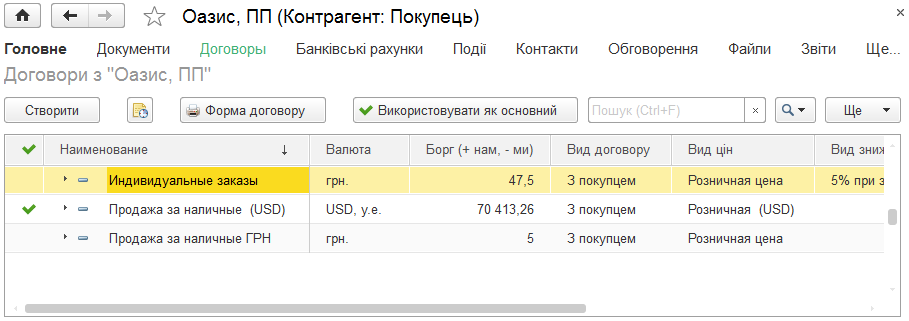
Новый договор можно ввести как из карточки контрагента, так и при заполнении документа Заказ покупателя.
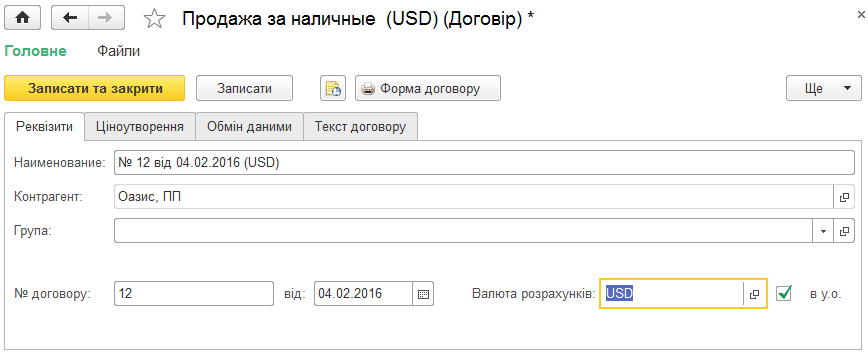
В форме договора указываются контрагент, номер и дата заключения договора, валюта расчётов. Реквизит Наименование заполняется автоматически на основании данных о номере и дате заключения договора.
На вкладке Ценообразование можно указать:
- допустимое количество дней отсрочки платежа по договору с покупателем и поставщиком соответственно;
- значения вида цен, скидок, наценок и цен контрагентов. При выборе договора эти данные по умолчанию будут подставляться в документы.
На вкладке Текст договора можно выбрать бланк договора, на основании которого будет сформирована печатная форма, и записать значения представленных в списке заполняемых полей, содержащихся в выбранном бланке.
При редактировании бланков договоров с помощью меню можно вставить в бланк различные параметры своей организации, контрагента, договора, документа-основания, а также некоторые поля, заполняемые вручную. К доступным для ввода параметрам организации и контрагента, в частности, относятся:
- адрес электронной почты (Email);
- банковские реквизиты (код банка (МФО), корреспондентский, расчётный счёт);
- идентификационные коды (ИНН, ЕДРПОУ);
- адреса (почтовый, фактический, юридический);
- телефоны;
- ФИО руководителя организации и контактного лица контрагента;
- паспортные данные контрагента — физического лица;
- факсимиле и логотип организации.
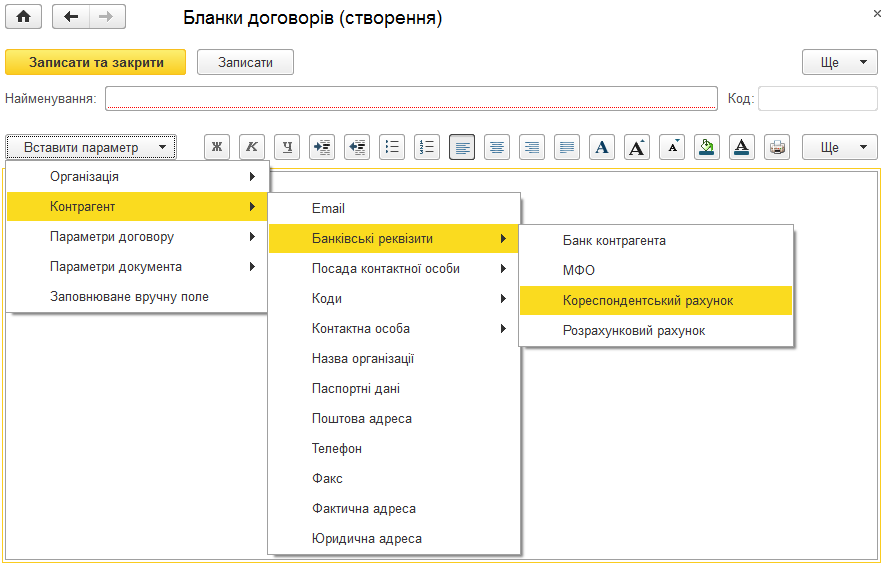
К доступным для ввода параметрам договора относятся дата и номер договора, а также срок оплаты покупателя или поставщику.
К реквизитам документа, на основании которого создаётся договор, относятся номер и дата, а также сумма.
Кнопка Ещё позволяет вставить в бланк договора разрыв страницы, символ или применить команду форматирования введённого содержимого.
При создании дополнительных реквизитов в документе, на основании которого печатается договор, эти реквизиты также можно добавить в бланк договора.
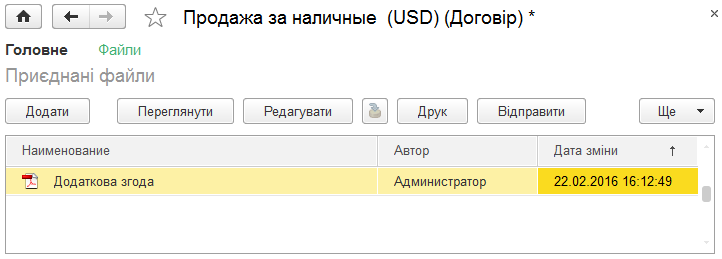
К договору можно присоединить файлы, например отсканированную копию распечатанного договора. Присоединение файлов выполняется после сохранения договора. С помощью гиперссылки Файлы, расположенной на панели навигации карточки договора, нужно открыть форму Присоединённые файлы, нажать в ней кнопку Добавить и выбрать присоединяемый файл.
Счета на оплату
После формирования заказа покупателю выставляется счёт на оплату заказанного товара. Перечень счетов на оплату, выставленных покупателям, содержится в журнале, доступном по гиперссылке панели навигации Продажи — Счета на оплату.
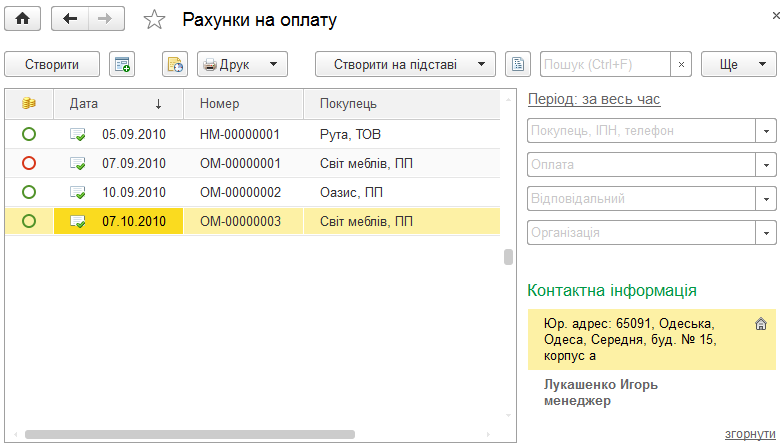
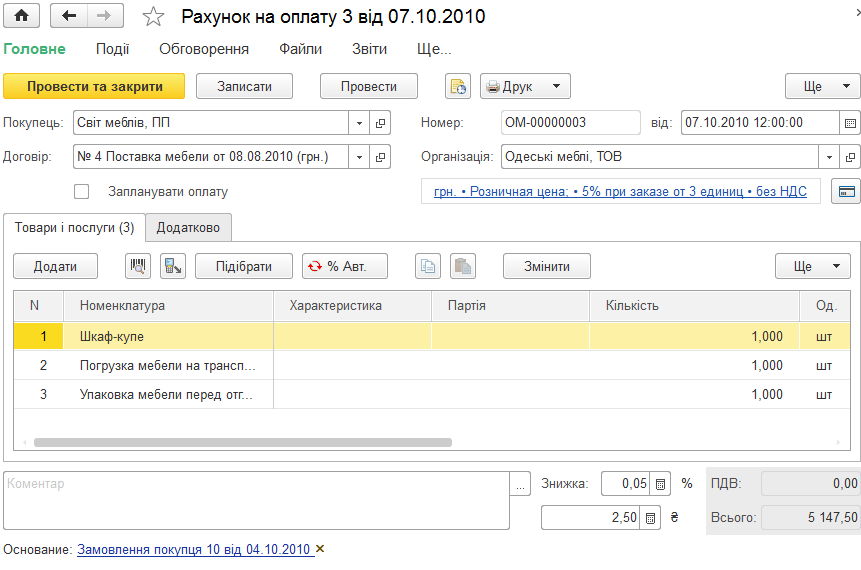
Документ может формироваться на основании заказа, расходной накладной или акта выполненных работ. Счёт на оплату содержит информацию о заказанных товарах и услугах, их количестве и цене.
В документе Счёт на оплату, так же как и в заказе, предусмотрена возможность планирования оплаты. Для планирования в форме документа необходимо установить флажок Запланировать оплату. При этом в форме документа появится вкладка Платёжный календарь, где пользователь может указать запланированные даты, способ оплаты и процент, который должен быть оплачен не позднее указанной даты. Суммы оплаты (процента) и НДС будут рассчитаны автоматически.
Для отображения в платёжном календаре ожидаемого поступления средств с помощью переключателя Способ оплаты можно заранее определить, как будет оплачиваться счёт: наличными или безналичными средствами. Если точный способ оплаты неизвестен, переключатель устанавливается в положение Не определено.
Если для оформления сделки используются и заказ покупателя, и счёт на оплату, планирование оплаты необходимо осуществлять либо в заказе покупателя, либо в счёте на оплату, либо частично планировать оплату в заказе и частично в счёте, чтобы избежать дублирования плановых поступлений средств в платёжном календаре.
Резервирование запасов
Заказанный покупателем товар с типом Запас можно зарезервировать на складе, разместить в открытом заказе поставщику или в заказе на производство, создав на основании заказа документ Резервирование запасов. Документ доступен только в том случае, если в настройках учёта Закупки раздела Настройки установлен флажок Использовать резервирование запасов.
Документ резервирования запасов можно создать из окна Заказы покупателей, нажав кнопку Создать на основании и выбрав пункт Резервирование (зарезервировать). При этом в открывшемся окне Резервирование запасов, в поле Заказ покупателя будет подставлен заказ, выбранный в списке заказов. Также запасы можно зарезервировать, воспользовавшись гиперссылкой Резервирование запасов в группе Склад раздела Закупки.
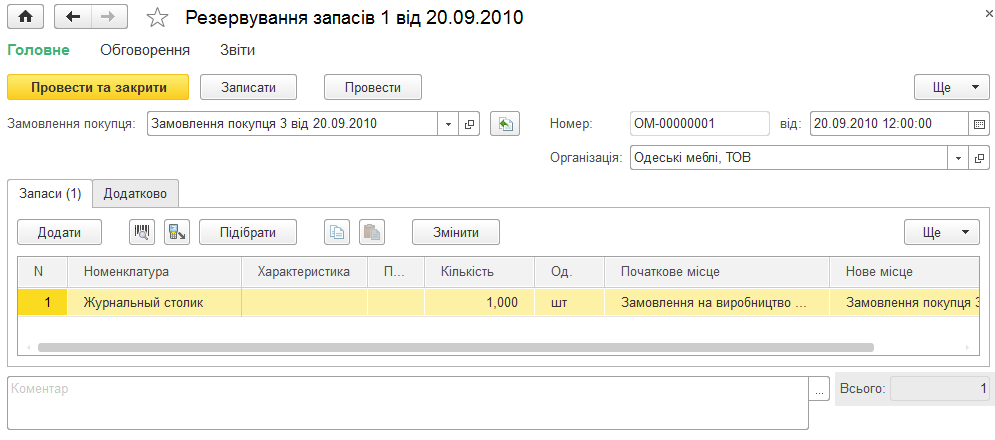
В колонках Исходное место и Новое место указываются структурные единицы, в которых должен размещаться зарезервированный товар до и после резервирования, или документы Заказ покупателя, Заказ поставщику, Заказ на производство. Например, если нужно зарезервировать под заказ покупателя товар, имеющийся на складе или заказанный у поставщика, то в качестве исходного размещения ничего не указывается, а в качестве нового размещения указывается склад, заказ поставщику или заказ на производство. Если необходимо снять с резерва товар, который был ранее зарезервирован под заказ покупателя, то в качестве исходного размещения указывается текущее место резерва — склад или заказ, а колонка нового размещения остаётся незаполненной.
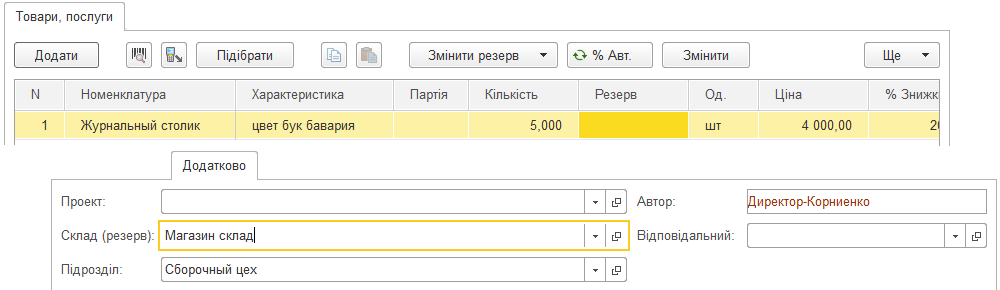
Зарезервировать запасы на складе можно также непосредственно из карточки заказа покупателя, указав на вкладке Дополнительно склад резерва, а на вкладке Товары, услуги — количество зарезервированных запасов в колонке Резерв табличной части.
Расходная накладная
Для отражения в учёте реализации товаров стороннему контрагенту предназначен документ Расходная накладная.
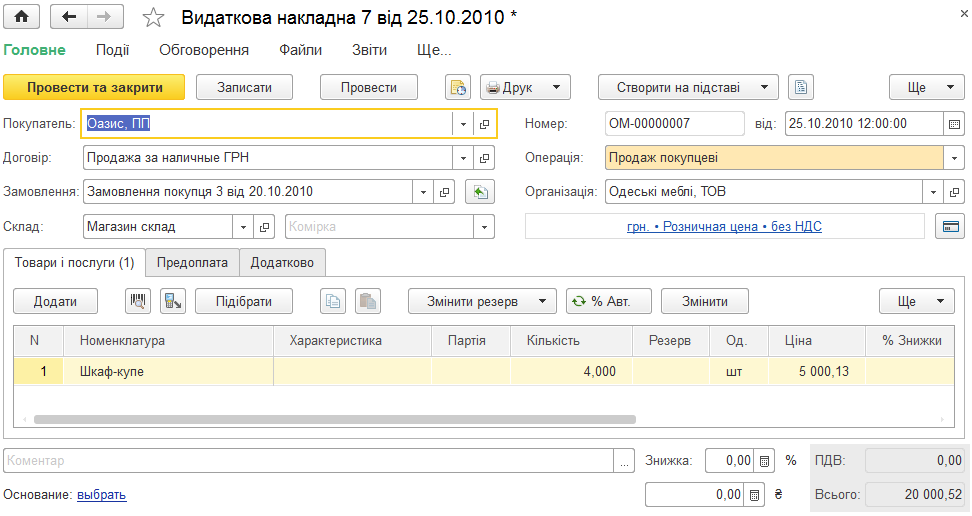
Документ может быть сформирован на основании документа Заказ покупателя и по содержанию преимущественно аналогичен ему. В расходной накладной, в отличие от заказа, отсутствуют поле Проект и колонка Дата отгрузки, но добавлен реквизит Основание в подвале документа. В качестве основания могут быть выбраны приходная накладная, счёт на оплату, перемещение запасов или производство. Если в настройках документа переключатель Положение заказа покупателя в документах отгрузки установлен в положение В шапке, в форме появляется отдельный реквизит Заказ для указания заказа покупателя. Форма настройки документа вызывается командой Настройка из выпадающего списка команд Ещё.
На вкладке Дополнительно можно указать подразделение-исполнителя и сотрудника, ответственного за ввод документа.
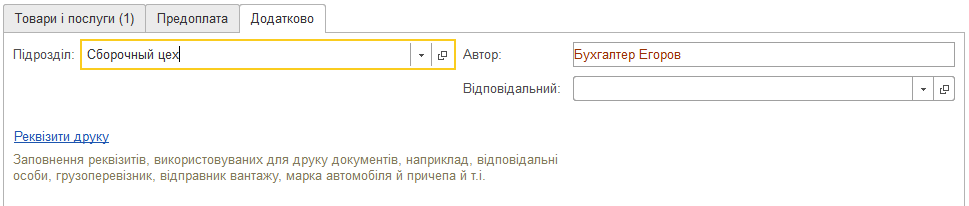
По гиперссылке Реквизиты печати можно заполнить реквизиты, используемые для печати документов, например: ответственные лица, перевозчик, грузоотправитель, марка автомобиля и прицепа и т. п.
На основании документа Расходная накладная можно сформировать следующие документы:
- Приходная накладная для оформления возврата, при этом в поле Вид операции автоматически будет установлено значение Возврат от покупателя;
- Счёт-фактура;
- Счёт на оплату;
- Событие;
- Расходный ордер (если используется ордерный склад);
- Поступление денег (план) (если используется платёжный календарь);
- Поступление в кассу (если покупатель оплачивает товар наличными);
- Поступление на счёт (если оплата осуществляется по безналичному расчёту);
- Оплата картой — для регистрации факта поступления оплаты банковской картой.
Список документов на вкладке Заказы покупателей (к отгрузке) позволяет отображать факт отгрузки товаров (выполнения услуг) покупателям, в частности по заказам покупателей, находящимся в работе.
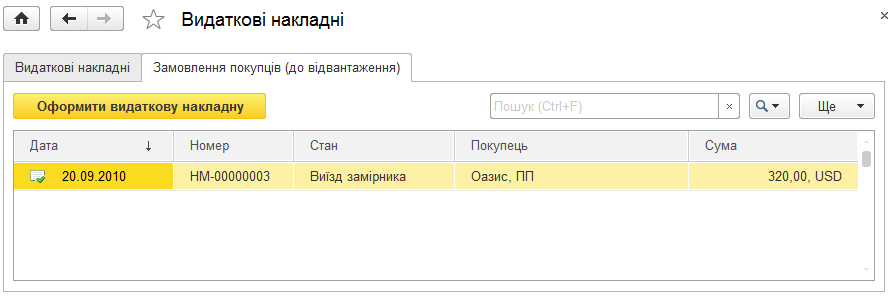
Документы можно оформить как по одному, так и по нескольким выделенным заказам покупателей.
В списке можно проанализировать состояние выделенных заказов, потребности в запасах и состояние взаиморасчётов.
Возврат товаров
Реализованные, переданные на комиссию, в переработку или на ответственное хранение товары могут быть возвращены обратно. Возврат товаров также оформляется с помощью расходных и приходных накладных с видом операции Возврат от покупателя (от переработчика, от комиссионера, с ответственного хранения).
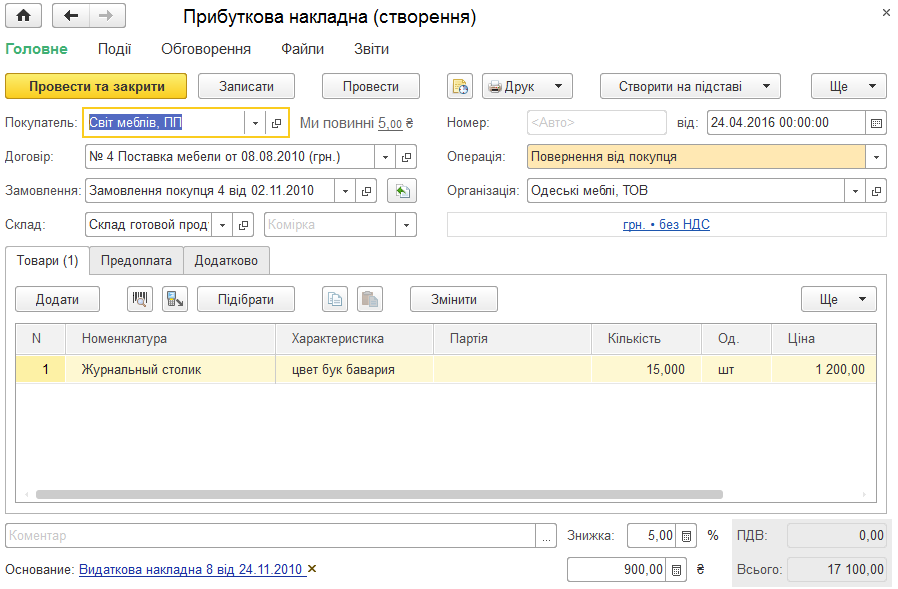
Документ может быть введён на основании расходной накладной. Для этого в карточке расходной накладной следует нажать кнопку Создать на основании и в раскрывшемся списке выбрать Расходная накладная. При этом табличное поле будет заполнено данными документа-основания. Дополнительно в табличном поле указывается себестоимость возвращаемых товаров.
Акт выполненных работ
Документ Акт выполненных работ предназначен для отражения в учёте реализации услуг и работ. Данные акты хранятся в справочнике Акты выполненных работ, доступном по одноимённой гиперссылке в разделе Продажи.
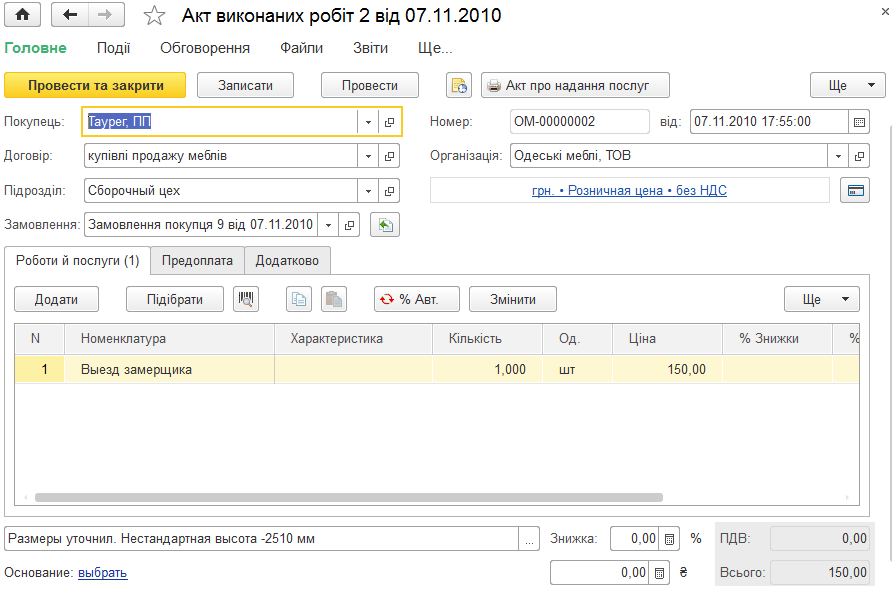
По содержанию документ преимущественно аналогичен расходной накладной, однако в табличной части указывается только номенклатура с типом Работа или Услуга.
Список документов позволяет отображать факт выполнения услуг покупателям, в частности по заказам покупателей, находящимся в работе.
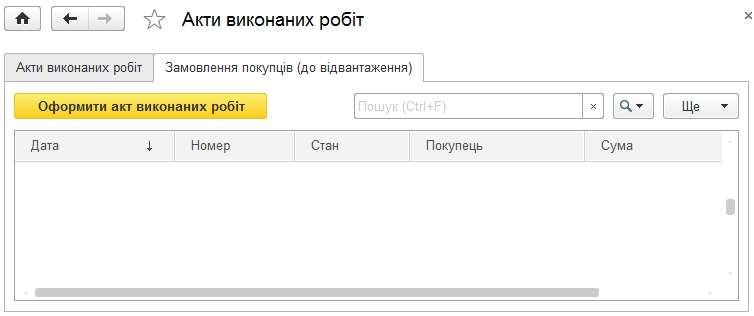
Документы оформляются как по одному, так и по нескольким выделенным заказам покупателей.
В списке можно проанализировать состояние выделенных заказов покупателей, потребности в запасах и состояние взаиморасчётов.