Розничные продажи
Описаны настройки розничных продаж, учет товаров в торговых точках и работа с кассами ККМ. Рассмотрено оформление чеков, возвратов, выручки, инвентаризации и рабочего места кассира.. Перемещение запасов в розничную точку. Поступление товара в розницу. Торговые точки с количественно-суммовым учетом. Торговые точки с суммовым учетом. Панели управления внешним оборудованием. Рабочее место кассира (РМК)
Перемещение запасов в розничную точку
Торговые точки с количественно-суммовым учетом
Торговые точки с суммовым учетом
Панели управления внешним оборудованием
Работа с подсистемой Розничные продажи выполняется в соответствующем подразделе раздела Продажи прикладного решения. Чтобы активизировать подсистему, в настройках учета нужно установить флажок Учет розничных продаж. После этого на панели навигации раздела появится группа Розничные продажи.
Если в торговой точке используется кассовое оборудование, перед началом работы нужно дополнительно установить флажок Использовать подключаемое оборудование в форме Подключаемое оборудование раздела Настройки. После этого станет активной гиперссылка Подключаемое оборудование, которая содержит механизмы настройки внешнего оборудования и рабочих мест.
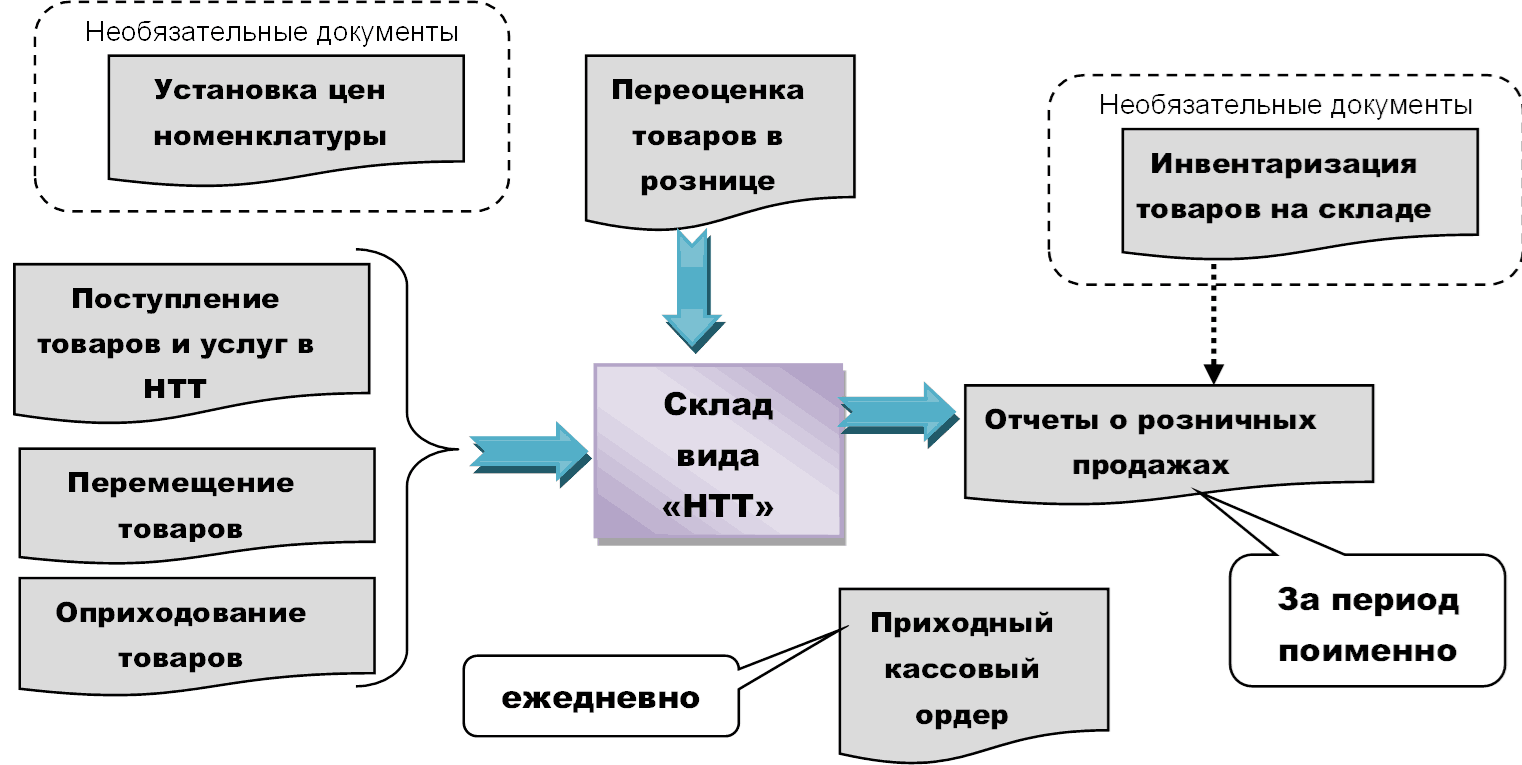
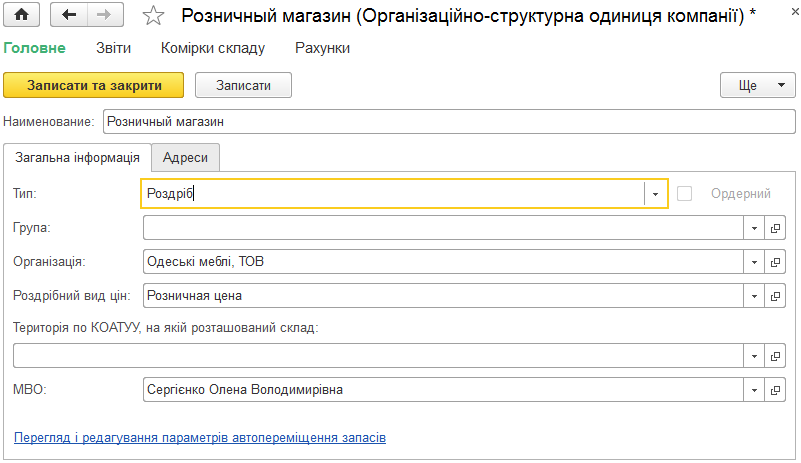
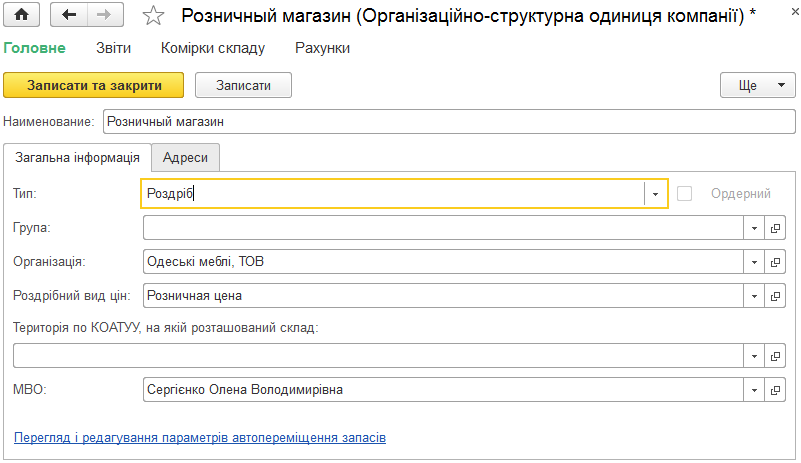
Чтобы добавить в систему торговую точку с количественно-суммовым учетом, в справочнике Организационно-структурные единицы компании создают новый элемент. Доступ к справочнику осуществляется по гиперссылке Склады раздела Компания. В реквизите Тип выбирают значение Розница. Также выбором из справочника Виды цен указывают розничный вид цен.
Перемещение запасов в розничную точку
На основной склад предприятия поступает запас, предназначенный для последующего перемещения в розничную точку. Эту операцию оформляют документом Приходная накладная.
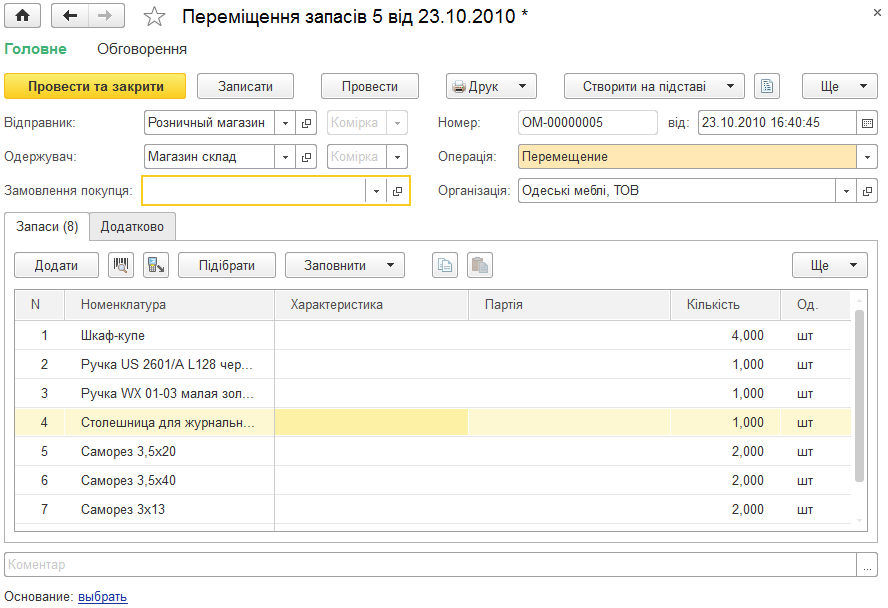
Запас, поступивший на основной склад, перемещают в розничную точку документом Перемещение. Для учета таких документов предназначен справочник Перемещения запасов, доступный по одноименной гиперссылке в разделе Закупки (группа Склад). Если для товара не установлена розничная цена, документ не будет проведен. В таком случае пользователь получит сообщение и подсказку об ошибке.
Чтобы провести документ, нужно установить розничные цены для перемещаемых запасов. После установки розничных цен запас будет успешно перемещен в нужную торговую точку.
Поступление товара в розницу
Товар может поступать в торговую точку непосредственно от поставщика. В таком случае поступление оформляют с помощью приходной накладной, в которой в качестве склада-получателя указана розничная точка.
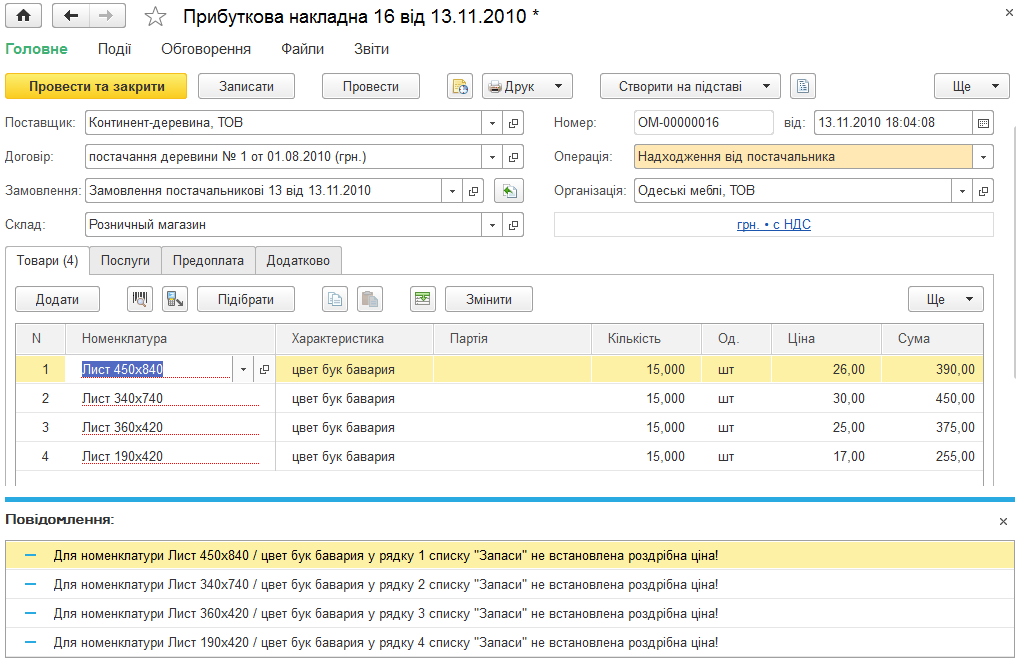
Как и при перемещении товара с основного склада, документ не будет проведен, если для поступившего товара не установлены розничные цены.
Торговые точки с количественно-суммовым учетом
При количественно-суммовом учете товары учитываются на складе и в учетной системе торговой организации как по количеству в натуральных единицах, так и по стоимости в денежном выражении.
В розничной торговле применение количественно-суммового учета возможно только при использовании соответствующих средств автоматизации. При этом учет товаров по закупочным ценам не вызывает трудностей. Производители наносят товарные ярлыки на упаковку или штрихкод непосредственно на товар. Штрихкод содержит информацию о стране-производителе или продавце, предприятии-производителе, характеристиках товара (наименовании, размерах и т. д.). При поступлении товаров в магазин информацию об их наименовании, отличительных признаках, количестве и закупочной цене записывают в базу данных с помощью сканирующего оборудования. Если на товаре нет штрихкода производителя, эту информацию вводят в базу данных вручную, а товару присваивают внутренний код.
При продаже товара сведения о нем вводятся в базу данных аналогичным образом. Покупатель предъявляет кассиру приобретенный товар со штрихкодом, а информация о товаре считывается сканером. На контрольно-кассовом чеке печатаются наименование, количество, цена и стоимость проданного товара по розничным ценам. Такой чек является аналогом товарной накладной.
На основании данных о наименовании и количестве проданного товара формируются данные о стоимости проданного товара по закупочным ценам.
Торговая точка с фискальным регистратором, подключенным к учетной системе
Перед началом работы нужно внести в справочник Кассы ККМ информацию о фискальном регистраторе (контрольно-кассовой машине), установленном в торговой точке. Справочник доступен по одноименной гиперссылке в разделе Справочники (в группе Розница), а также по гиперссылке Справочник "Кассы ККМ" в разделе Настройки — Продажи. С помощью кнопки Создать в список добавляют кассу с типом Фискальный регистратор.
Для кассы ККМ указывают структурную единицу (торговую точку), подразделение организации и счет учета.
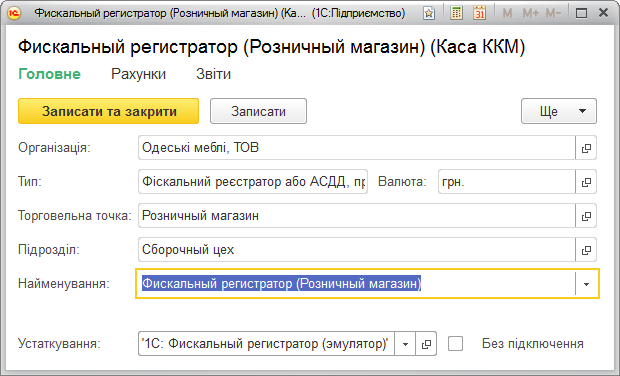
Если флажок Без подключения не активирован, нужно выбрать значение реквизита Оборудование из списка подключенного и настроенного оборудования. По умолчанию кассе присваивается наименование по шаблону [Тип кассы] ([Структурная единица]), но пользователь может его изменить.
Поступление товара на территорию торговой точки, например со складов центрального офиса или непосредственно от поставщика, оформляют документами Перемещения запасов и Приходная накладная. Журналы документов перемещения и приходных накладных открываются в разделе Закупки по соответствующим гиперссылкам панели навигации.
Чтобы открыть смену, нужно:
- открыть журнал Чеки ККМ по одноименной гиперссылке раздела Продажи (в группе Розничные продажи);
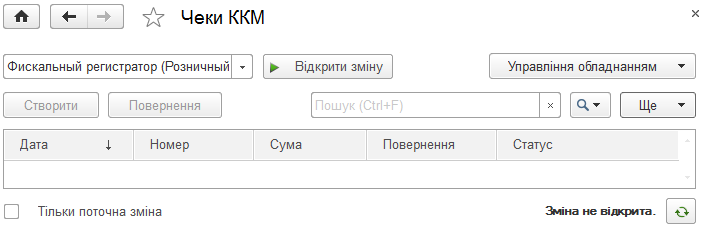
- в верхней части панели навигации журнала выбрать кассу ККМ;
- нажать кнопку , Открыть смену.
Далее в течение смены кассир регистрирует в учетной системе документы Чек ККМ.
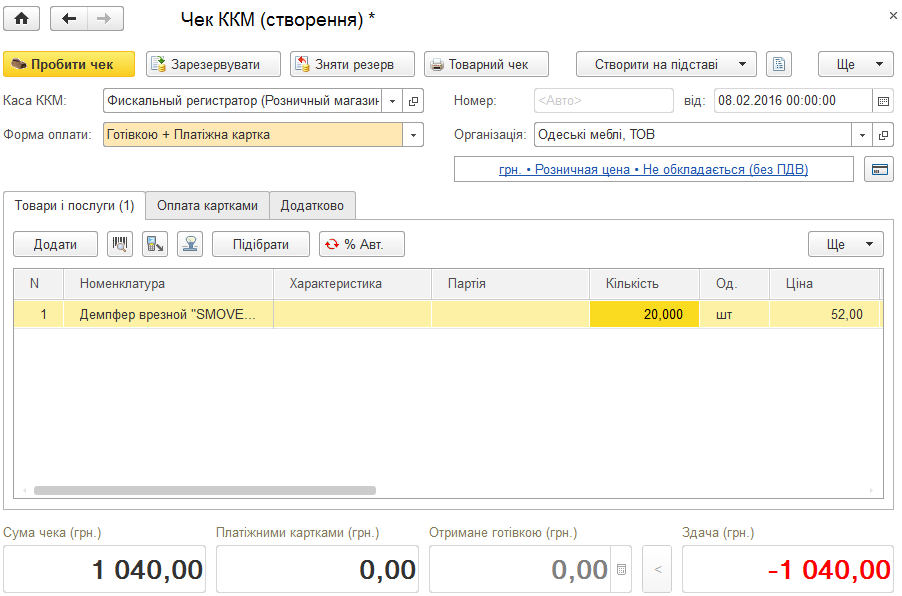
Продажа товара осуществляется с территории торговой точки, где товар расположен на полках, по ценам торговой точки с возможностью применения оптовых скидок. Оплата товара производится наличными или платежной картой.
Создав новый чек, кассир нажимает кнопку Зарезервировать. После этого становятся доступными поля ввода оплаты в соответствии со значением, указанным в поле Форма оплаты. Покупатель может оплатить товар наличными, платежной картой или частично наличными, а частично платежной картой.
ПРИМЕЧАНИЕ
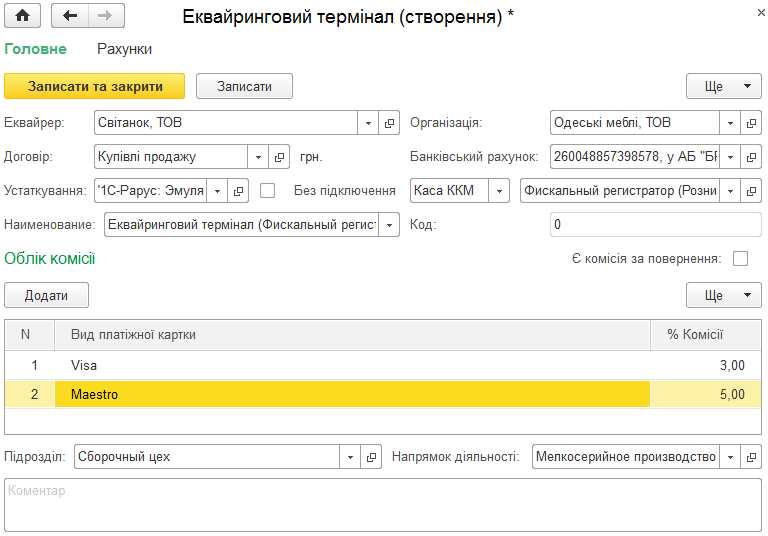
Оплата с помощью платежной карты возможна при условии, что к рабочему месту пользователя подключен эквайринговый терминал. Перед началом работы информацию об эквайринговом терминале вносят в одноименный справочник.
В табличном поле формы терминала указывают перечень платежных карт, с которыми может работать оборудование.
Сведения об оплате товара платежной картой отображаются на соответствующей вкладке формы документа Чек ККМ, а также в документе Отчет о розничных продажах на вкладке Оплата картами.
После завершения ввода оплаты кассир нажимает кнопку Пробить чек.
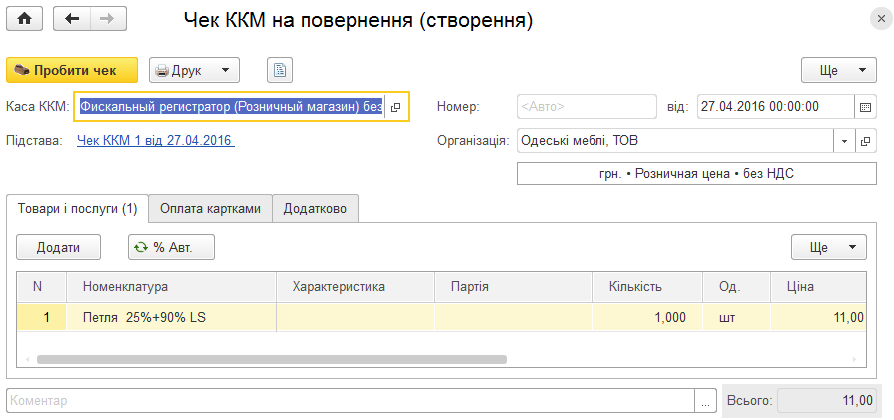
Для регистрации возврата в тот же день оформляют чек на возврат документом Чек ККМ на возврат. Чтобы создать чек, следует нажать кнопку Возврат на командной панели журнала документов Чеки ККМ.
Возврат товара, проданного в другой день, оформляют документом Приходная накладная с видом операции Возврат от покупателя.
При этом покупатель должен быть зарегистрирован в учетной системе в справочниках Контрагенты и Физические лица. В соответствии с законодательством Украины покупатель обязан предъявить паспорт или другой документ, удостоверяющий личность. Данные предъявленного документа вносят в справочник Удостоверение личности.
В конце смены продавец-кассир снимает Z-Отчет, регистрирующий факт закрытия смены, с помощью кнопки командной панели Закрыть смену. При этом автоматически создается документ Отчет о розничных продажах.
Доступ к ранее сформированным отчетам о розничных продажах можно получить через журнал Отчеты о розничных продажах по одноименной гиперссылке раздела Продажи (группа Розничные продажи).
После закрытия смены кассир сдает выручку в операционную кассу, а кассир операционной кассы принимает ее и делает записи в журнале кассира-операциониста.
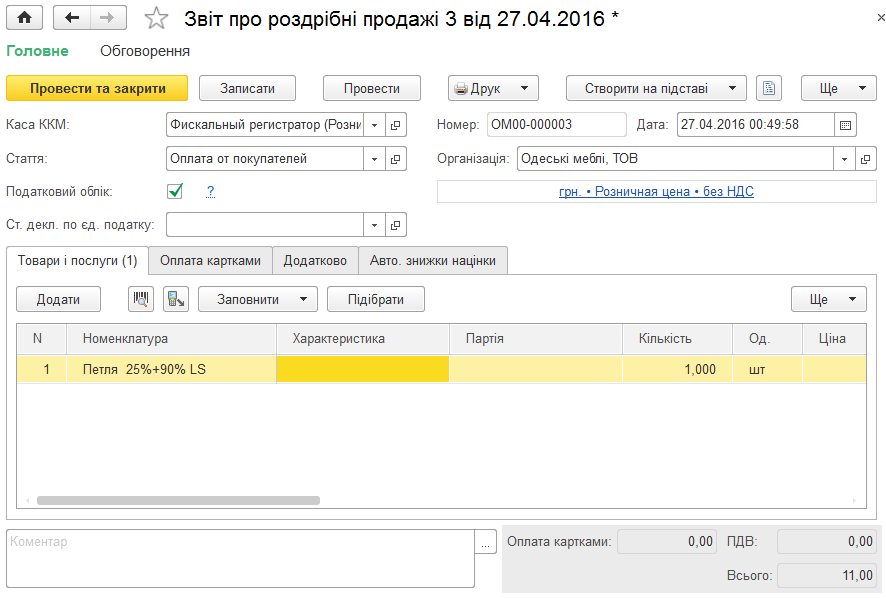
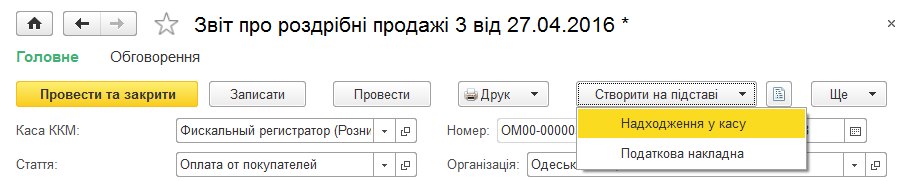
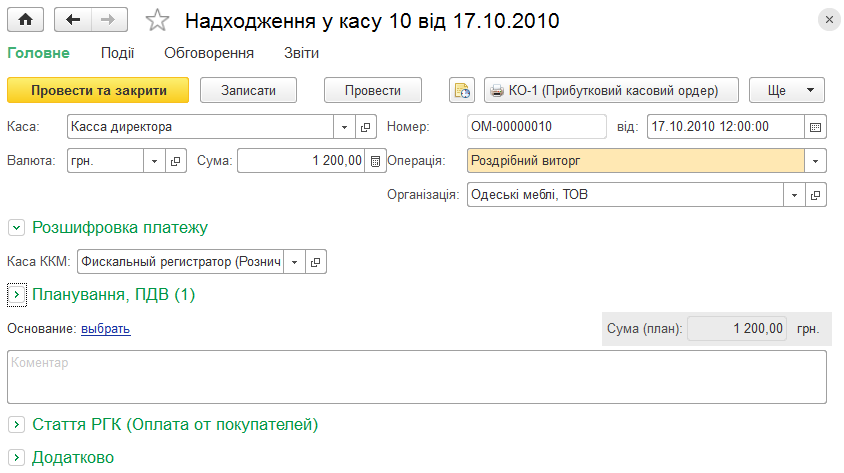
Сдачу и прием выручки оформляют документом Поступление в кассу с видом операции Розничная выручка. Чтобы создать документ, в окне отчета о розничных продажах нужно нажать кнопку Создать на основании и выбрать пункт Поступление в кассу.
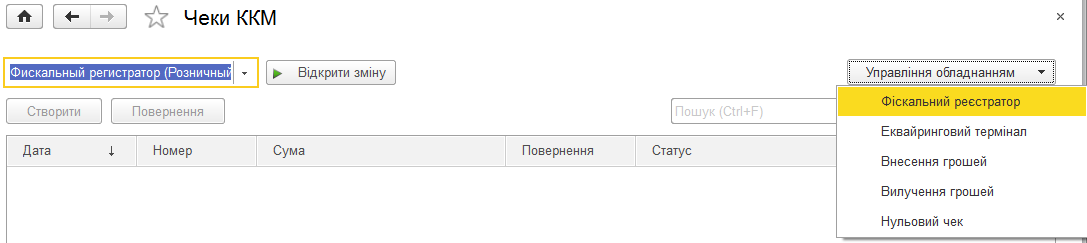
Для изъятия и внесения денег в кассу ККМ используют команды Изъятие денег и Внесение денег соответственно. Команды доступны после нажатия кнопки Управление оборудованием на командной панели окна Чеки ККМ. Перед нажатием кнопки следует убедиться, что в списке Касса ККМ выбран нужный фискальный регистратор. Сумму внесения указывают в диалоговом окне. Обе команды предназначены только для управления фискальным регистратором.
Торговая точка с автономной ККМ
Порядок подготовки к работе с автономной ККМ, функционирующей в режиме Offline, полностью аналогичен предыдущему случаю, за исключением того, что при вводе данных в справочник Кассы ККМ в реквизите Тип кассы указывают значение Автономная ККМ.
В течение смены продавец-кассир работает непосредственно с автономной ККМ и не создает в учетной системе никаких записей. В конце рабочей смены он снимает с ККМ Z-Отчет, делает запись в журнале кассира и вручную заполняет отчет о розничных продажах по записям в тетради или по результатам инвентаризации.
В документе Отчет о розничных продажах на вкладке Оплата картами отображаются сведения об оплате товара платежной картой.
Просмотр и редактирование отчетов о розничных продажах осуществляются с помощью журнала Отчеты о розничных продажах, который открывается по гиперссылке панели навигации раздела Продажи. В журнале возможен отбор данных по статусу смены, а также запуск процедуры архивирования чеков ККМ нажатием кнопки Архивировать чеки ККМ.
Учет «в тетради»
В течение смены кассир-продавец регистрирует продажи в специальной тетради. Выручка принимается в учетную систему документом Поступление в кассу с операцией Розничная выручка. Документ можно создать из окна отчета о розничных продажах или из окна справочника Расходные накладные, нажав на командной панели кнопку Создать на основании и выбрав пункт Поступление в кассу.
Продажи оформляют документом Отчет о розничных продажах на основании записей в тетради.
Учет с периодической инвентаризацией
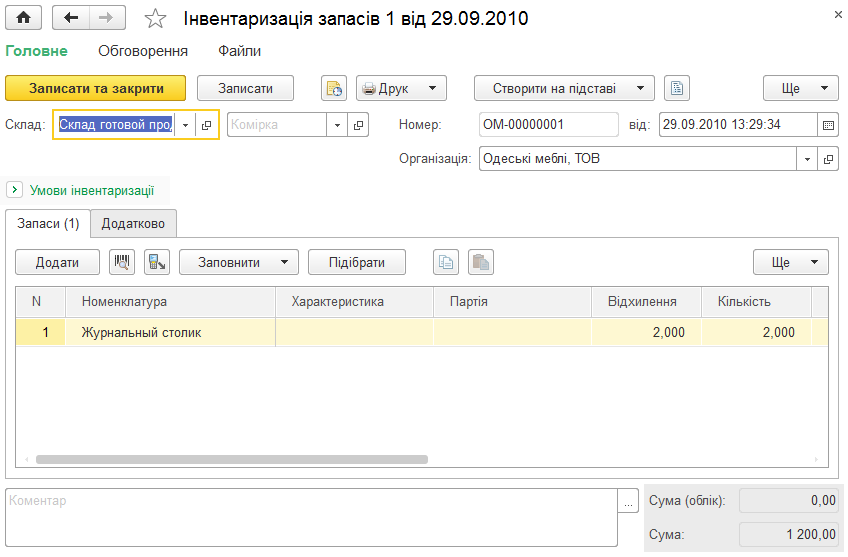
Как и в предыдущем случае, выручка принимается в учетную систему документом Поступление в кассу. Продажи оформляют документом Отчет о розничных продажах на основании данных инвентаризации, проведенной в торговой точке, то есть уменьшения количества товаров вследствие осуществленных продаж. Документ Инвентаризация запасов создают из одноименного справочника, доступного по гиперссылке в разделе Закупки (группа Склад).
Торговые точки с суммовым учетом
Суммовой учет предусматривает учет поступления и выбытия товаров только в денежном выражении. В розничной торговле при суммовом учете товаров в качестве учетных цен обычно используют продажные цены.
Учет движения товаров в торговой точке с суммовым учетом осуществляется так:
- При поступлении товаров на склад магазина количество товара регистрируется в карточке или журнале учета товаров. Отпуск товаров в отделы осуществляется по заборным листам. При этом в карточках или журналах делают соответствующие записи о выбытии товара со склада. Следовательно, на уровне склада организован количественный учет.
- В учетной системе поступление товаров отражается в стоимостном выражении, по продажным ценам, в виде записей на счетах учета товаров.
Списание товаров в учетной системе осуществляют на основании чеков ККМ, в которых пробивается дневная выручка, то есть стоимость проданного товара по продажным (розничным) ценам.
Расчет себестоимости производится прямо пропорционально торговой выручке, по среднему значению, и одновременно с проведением документа Поступление в кассу с видом операции Розничная выручка (суммовой учет).
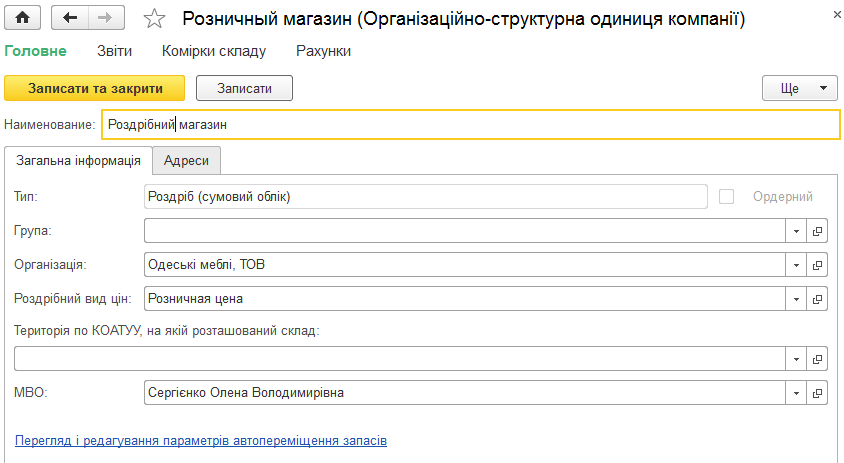
Чтобы добавить в систему торговую точку с суммовым учетом, в справочнике Организационно-структурные единицы компании создают новый элемент. Доступ к справочнику можно получить по гиперссылке Склады или Подразделения в разделе Компания.
На вкладке Общая информация новой единицы в реквизите Тип выбирают значение Розница (суммовой учет) и розничный вид цен из справочника Виды цен. Счет учета в розничной торговле и счет учета наценки определяют с помощью формы Редактирование счетов учета, которая открывается по ссылке Счета учета.
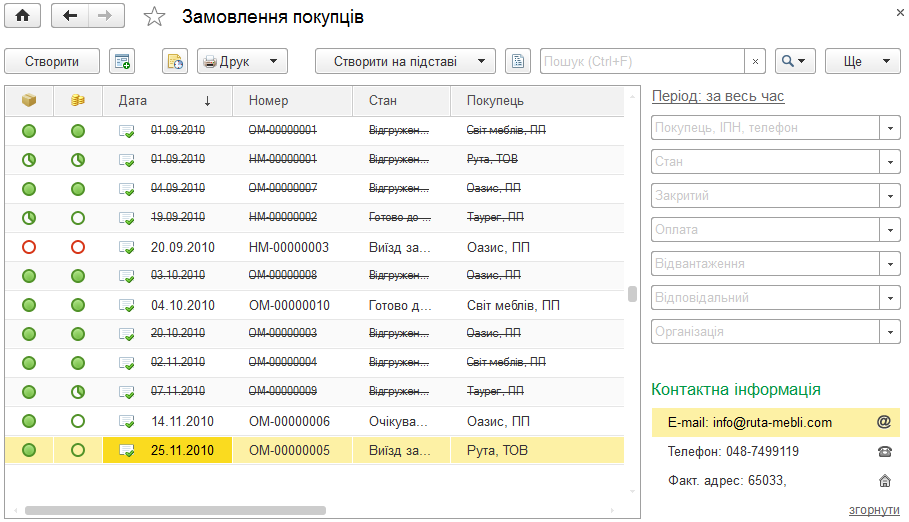
В начале работы товары передают с оптового склада в торговую точку с суммовым учетом. Для этого в учетной системе оформляют документ Перемещение запасов по гиперссылке Перемещения запасов в разделе Закупки.
В результате выполняется списание товаров с оптового склада и возникает остаток денег в торговой точке в продажных (розничных) ценах и ценах себестоимости.
Для возврата товаров из торговой точки на склад также используют документ Перемещения запасов.
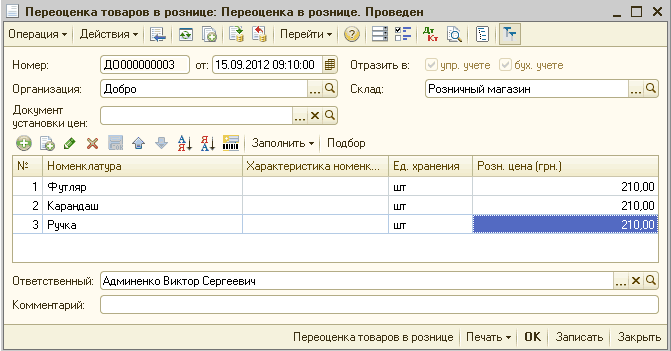
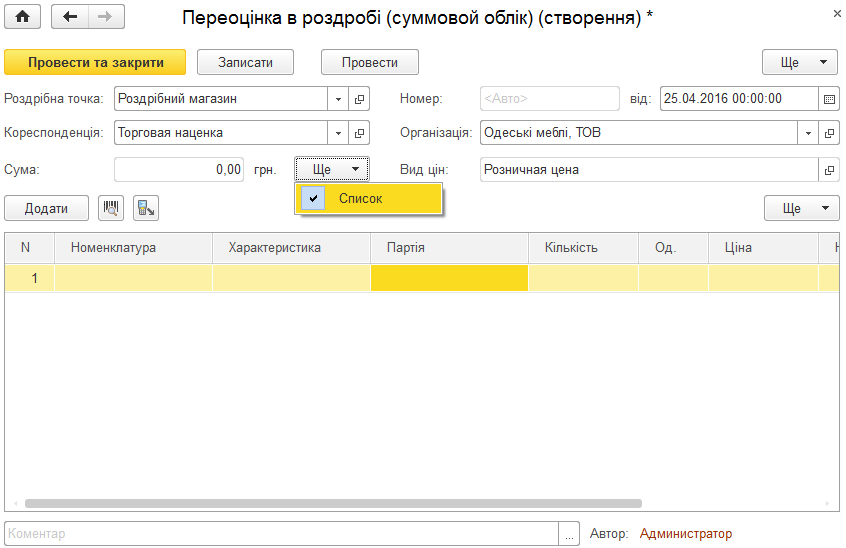
Изменение продажных (розничных) цен в торговой точке осуществляют с помощью документа Переоценка в рознице (суммовой учет). Одноименный справочник доступен в разделе Продажи, группа Розничные продажи. Чтобы добавить номенклатуру для переоценки, нужно нажать кнопку Список. В появившейся таблице регистрируют фактическое количество товара в торговой точке, новую и старую розничные цены.
Документ Инвентаризация запасов в этом случае используют только для подготовки бланка с ценами: товары в магазине пересчитывают, вычисляют их стоимость и сверяют ее с учетной.
Возможны два случая установления новых цен:
- при поступлении новой партии (в этом случае разница в ценах с остатком непроданных товаров предыдущей партии будет составлять прибыль или убыток продавца);
- при проведении переоценки фактического остатка товаров в торговой точке (в этом случае возможно намеренное занижение или завышение фактического количества товаров с целью получения прибыли).
Списание остатка товаров в торговой точке по продажным ценам и поступление наличных в кассу компании осуществляют с помощью документа Поступление в кассу.
Панели управления внешним оборудованием
В прикладном решении предусмотрены удобные панели управления некоторыми видами внешнего оборудования, например эквайринговым терминалом и фискальным регистратором. Панели вызываются с командной панели журнала чеков ККМ.
На панели Управление эквайринговым терминалом размещены две группы кнопок: Основные операции и Дополнительные операции.
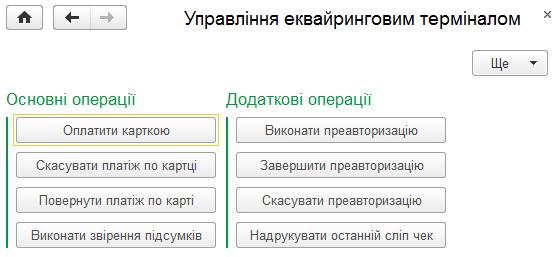
С помощью кнопок панели кассир может выполнять различные операции, связанные с оплатой товара платежной картой. Результат операции, напечатанный чек, после ее завершения отображается в правой части панели.
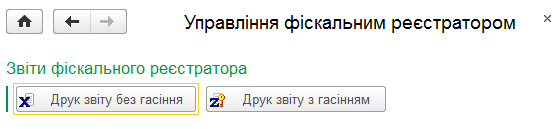
Панель управления фискальным регистратором содержит только две кнопки, нажатием которых можно напечатать отчеты фискального регистратора: с гашением и без гашения.
Рабочее место кассира (РМК)
Рабочее место кассира (РМК) открывается по гиперссылке в подразделе Розничные продажи раздела Продажи.
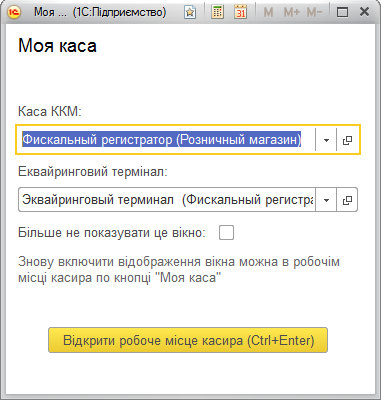
По умолчанию гиперссылка открывает окно Моя касса, в котором можно выбрать кассу ККМ и эквайринговый терминал, а также открыть рабочее место кассира. В дальнейшем отображение этого окна можно отключить.
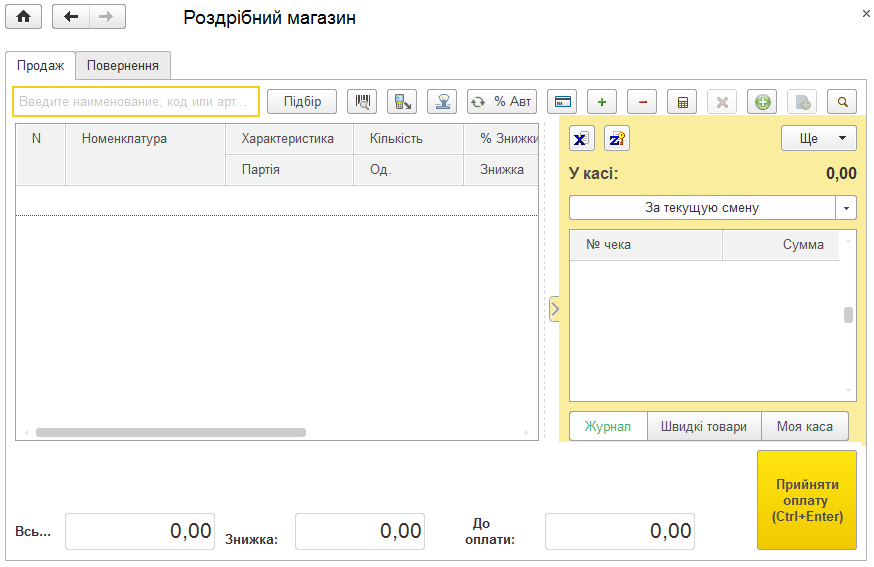
После открытия формы РМК кассир может заполнять табличную часть номенклатурой, изменять количество и скидку в строках.
Табличную часть можно заполнить несколькими способами:
- Построчно — добавлять по одной строке с помощью кнопки, команды Добавить контекстного меню или клавиши Ins на клавиатуре.
- Подбором — с помощью кнопки Подбор можно открыть окно подбора номенклатуры.
- Поиском — слева над табличной частью размещено поле поиска, в которое можно ввести наименование, артикул или код номенклатуры. Если номенклатура будет найдена, строка с ней будет добавлена в табличную часть. Комбинация клавиш Alt + F позволяет быстро перейти к строке поиска.
- Сканирование штрихкода — сканированием штрихкода с помощью сканера штрихкода. Если штрихкод нужно ввести вручную, необходимо нажать кнопку с изображением штрихкода, расположенную над табличной частью.
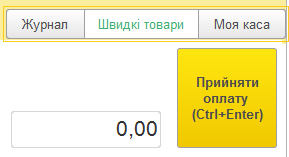
- Быстрые товары — с помощью кнопок «быстрых товаров». Чтобы их настроить и использовать, нужно нажать кнопку Быстрые товары в правом нижнем углу.
Количество в текущей строке также можно изменить несколькими способами:
- непосредственно в строке табличной части;
- воспользоваться кнопками «+» и «-» на командной панели для увеличения и уменьшения количества на 1; можно использовать такие же кнопки на цифровой клавиатуре;
- воспользоваться кнопкой с изображением калькулятора на командной панели. В этом случае откроется отдельное окно для ввода количества.
При активизации строки в табличной части под ней можно просмотреть полную информацию из этой строки. Сначала выводится информация о номенклатуре, характеристике, партии, а ниже — о количестве, единице измерения, цене, скидке и сумме.
После заполнения информации о товарах нужно нажать кнопку Принять оплату или комбинацию клавиш Ctrl + Enter.
Если в программе включен контроль остатков, будет выполнено резервирование товаров, указанных в табличной части. Если зарезервировать товар не удалось, будет выдано сообщение о том, какого товара не хватает. В таком случае нужно скорректировать табличную часть и снова нажать кнопку Принять оплату, после чего откроется форма оплаты.
После ввода информации об оплате нужно нажать кнопку Пробить чек. Чек будет пробит на фискальном регистраторе, а его оформление завершено. Окно оплаты будет закрыто. Если установлен флажок Товарный чек, будет сформирована печатная форма товарного чека.
После нажатия кнопки Пробить чек можно продолжить оформление нового чека ККМ в окне рабочего места кассира. В окне оплаты также можно оформить оплату пластиковыми картами. Для этого нужно перейти на вкладку Безналичная оплата.
Способы работы на этой вкладке при подключенном и отключенном эквайринговом терминале несколько отличаются.
Оформление возврата
Чтобы оформить возврат от покупателя, нужно перейти на вкладку Возврат и с помощью поля поиска найти нужный чек ККМ по номеру фискального чека. Правильность найденного результата можно проверить, просмотрев состав документа под списком чеков ККМ. Дальнейшие действия зависят от того, открыта ли кассовая смена, к которой относится выбранный чек ККМ. Также имеет значение наличие у покупателя фискального чека.
Если смена открыта и покупатель имеет фискальный чек, будет доступна кнопка Создать чек ККМ на возврат. После нажатия этой кнопки откроется форма документа Чек ККМ на возврат. Форма будет заполнена по данным выбранного чека ККМ. При необходимости их можно изменить вручную.
Если смена закрыта и покупатель имеет фискальный чек, будут доступны две кнопки: Создать приходную накладную на возврат и Создать РКО на основании прихода. Нужно нажать кнопку Создать приходную накладную на возврат, после чего откроется форма приходной накладной с операцией Возврат от покупателя. Форма будет заполнена по данным выбранного чека ККМ. При необходимости их можно изменить вручную.
Настройка РМК
Для настройки списка «быстрых товаров», названий кнопок и быстрых комбинаций клавиш используют справочник Настройки рабочего места кассира. Под «быстрыми товарами» понимают список товаров, которые продаются чаще всего или к которым нужен быстрый доступ. На дополнительной панели каждый такой товар может отображаться отдельной кнопкой. Для каждой кнопки можно указать комбинацию быстрых клавиш и заголовок. Настройки рабочего места кассира привязаны к пользователю и компьютеру, за которым он работает.
Чтобы открыть текущий элемент настроек справочника Настройки рабочего места кассира, в окне рабочего места кассира на вкладке Продажа нужно установить переключатель дополнительной панели в положение Журнал или Быстрые товары. В первом случае следует нажать кнопку Еще и выбрать команду Настройка. Во втором случае — нажать кнопку с пиктограммой настройки, изображением шестеренки. Настройку выполняют на нескольких вкладках.
На вкладке Быстрые товары окна настроек можно настроить состав кнопок быстрых товаров, указать номенклатуру и характеристику, с которыми связана кнопка, а также комбинацию быстрых клавиш. Список «быстрых товаров» неограничен. Табличную часть можно заполнить элементами номенклатуры из определенной группы с учетом подгрупп или скопировать из настроек другого рабочего места.
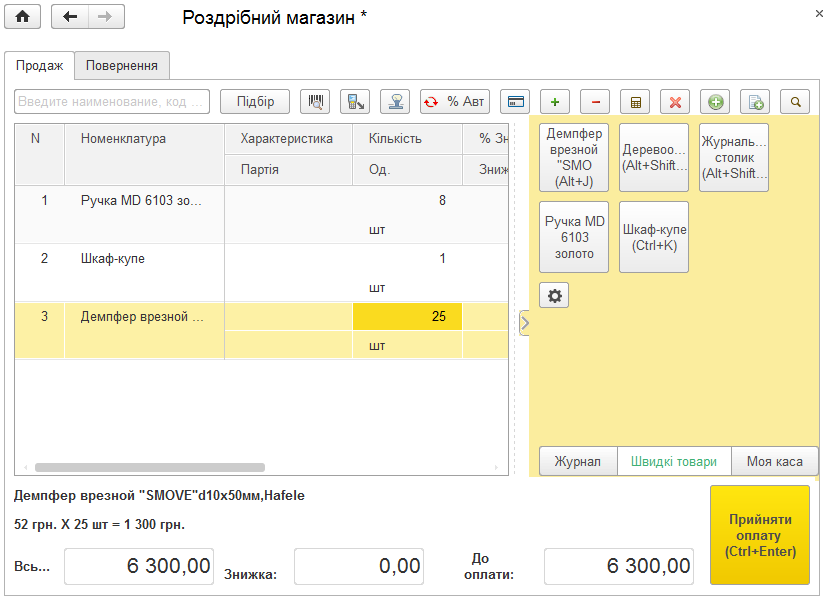
После нажатия кнопки Записать и закрыть изменения будут применены в рабочем месте кассира.