Обслуживание клиентов
Описано оформление заказов покупателей, договоров, счетов, калькуляций и биллинга в BAS Малый бизнес. Рассмотрены резервирование запасов, зачет предоплаты, расходные накладные, возврат товаров и акты выполненных работ.. Заказ покупателя. Калькуляция заказов покупателей. Договор с покупателем. Биллинг. Счета на оплату. Резервирование запасов. Зачет предоплаты. Расходная накладная. Возврат товаров. Акт выполненных работ
Калькуляция заказов покупателей
В простейшем случае обслуживание клиента сводится к факту продажи товара или оказания услуг клиенту. Продажа товара регистрируется документом Расходная накладная, а выполнение работ или оказание услуг — документом Акт выполненных работ.
Основной бизнес-процесс обслуживания клиентов предусматривает следующие этапы:
- регистрация клиентов и их потребностей — новых клиентов регистрируют в справочнике Контрагенты;
- регистрация заказов клиентов:
- ввод нового элемента в справочник Договоры контрагентов;
- формирование документа Заказ покупателя;
- выполнение заказа.
Заказ покупателя
Документ Заказ покупателя предназначен для оформления намерений покупателя приобрести товары, работы или услуги. Перечень заказов покупателей содержится в журнале заказов, доступном по гиперссылке на панели навигации Продажи — Заказы покупателей.
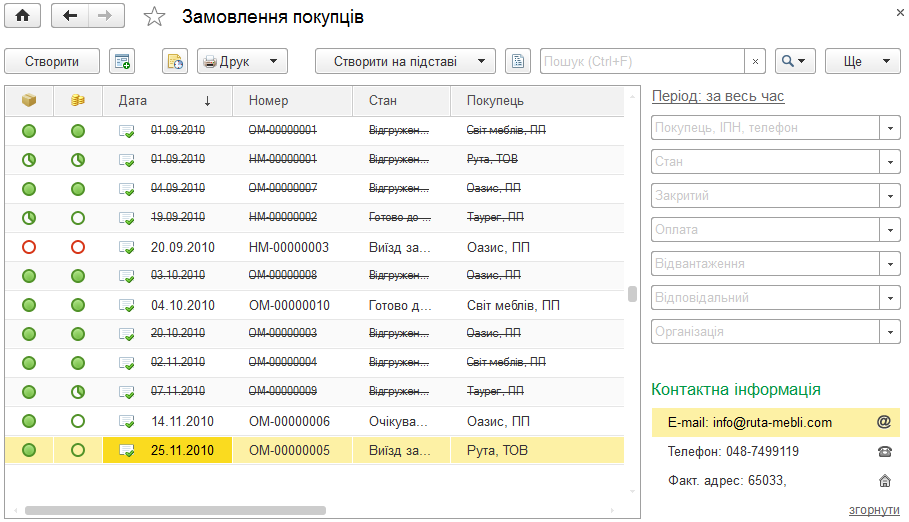
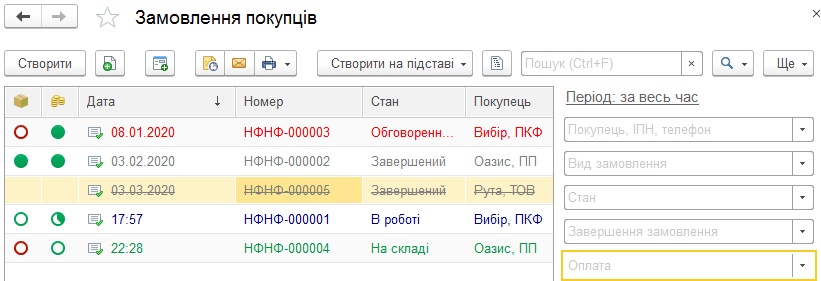
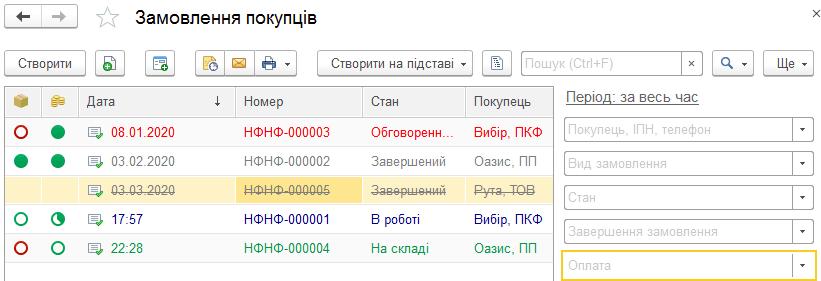
Список заказов содержит информацию о выполнении и состоянии заказа, а также о проценте оплаты по нему.
Отображение заказа в журнале содержит информацию о его выполнении: зачеркнутая строка означает, что заказ отменен.
Степень отгрузки и оплаты отображается круговыми диаграммами.
Документ Заказ покупателя содержит информацию о составе заказа и его стоимости. В шапке указывается договор контрагента, в рамках которого оформляется документ. Если договора как такового нет, нужно ввести фиктивный договор, например Основной договор.
Для заказа можно задать один из двух типов операции: заказ на продажу или заказ на переработку. При регистрации заказа на переработку можно указать перечень сырья и материалов, которые заказчик должен предоставить организации для изготовления продукции.
В форме заказа предусмотрены реквизиты Вид и Состояние, значения которых выбираются из списка. Состав списка состояний определяется выбранным видом заказа покупателя. Использование нескольких видов заказов покупателей и список состояний задаются в настройках учета Продажи раздела Компания.
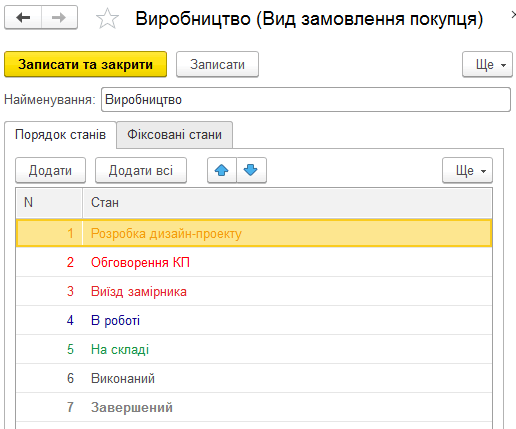
Пользователь может создавать любые удобные для работы значения состояний. Для состояния заказа можно задать цвет шрифта для отображения заказа с таким состоянием в списке заказов. Значение состояния заказа определяет поведение документа и инициирует выполнение рабочего процесса.
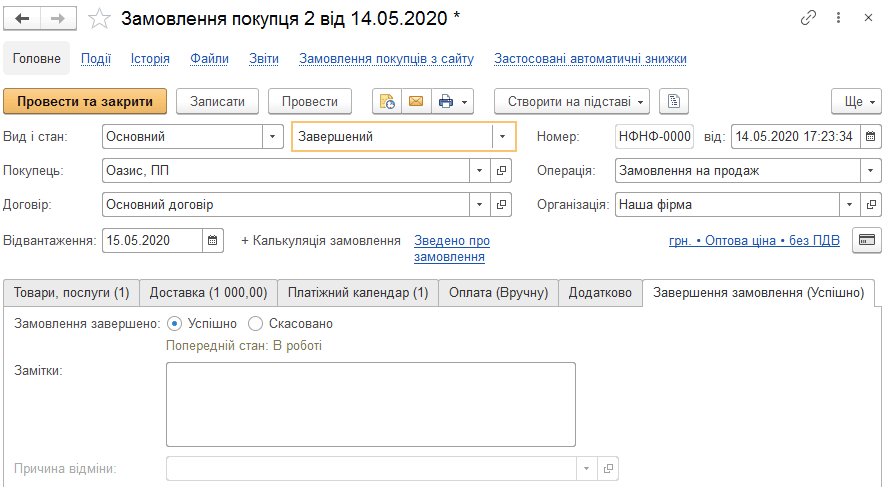
После успешного выполнения заказа реквизит Состояние устанавливается в значение Завершен. Для отмены заказа также следует установить значение Завершен. В обоих случаях после выбора состояния Завершен в документе появляется вкладка Завершение заказа, где можно выбрать вариант завершения заказа Успешно или Отменено.
Для заказов можно запланировать оплату на вкладке Платежный календарь. Пользователь может указать плановые даты, способ оплаты и процент, который должен быть уплачен не позднее указанной даты. Суммы оплаты (процента) и НДС рассчитываются автоматически.
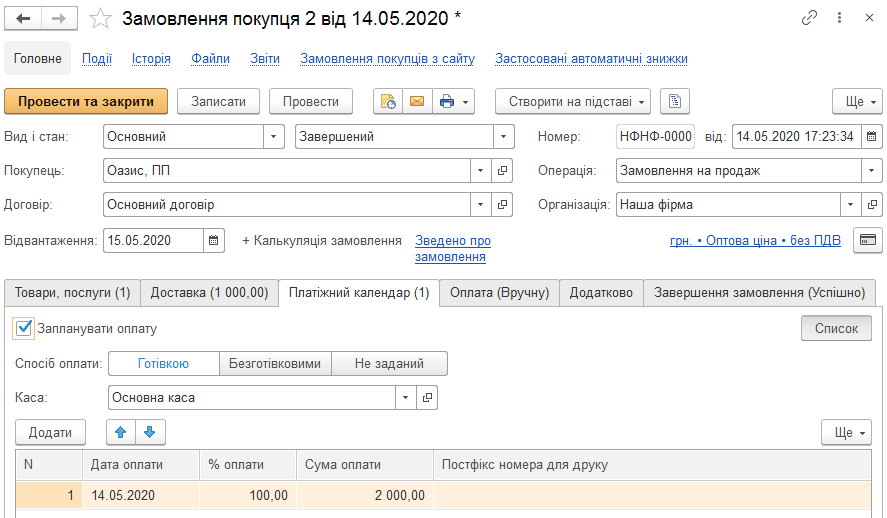
Данные об оплате могут быть представлены в виде списка, который позволяет запланировать оплату в несколько этапов. Для его просмотра и редактирования нужно нажать кнопку Список.
На вкладке Дополнительно в поле Проект указывается проект, по которому планируется заказ, только если в настройках параметров учета включено ведение учета по проектам.
В заказе покупателя можно настроить отображение даты отгрузки. Для этого нужно нажать правой кнопкой мыши поле Отгрузка и выбрать команду Шапка/Табличная часть. В открывшемся диалоге можно определить расположение даты отгрузки заказа покупателя: указывать дату отгрузки в шапке, если весь заказ отгружается одной датой, или в табличной части для каждой строки документа, а также расположение склада в документе.
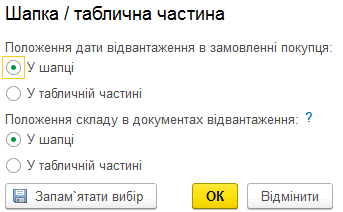
Если нужно сохранить настройки для использования по умолчанию текущим пользователем, следует нажать кнопку Запомнить выбор. После этого они будут использоваться для подстановки в новые документы. Если это разовая операция, запоминать настройки не нужно.
Калькуляция заказов покупателей
В документе Заказ покупателя можно выполнить предварительную калькуляцию и определить плановую себестоимость заказа. Открыть предварительную калькуляцию можно непосредственно из формы заказа покупателя по ссылке + Калькуляция заказа; расчет выполняется автоматически при открытии формы.
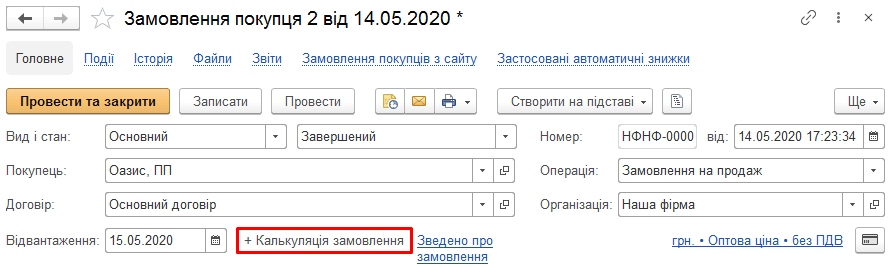
С калькуляцией можно работать в двух режимах: с отображением данных о себестоимости и прибыли или только данных о количестве и сумме продажи. Переключать режим можно с помощью кнопки  .
.
Если включено отображение данных о себестоимости, пользователь может выбрать, по какой цене рассчитывать себестоимость заказа: по последней цене закупки, по ценам конкретного поставщика или по одному из видов цен, заведенных в базе.
Для пересчета калькуляции следует воспользоваться кнопкой Обновить калькуляцию.
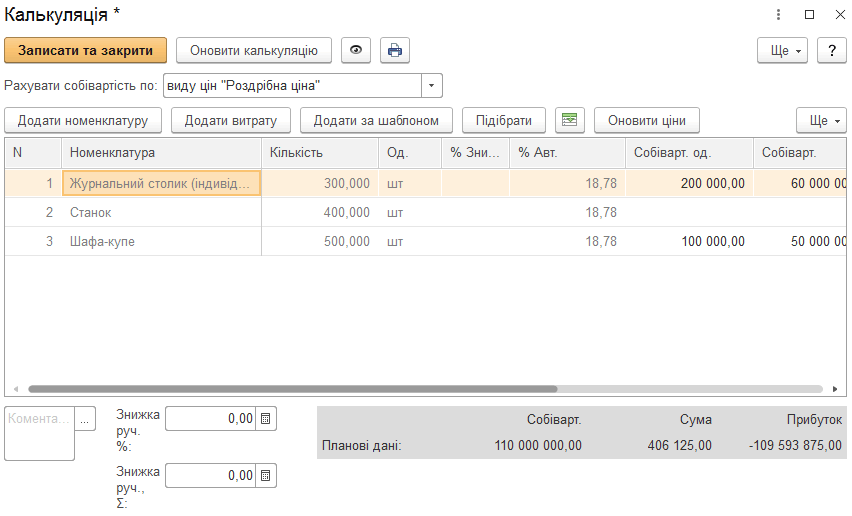
Калькуляцию можно загрузить из табличного документа или расчетной программы с помощью универсальной загрузки данных из внешних источников, которая вызывается кнопкой  .
.
Плановая себестоимость заказа, состоящего из изделий и полуфабрикатов, рассчитывается на основании спецификаций.
Готовая калькуляция сохраняется в заказе покупателя и доступна для просмотра и редактирования по гиперссылке Калькуляция заказа.
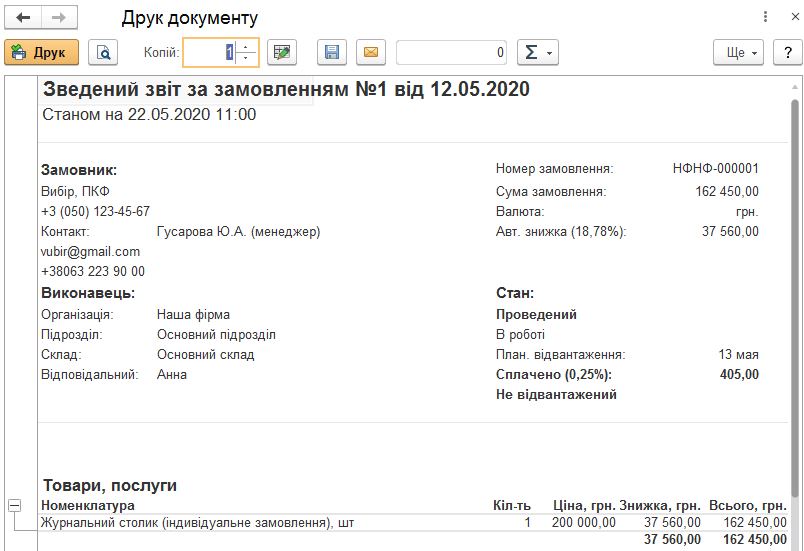
Сравнить плановый расчет с фактическими доходами и расходами по заказу можно в Сводном отчете по заказу, который открывается из формы заказа по ссылке Сводно по заказу.
После выполнения заказа для него следует установить состояние Завершен, а затем на вкладке Завершение заказа выбрать вариант завершения Успешно и при необходимости заполнить комментарий.
Договор с покупателем
Если в карточке контрагента в группе Взаиморасчеты установлен флажок По договорам, это означает, что аналитика по документам контрагента ведется в разрезе договоров. В таком случае в форме заказа покупателя имеется поле Договор, которое позволяет указать договор, заключенный с покупателем. Для хранения сведений о договорах предназначен справочник Договоры контрагентов, подчиненный справочнику Контрагенты.
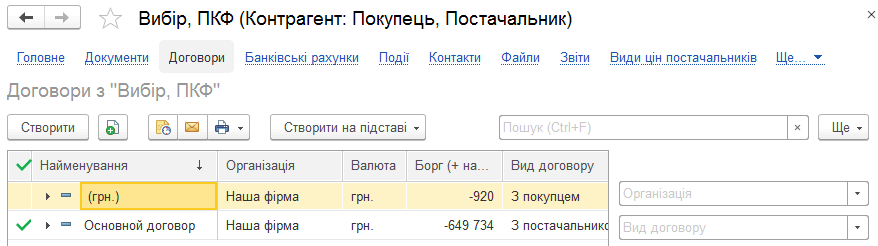
Новый договор можно ввести как из карточки контрагента, так и при заполнении документа Заказ покупателя.
В форме договора указываются контрагент, номер и дата заключения договора, валюта расчетов. Реквизит Наименование заполняется автоматически на основании данных о номере и дате заключения договора.
В группе Взаиморасчеты можно задать способ распределения оплаты и зачета предоплаты по этому договору. В документах способ распределения можно изменить.
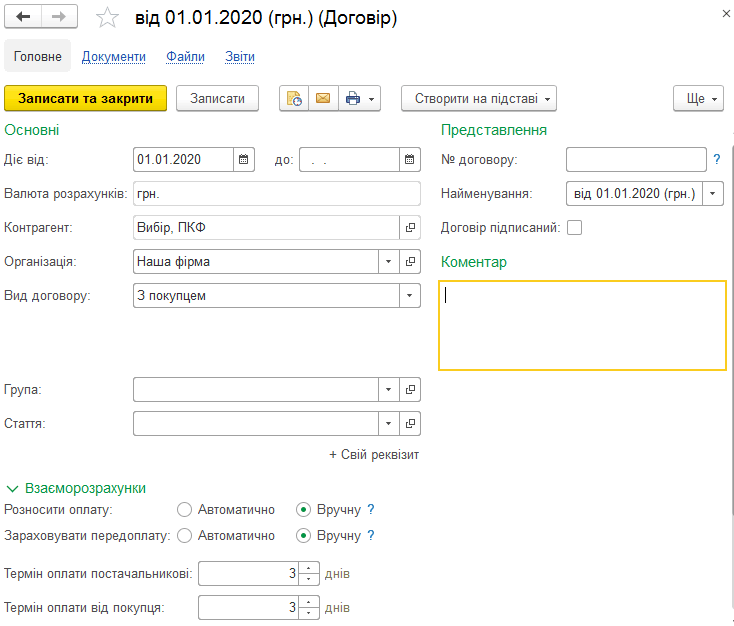
В группе Налоговый учет можно выбрать Вид договора по ГК (для налоговой накладной) из справочника Виды договоров согласно Гражданскому кодексу. Признак Многостороннее соглашение о разделе продукции устанавливается в случае заключения договора с инвестором в рамках выполнения многостороннего соглашения о разделе продукции для налоговой накладной.
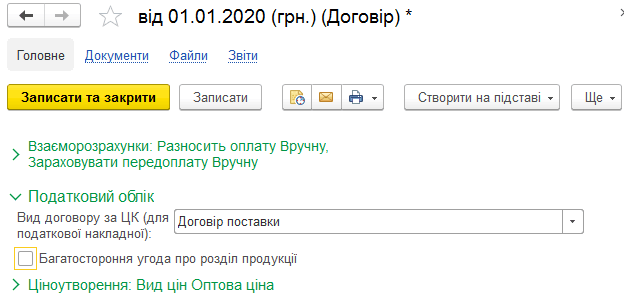
В группе Ценообразование можно указать:
- допустимое количество дней отсрочки платежа по договору с покупателем и поставщиком соответственно;
- значения вида цен, скидок, наценок и цен контрагентов.
После выбора договора эти данные по умолчанию будут подставляться в документы.
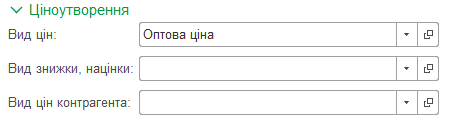
К договору можно присоединить файлы, например отсканированную копию распечатанного договора. Файлы присоединяются после сохранения договора. С помощью гиперссылки Файлы, расположенной на панели навигации карточки договора, нужно открыть форму Присоединенные файлы, нажать в ней кнопку Добавить и выбрать файл для присоединения.
Если договор используется для формирования счетов по регулярным услугам, в группе Биллинг нужно установить флажок Это договор обслуживания. После этого станут доступны настройки для договоров обслуживания.
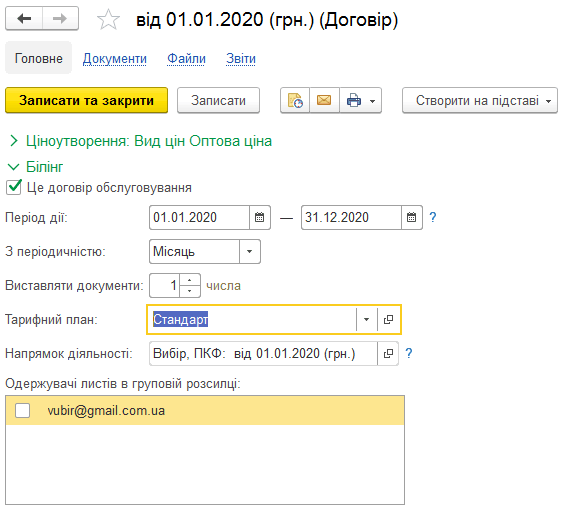
Настройки биллинга в договоре обслуживания влияют на порядок формирования счетов по этому договору.
Счета по договору будут формироваться в течение срока его действия с заданной периодичностью с помощью рабочего места Подготовка счетов по договорам обслуживания.
Если договор является договором эквайринга, в группе Эквайринг нужно установить одноименный флажок. После этого станут доступны настройки договора эквайринга.
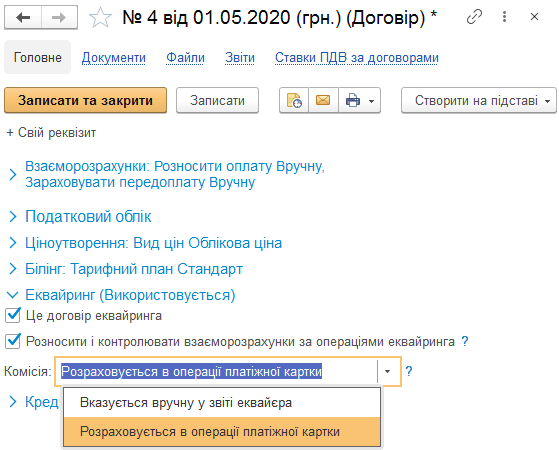
Если по этому договору планируется разносить и контролировать суммы в отчете эквайринга по каждой операции платежной карты, нужно установить флажок Разносить и контролировать взаиморасчеты по операциям эквайринга.
Для операций эквайринга предусмотрено два варианта расчета комиссии. Вариант Рассчитывается в операции платежной карты следует использовать, если условиями работы с эквайрингом установлен фиксированный процент комиссии. Если же на момент создания операции по платежной карте комиссия эквайринга неизвестна или применяется сложный расчет суммы комиссии, нужно выбрать вариант Указывается вручную в отчете эквайера.
Биллинг
В прикладном решении реализована автоматизация выставления счетов по договорам обслуживания.
Счета выставляются в рабочем месте Подготовка счетов по договорам обслуживания, доступном из раздела Продажи - Биллинг.
Формирование счетов возможно по различным сценариям. Например, можно сформировать пакет счетов на оплату и актов выполненных работ по тарифному плану; комплект документов (Счет + Акт) в конце периода по факту выполненных за период работ, которые выполнялись в течение месяца по договору работ и отражались документами Учет времени; единый счет за период на основании введенных документов Заказ-наряд, при этом акты не формируются.
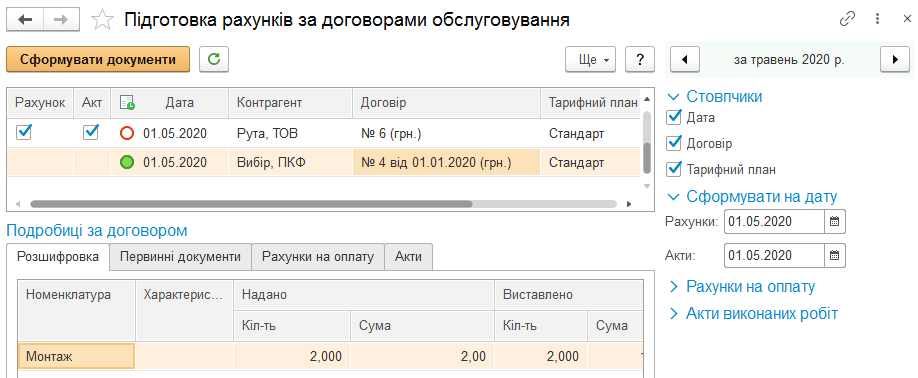
Порядок формирования счетов по договору обслуживания отображается в карточке договора обслуживания и зависит от таких параметров, как Период действия и Тарифный план.
Тарифный план можно создать при заполнении договора или в справочнике Тарифные планы, доступном в разделе Продажи.
В табличной части тарифного плана фиксируется список всех товаров, услуг и работ, которые попадут в документы, формируемые по договору обслуживания.
Цену товара или услуги можно указать в тарифном плане или подставить из прайс-листа по виду цен договора.
Пункт Что делать при продаже внеплановых позиций? позволяет настроить ограничения на продажу по этому договору номенклатурных позиций, не включенных в тарифный план.
Чтобы учитывать расходы по договорам обслуживания, нужно заполнить вкладку Расходы. Плановые расходы включаются в счет, если по соответствующей статье расходов был фактический расход и расходы включены в тарифный план.
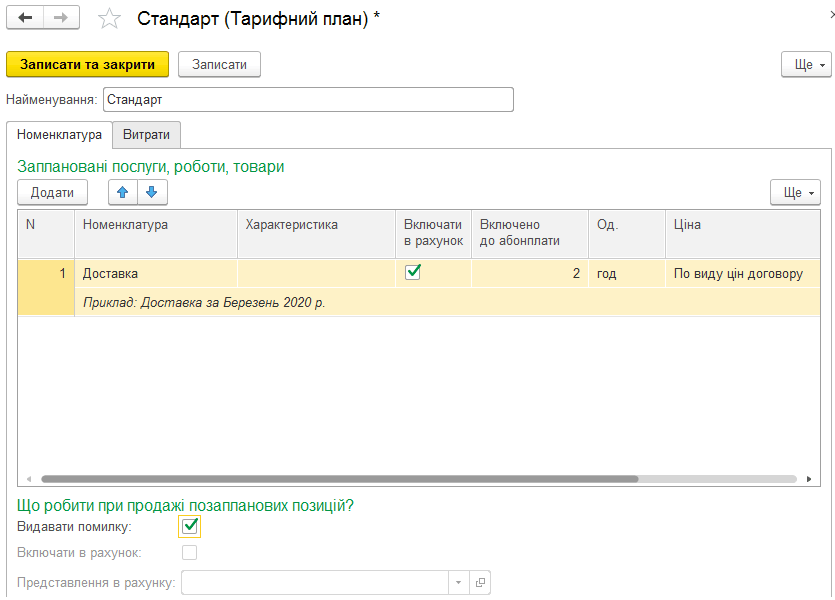
Срок формирования счетов можно контролировать в рабочем месте с помощью индикаторов состояния договора. В зависимости от текущей даты отображается одно из четырех состояний: дата не наступила, нужно сформировать сегодня, формирование просрочено, счет подготовлен.
Видимость индикаторов зависит от отображения колонки Дата. Включить отображение колонок Дата, Договор и Тарифный план можно с помощью флажков в правой части экрана.
С помощью рабочего места Подготовка счетов по договорам обслуживания можно сформировать счета и акты. Сформированный пакет документов можно сразу отправить клиенту электронной почтой. Настройки формирования и рассылки документов задаются в правой части формы.
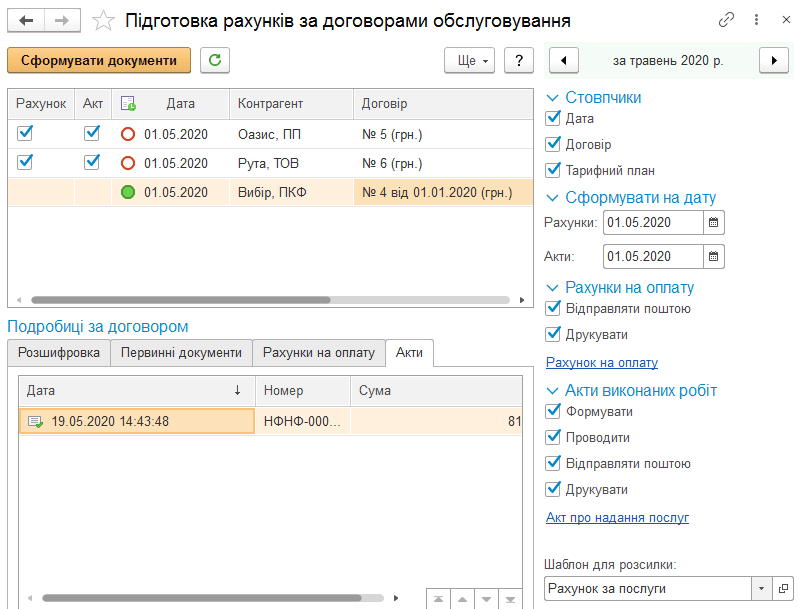
В нижней части формы в зависимости от выбранного варианта отображаются:
- Расшифровка — расшифровка строки верхней таблицы по позициям номенклатуры;
- Первичные документы — все документы продаж, сформированные за выбранный период;
- Счета на оплату — все счета на оплату, сформированные за период;
- Акты — все акты выполненных работ, сформированные за период.
Счета на оплату
После формирования заказа покупателю предоставляется счет на оплату заказанного товара. Перечень счетов на оплату для покупателей содержится в журнале, доступном по гиперссылке на панели навигации Продажи — Счета на оплату.
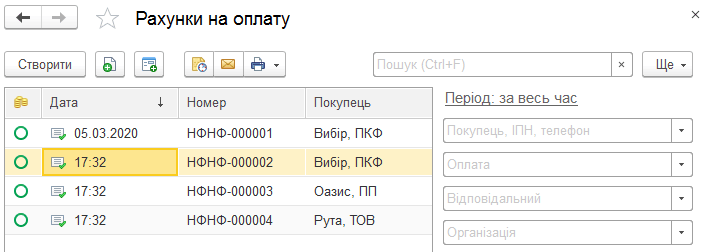
Документ может формироваться на основании заказа, расходной накладной или акта выполненных работ. Счет на оплату содержит информацию о заказанных товарах и услугах, их количестве и ценах.
В документе Счет на оплату, как и в заказе, предусмотрена возможность планирования оплаты. Для планирования в форме документа нужно установить флажок Запланировать оплату. После этого в форме документа появится вкладка Платежный календарь, где пользователь может указать плановые даты, способ оплаты и процент, который должен быть уплачен не позднее указанной даты. Суммы оплаты (процента) и НДС рассчитываются автоматически.
Для отображения в платежном календаре планового поступления денежных средств с помощью переключателя Способ оплаты можно заранее определить, как будет оплачиваться счет: наличными или безналичными средствами. Если точный способ оплаты неизвестен, переключатель устанавливается в положение Не определено.
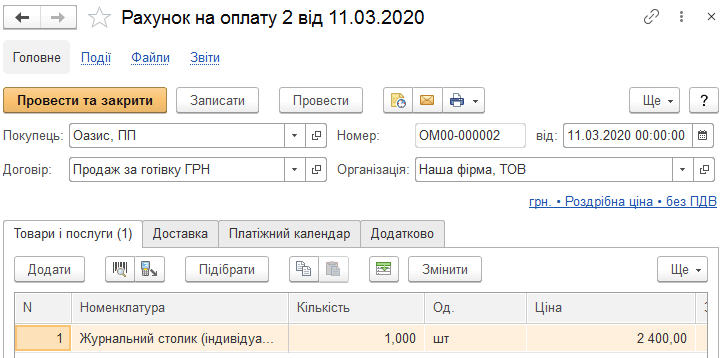
Если для оформления сделки используются и заказ покупателя, и счет на оплату, планирование оплаты нужно осуществлять либо в заказе покупателя, либо в счете на оплату, либо частично планировать оплату в заказе и частично в счете, чтобы избежать дублирования плановых поступлений денежных средств в платежном календаре.
Резервирование запасов
Заказанный покупателем товар с типом Запас можно зарезервировать на складе, разместить в открытом заказе поставщику или в заказе на производство, создав на основании заказа документ Резервирование запасов. Документ доступен только при условии установки флажка Резервирование запасов в настройках учета Закупки раздела Настройки.
Документ резервирования запасов можно создать из окна Заказы покупателей, нажав кнопку Создать на основании и выбрав пункт Резервирование (зарезервировать). При этом в форме Резервирование запасов в поле Заказ покупателя будет подставлен заказ, выбранный в списке заказов. Также запасы можно зарезервировать, воспользовавшись гиперссылкой Резервирование запасов в группе Склад раздела Закупки.
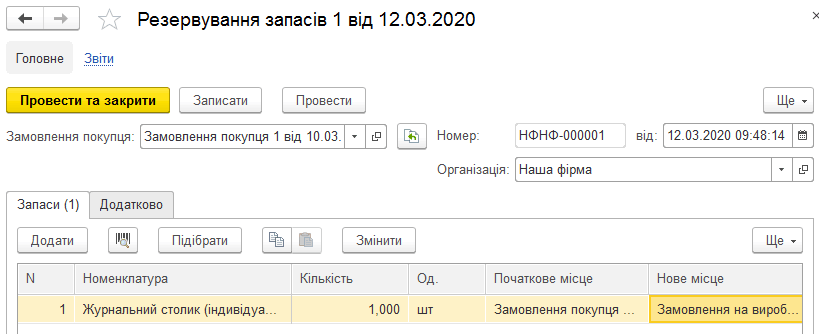
В колонках Исходное место и Новое место указываются структурные единицы, в которых зарезервированный товар должен размещаться до и после резервирования, или документы Заказ покупателя, Заказ поставщику, Заказ на производство и Структурная единица. Например, если нужно зарезервировать под заказ покупателя товар, который имеется в наличии на складе или заказан у поставщика, исходное размещение будет пустым, а в качестве нового размещения указывается склад, заказ поставщику или заказ на производство. Если нужно снять с резерва товар, ранее зарезервированный под заказ покупателя, в качестве исходного размещения следует указать текущее место резерва — склад или заказ, а колонку нового размещения оставить незаполненной.
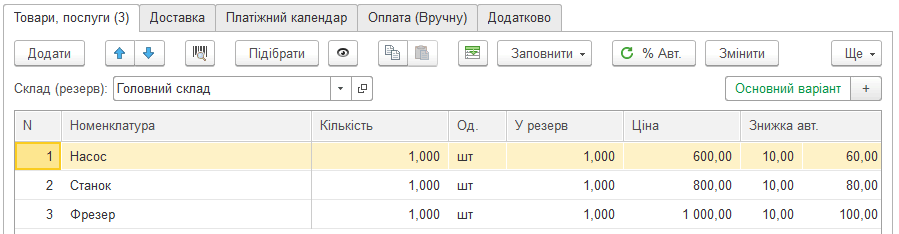
Зарезервировать запасы на складе можно также непосредственно из заказа покупателя, указав в шапке документа склад резерва и количество резервируемых запасов в колонке В резерв табличной части.
Зачет предоплаты
На вкладке Оплата имеется табличная часть, которая заполняется сведениями о зачете авансов от покупателя или о зачете авансов поставщику, если документом отражается операция возврата.
Порядок зачета предоплаты, автоматически или вручную, определяется настройками в договоре, карточке клиента и общими настройками системы.
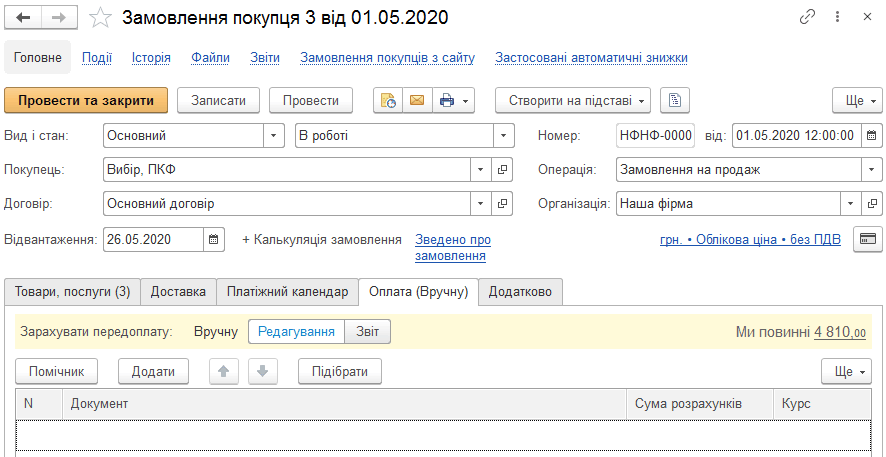
На вкладке расположена кнопка Помощник, с помощью которой вызывается помощник заполнения табличной части.
Диалог предназначен для ввода сведений о зачете авансов, полученных ранее от покупателя.
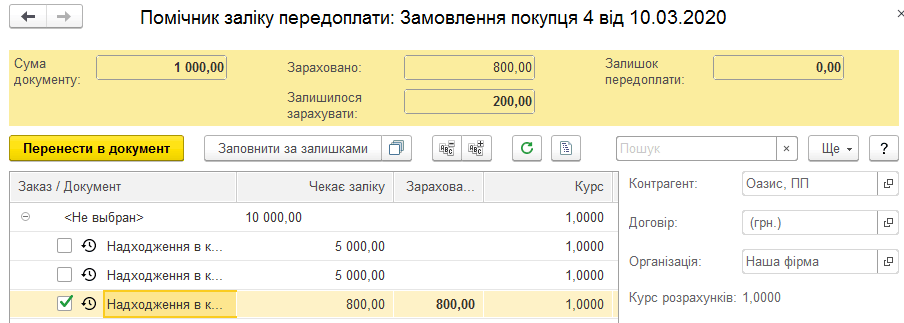
Помощник покажет остаток долга контрагента, а также платежи этого контрагента, которые еще не отнесены ни к одной из накладных.
Чтобы зачесть предоплату, нужно отметить флажком документ оплаты или воспользоваться командой Заполнить по остаткам. Перенести результаты работы помощника в заказ покупателя можно с помощью кнопки Перенести в документ.
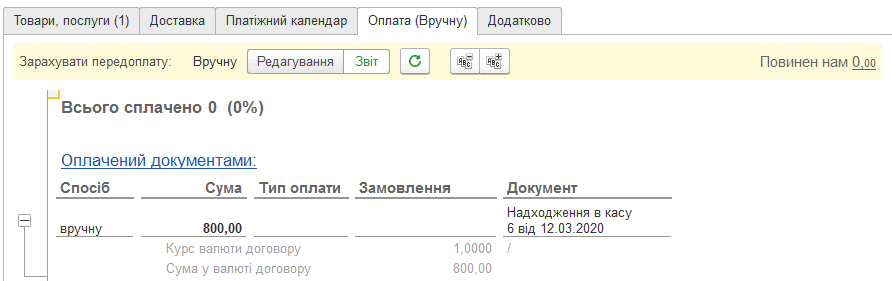
Вкладка перейдет в режим работы Отчет.
Расходная накладная
Для отражения в учете реализации товаров стороннему контрагенту предназначен документ Расходная накладная. В списке расходных накладных с помощью круговых диаграмм отображается уровень оплаты.
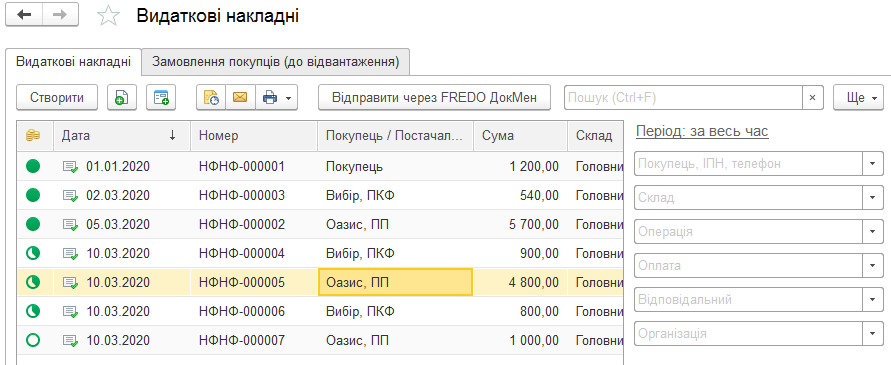
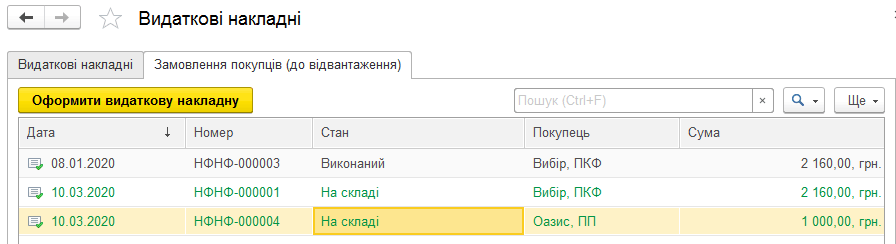
На вкладке Заказы покупателей (к отгрузке) отображаются все заказы, которые нужно отгрузить. В списке можно проанализировать состояние выделенных заказов, потребность в запасах и состояние взаиморасчетов.
Оформить документы можно как для одного, так и для нескольких выделенных заказов покупателей.
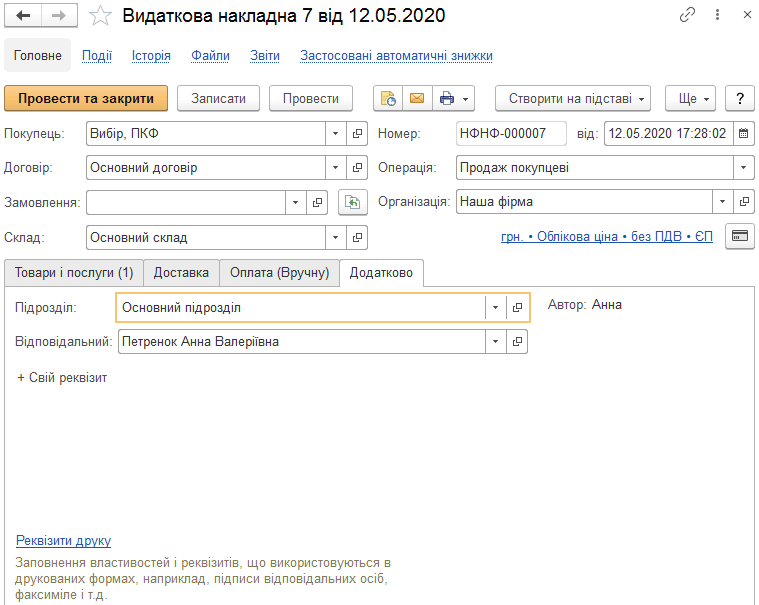
Документ можно сформировать на основании документа Заказ покупателя, по содержанию он преимущественно аналогичен ему. В расходной накладной, в отличие от заказа, отсутствуют поле Проект и колонка Дата отгрузки, но добавлен реквизит Основание в подвале документа. В качестве основания можно выбрать приходную накладную, счет на оплату, перемещение запасов или производство.
Если в настройках документа переключатель Положение заказа покупателя в документах отгрузки установлен в положение В шапке, в форме появляется отдельный реквизит Заказ для указания заказа покупателя. Настройка Шапка/табличная часть вызывается нажатием правой кнопки мыши на таблице Товары и услуги или из списка команд с помощью кнопки Еще.
Вкладка Доставка будет заполнена информацией о доставке из заказа покупателя.
На вкладке Дополнительно можно указать подразделение-исполнитель и сотрудника, ответственного за ввод документа.
По гиперссылке Реквизиты печати можно заполнить реквизиты, используемые для печати документов, например: ответственные лица, перевозчик, грузоотправитель, марка автомобиля и т. п.
На основании документа Расходная накладная можно сформировать документы:
- Приходная накладная для оформления возврата, в поле Вид операции автоматически будет установлено значение Возврат от покупателя;
- Счет на оплату;
- Событие;
- Расходный ордер, если используется ордерный склад;
- Поступление денег (план), если используется платежный календарь;
- Поступление в кассу, если покупатель оплачивает товар наличными;
- Поступление на счет, если оплата производится по безналичному расчету;
- Оплата картой — для регистрации факта поступления оплаты банковской картой.
- Отчет комиссионера, если ведется комиссионная торговля;
- Отчет переработчика — для операции Передача в переработку;
- Налоговая накладная;
- Регистрация входящего налогового документа.
Возврат товаров
Возврат товаров оформляется с помощью расходных и приходных накладных с видом Возврат от покупателя (от переработчика, от комиссионера, с ответственного хранения).
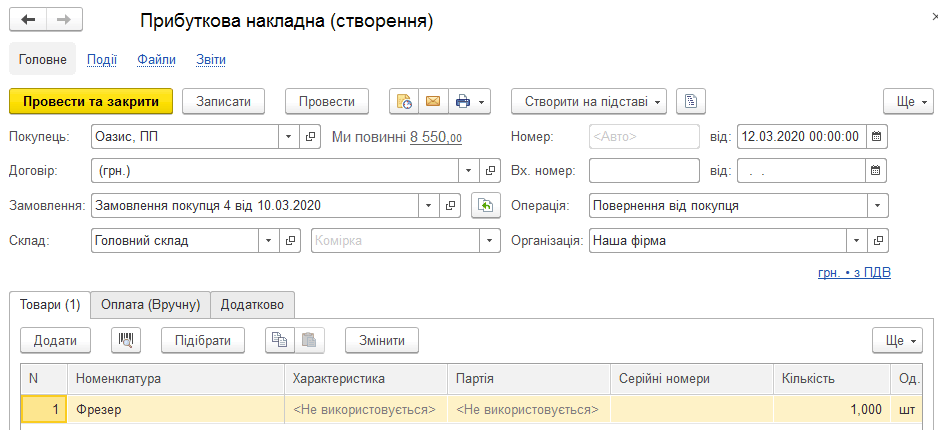
Документ может быть введен на основании расходной накладной. Для этого в карточке расходной накладной следует нажать кнопку Создать на основании и выбрать из списка значение Приходная накладная. При этом табличное поле будет заполнено данными документа-основания. Дополнительно в табличном поле указывается себестоимость возвращаемых товаров.
Акт выполненных работ
Документ Акт выполненных работ предназначен для отражения в учете реализации услуг или работ. Данные акты хранятся в справочнике Акты выполненных работ, который открывается по одноименной гиперссылке в разделе Продажи.
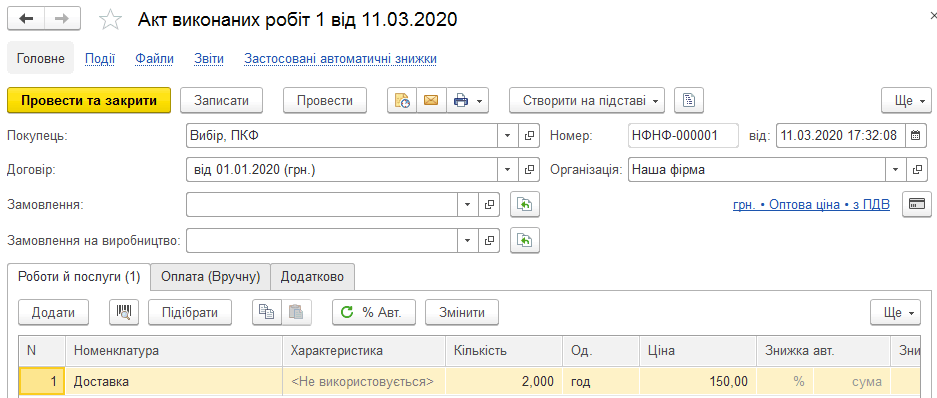
Документ преимущественно аналогичен расходной накладной, однако в табличной части указывается только номенклатура с типом Работа или Услуга.
Список документов на вкладке Заказы покупателей (к отгрузке) позволяет отображать факт выполнения услуг покупателям, в частности по заказам покупателей, находящимся в работе.
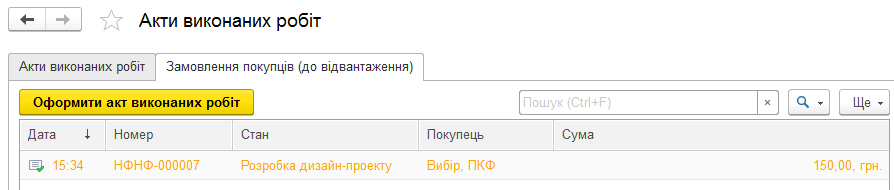
Документы оформляются как для одного, так и для нескольких выделенных заказов покупателей.
В списке можно проанализировать состояние выделенных заказов покупателей, потребность в запасах и состояние взаиморасчетов.