Окна
Для удобной роботы с программой 1С:Предприятие, с этой небольшой главе вы изучите возможности и наглядный пример работы с окнами. Основным окном программы служит область с серым фоном, внутри которой раскрываются окна, документов, справочников, отчетов и журналов. Окна можно двигать мышью в пределах этой области, менять размерность, сворачивать и разворачивать на все окно или в значок.

Для удобной роботы с программой 1С:Предприятие, с этой небольшой главе вы изучите возможности и наглядный пример работы с окнами. Основным окном программы служит область с серым фоном, внутри которой раскрываются окна, документов, справочников, отчетов и журналов. Окна можно двигать мышью в пределах этой области, менять размерность, сворачивать и разворачивать на все окно или в значок.
Также в программе существует механизм детализации отчетов. Общий показатель отчета можно конкретизировать, при этом в отдельном окне нужно просмотреть его данные. И иногда открытых окон настолько много, что в них трудно что-либо найти. Чтобы работу с окнами сделать проще есть пункт «Окна». Обратите на него внимание.
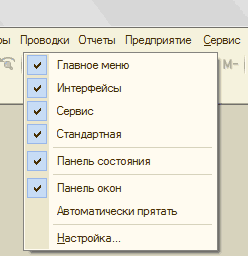
Управленческие команды по окнам и по открытым в данный момент окнам видны в выпадающем меню. Команда «Закрыть все» закрывает все окна. Командой «Расположить подряд» окна можно выстроить каскадом. Пункт меню «Служебные окна» откроет подменю, в котором можно отобразить либо отключить отображение служебных сообщений в нижней части окна программы. Окно служебных сообщений автоматически появляется, когда системе есть что вам сказать. В окне появляются сообщения о действиях программы и предупреждения про ошибки пользователя. Кроме того, тут же можно включить и выключить панель окон, находящуюся в нижней части главного окна. Панель можно автоматически прятать, пометить галочкой пункт меню (она будет всплывать, если подвести курсор к нижней части главного окна).

Пункт меню «Окна» открывает управленческое диалоговое окно для работы с уже открытыми окнами. Здесь виден список окон, которые в данный момент открыты. С помощью расположенных справа кнопок, можно перейти (закрыть одно или несколько окон, расположить окна по осям) к любому выбранному окну.
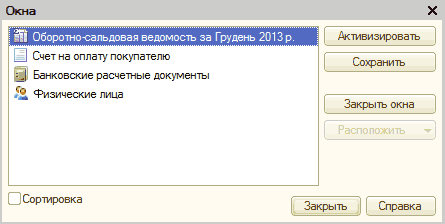
Кнопка «Активизировать» разворачивает выбранное окно на передний план. Кнопка «Сохранить» сохраняет изменения, внесенные в программу. Можно отсортировать. Она так и называется «Сортировка». Для сортировки достаточно выделить её галочкой. При этом окна программы будут отображаться в сортированном списке.