Вікна
Для зручної роботи з програмою 1С:Підприємство, у цій невеликій главі ви вивчите можливості та наочний приклад роботи з вікнами. Основним вікном програми є область із сірим фоном, усередині якої розкриваються вікна документів, довідників, звітів і журналів. Вікна можна переміщати мишею в межах цієї області, змінювати розмір, згортати й розгортати на все вікно або в значок.

Для зручної роботи з програмою 1С:Підприємство, у цій невеликій главі ви вивчите можливості та наочний приклад роботи з вікнами. Основним вікном програми є область із сірим фоном, усередині якої розкриваються вікна документів, довідників, звітів і журналів. Вікна можна переміщати мишею в межах цієї області, змінювати розмір, згортати й розгортати на все вікно або в значок.
Також у програмі існує механізм деталізації звітів. Загальний показник звіту можна конкретизувати, при цьому в окремому вікні потрібно переглянути його дані. І іноді відкритих вікон настільки багато, що в них важко щось знайти. Щоб зробити роботу з вікнами простішою, є пункт «Вікна». Зверніть на нього увагу.
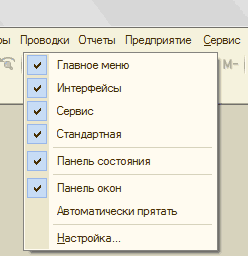
Керівні команди для вікон і для відкритих у цей момент вікон видно у спадному меню. Команда «Закрити всі» закриває всі вікна. Командою «Розташувати поруч» вікна можна вибудувати каскадом. Пункт меню «Службові вікна» відкриє підменю, у якому можна відобразити або вимкнути відображення службових повідомлень у нижній частині вікна програми. Вікно службових повідомлень автоматично з'являється, коли системі є що вам сказати. У вікні з'являються повідомлення про дії програми та попередження про помилки користувача. Крім того, тут же можна увімкнути й вимкнути панель вікон, що знаходиться в нижній частині головного вікна. Панель можна автоматично приховувати, позначивши галочкою пункт меню (вона буде спливати, якщо підвести курсор до нижньої частини головного вікна).

Пункт меню «Вікна» відкриває керівне діалогове вікно для роботи з уже відкритими вікнами. Тут видно список вікон, які на цей момент відкриті. За допомогою розташованих праворуч кнопок можна перейти (закрити одне або кілька вікон, розташувати вікна по осях) до будь-якого вибраного вікна.
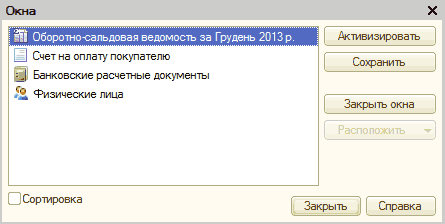
Кнопка «Активізувати» розгортає вибране вікно на передній план. Кнопка «Зберегти» зберігає зміни, внесені до програми. Можна відсортувати. Вона так і називається «Сортування». Для сортування достатньо позначити її галочкою. При цьому вікна програми відображатимуться у відсортованому списку.