Звіти
Описано формування звітів у BAS, вибір варіантів і роботу з настройками. Розглянуто редагування користувацьких настройок, їх збереження та створення варіантів звіту.. Настройка звіту. Варіанти звіту
Для отримання даних з інформаційної бази в системі використовуються звіти.
У користувацькому режимі користувач може сформувати звіт, використовуючи запропоновані системою настройки, або встановити власні. Досвідчений користувач може самостійно розробити власний варіант звіту.
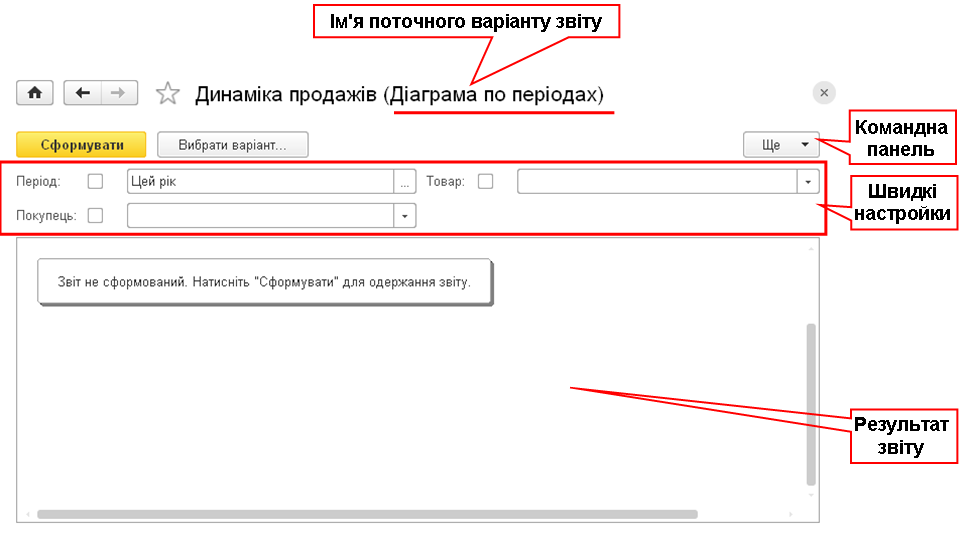
Зовнішній вигляд форми звіту за замовчуванням показано нижче.
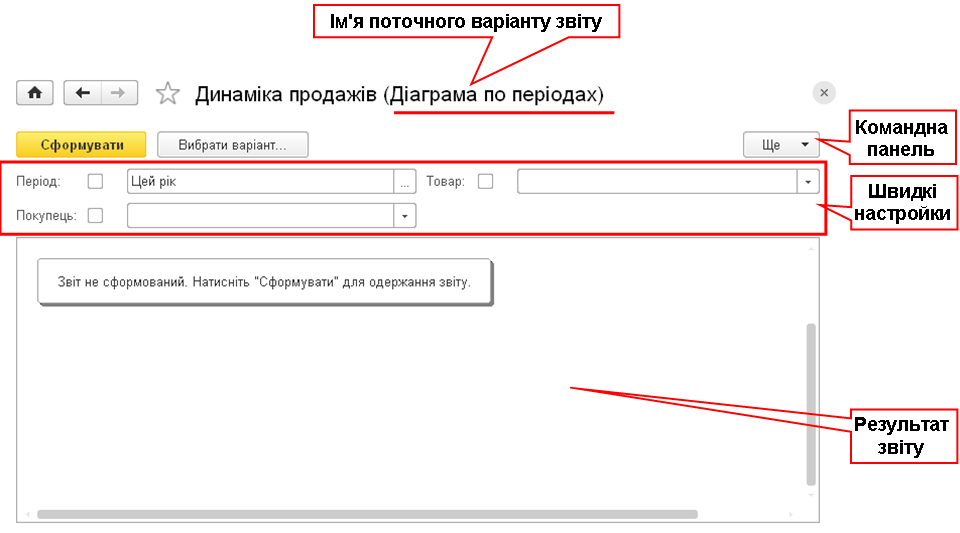
Форма звіту
Щоб сформувати звіт із попередньо встановленими настройками, достатньо натиснути кнопку Сформувати на командній панелі звіту.
Якщо для звіту передбачено кілька варіантів, перед виконанням слід вибрати потрібний варіант. Для цього на формі звіту використовується кнопка Вибрати варіант.
Щоб установити настройки звіту, можна скористатися полем швидких настройок або спеціальним діалогом, що відкривається натисканням кнопки Настройки....
Після того як система сформує результат звіту та виведе його в табличний документ, можна використовувати механізм розшифрування.
Залежно від настройки звіту на формі звіту в підменю Всі дії можуть бути доступні такі команди:
- Настройки – відкриває форму настройок;
- Вибрати настройки – відкриває форму для вибору раніше збереженої настройки;
- Зберегти настройки – зберігає змінені настройки звіту;
- Встановити стандартні настройки – завантажує настройки з варіанту звіту;
- Змінити варіант – відкриває вікно настройки варіанту звіту;
- Вибрати варіант – відкриває форму для вибору варіанту звіту;
- Зберегти варіант – відкриває форму для збереження варіанту звіту;
- Відкрити нове вікно – відкриває нову форму звіту з поточними настройками;
- Змінити форму – відкриває форму настройки форми звіту.
ПРИМІТКА
У наведеній формі та далі в прикладах показано форми, у яких системні команди приховано.
Настройка звіту
Деякі настройки звіту можна редагувати в окремій формі. Під час підготовки звіту такі настройки використовуються разом з основними настройками звіту.
Щоб відкрити форму редагування настройок, потрібно натиснути кнопку Настройки… на формі звіту.
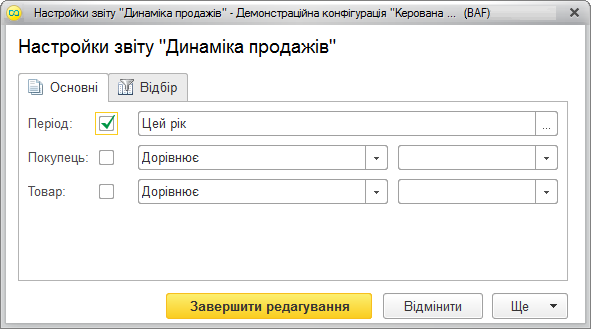
Форма настройок звіту «Динаміка продажів»
Щоб зберегти вибрані настройки, слід натиснути кнопку Завершити редагування.
Щоб відредагувати склад настройок, що відображаються на формі звіту, потрібно вибрати команду Ще – Змінити склад настройок. Форма редагування списку настройок відкриється в новому вікні.
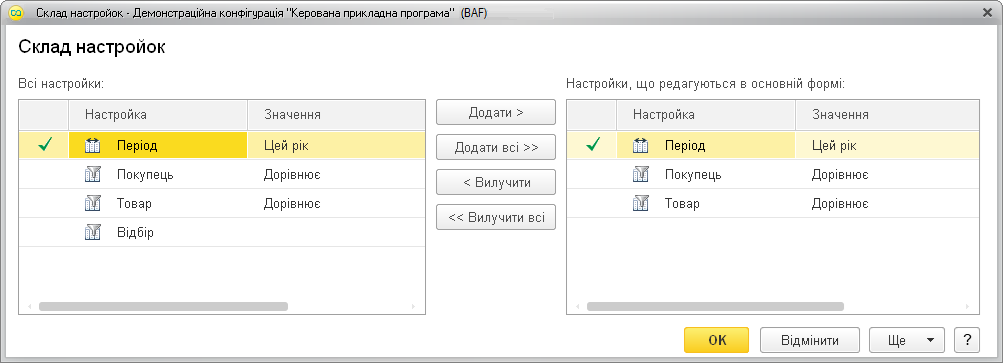
Зміна складу настройок звіту
Ліворуч відображаються всі доступні настройки звіту, праворуч – настройки, що редагуються у формі звіту.
Для керування складом користувацьких настройок використовуються кнопки:
- Додати > – додає настройки з лівого списку до правого;
- Додати всі >> – додає всі настройки з лівого списку до правого;
- < Вилучити – вилучає настройки з правого списку;
- << Вилучити всі – вилучає всі настройки з правого списку.
Стандартний список користувацьких настройок відновлюється командою Ще – Встановити стандартні настройки.
Якщо за допомогою настройок не вдається отримати потрібний звіт, можна створити власний варіант звіту. Створення варіанту звіту потребує певного досвіду роботи зі звітами.
Під час закриття форми звіту або зміни поточного варіанту звіту користувацькі настройки зберігаються автоматично. Користувацькі настройки зберігаються окремо для кожного варіанту звіту.
Серед настройок можуть бути виділені такі настройки, які можуть редагуватися найчастіше (наприклад, фільтр за товаром у звіті Динаміка продажів або фільтр за організацією у бухгалтерському звіті). Такі настройки редагуватимуться безпосередньо у формі звіту.
Якщо у формі настройок звіту встановити відбір, елемент відбору буде додано до списку настройок і до настройок, що відображаються у формі звіту.
Щоб використовувати у звіті вибрану настройку, потрібно встановити значення настройки у відповідній колонці.
Залежно від типу настройки для зміни значення слід виконати одну з дій:
- вибрати значення зі спливаючого списку після натискання кнопки Вибрати у полі настройки;
- установити значення в полі настройки в новому вікні, яке відкриється після натискання кнопки Вибрати.
Приклад вибору настройки звіту в новому вікні показано нижче.
Під час зміни настройок звіт не формується.
Щоб сформувати звіт зі встановленими настройками, слід натиснути кнопку Сформувати.
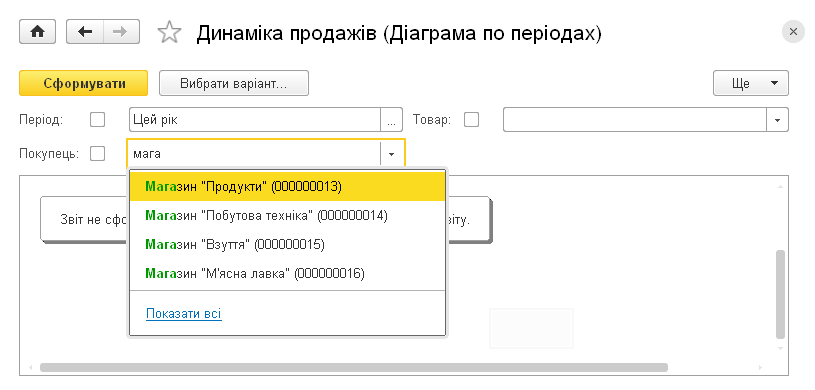
Вибір значення швидкої настройки звіту
Щоб скасувати використання вибраної настройки у звіті, потрібно зняти прапорець у відповідному рядку.
Варіанти звіту
Для звіту може бути створено кілька варіантів. Варіант визначає, у якому вигляді дані будуть виводитися в результаті звіту. Наприклад, для звіту Динаміка продажів може бути створено варіант, у якому дані про продаж товарів за періодами відображаються як діаграма, і варіант, у якому дані про продажі для покупців відображаються як таблиця. При цьому кожен варіант звіту має власний набір настройок.
Система дає змогу створити новий варіант звіту безпосередньо в користувацькому режимі. У разі виконання цієї дії новий варіант звіту зберігається в інформаційній базі.
Для кожного звіту можна визначити кілька варіантів настройок.