Общие принципы работы с формами
Описаны общие принципы работы с формами в интерфейсе Такси: выбор и редактирование объектов, перемещение между элементами, подсказки, проверка данных и сохранение параметров формы.. Работа в формах

Работа в формах
В системе пользователь работает с формами. Форма может содержать различные элементы, с помощью которых информация отображается и при необходимости изменяется пользователем: поля ввода, командные панели, кнопки, флажки, закладки, таблицы, различные диаграммы, поля текстового, табличного и HTML-документов, поля географической и графической схем. В этом разделе описаны общие принципы работы с формами и их элементами.
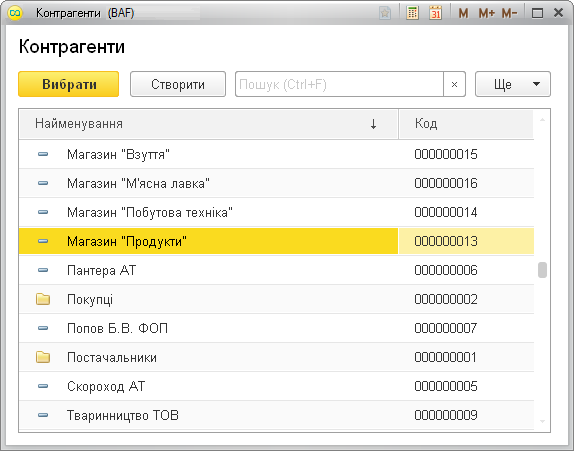
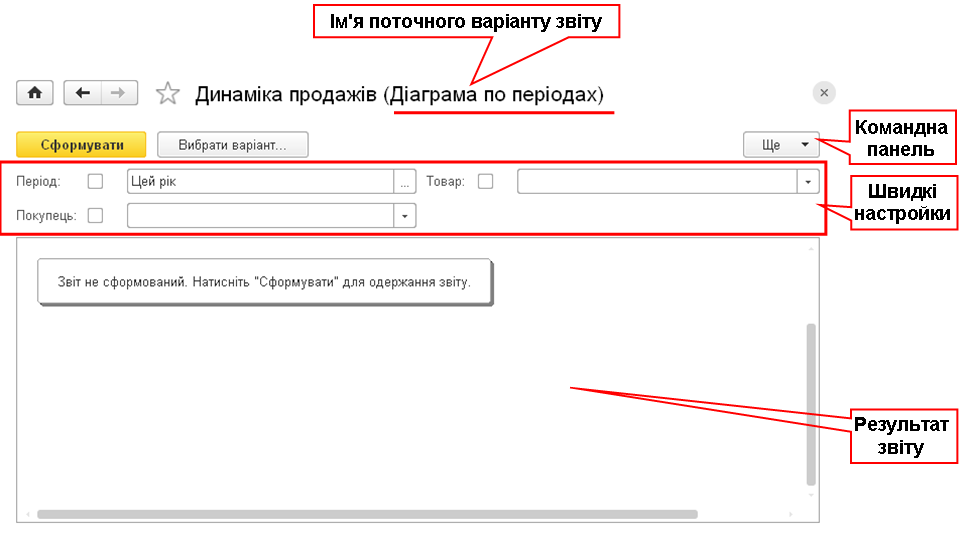
Существует несколько общих элементов, которые имеет каждая форма. Обычно в заголовке формы отображается название объекта или списка объектов, которые она отображает. Название формы задаётся при настройке конфигурации и не может быть изменено пользователем.
Для выбора объекта следует установить указатель мыши на объект и нажать левую кнопку мыши. При работе с клавиатурой следует использовать клавиши управления курсором.
Если поле объекта имеет затенённый фон, это означает, что объект недоступен для редактирования.
Для перехода к редактированию объекта следует дважды нажать левую кнопку мыши или один раз клавишу Enter.
Элементы формы могут иметь подсказку, в которой при настройке описано их назначение. Чтобы получить подсказку для конкретного реквизита формы, следует разместить над ним указатель мыши. Надпись, поясняющая назначение реквизита, появится возле указателя через 1-2 секунды, если такая надпись была создана при настройке формы.
Перемещение по элементам формы. Для перемещения между элементами формы можно использовать клавиши Tab и Shift + Tab или просто щёлкать мышью на соответствующем элементе диалога.
В зависимости от настройки конфигурации некоторые элементы могут быть недоступны для перехода с помощью клавиш Tab и Shift + Tab (например, командная панель). Для перехода к таким элементам следует использовать мышь или сочетание клавиш Alt + F10.
Также можно завершать ввод очередного реквизита нажатием клавиши Enter. Тогда курсор будет автоматически переходить на следующий элемент диалога. Последовательность перехода определяется при разработке конфигурации.
Форма может проверять корректность и полноту введённых данных, если это предусмотрено при настройке конфигурации. В случае неправильного ввода могут появляться соответствующие сообщения.
Кроме того, после завершения ввода реквизита система может выполнять некоторые автоматические действия, например заполнять значения других реквизитов формы.
Сохранение параметров формы. Если форма может изменять размер, то после её закрытия и повторного открытия она будет иметь те же размеры и располагаться в том же месте экрана, что и при закрытии. Элементы управления при этом будут иметь такие же размеры, как до закрытия формы.
Внешний вид формы определяется конфигурацией и может быть изменён пользователем, если доступна возможность настроить форму (пункт меню Ещё – Изменить форму).