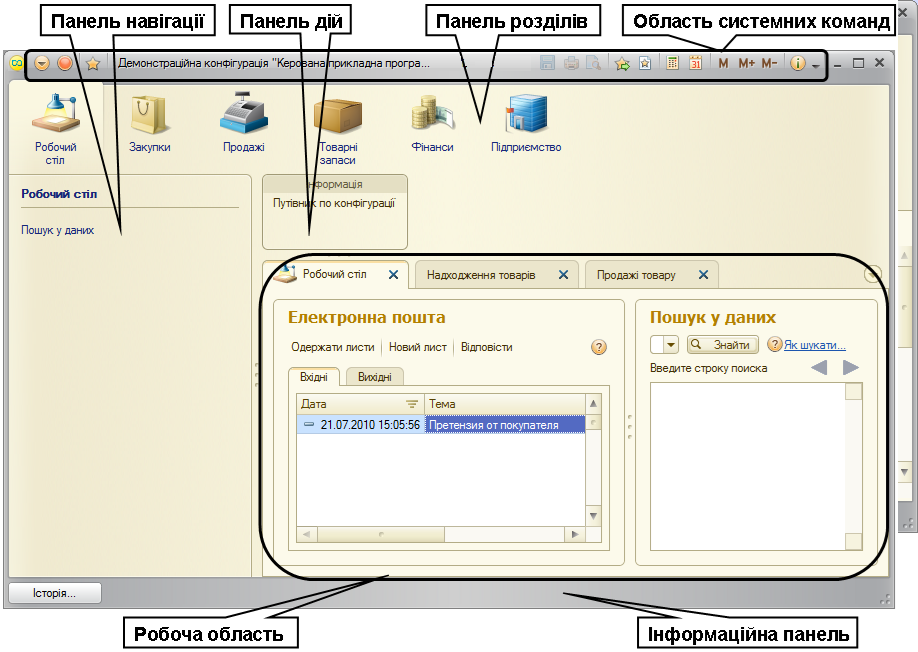
Панель разделов
Описана панель разделов в интерфейсе «Такси» BAS, меню функций, поиск команд и добавление в Избранное. Рассмотрены команды навигации, команды действий и их настройка.. Команды навигации

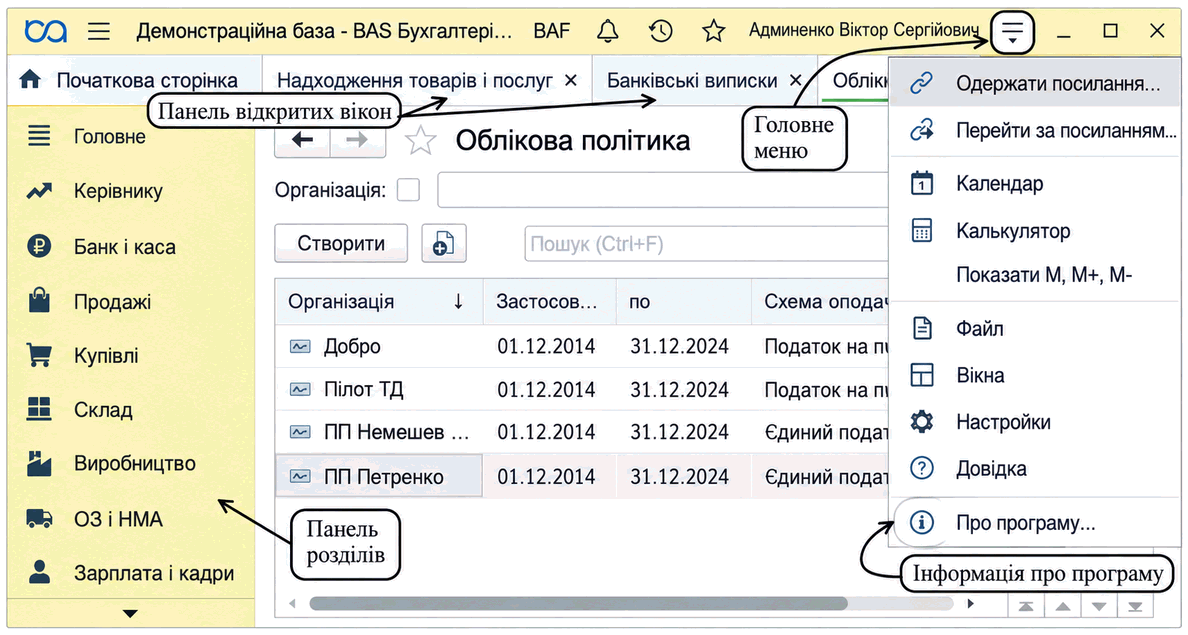
Панель разделов содержит список разделов, из которых состоит программа.

Пример панели разделов
Если разделы не помещаются в списке по ширине окна, по краям списка появляются кнопки прокрутки.

Пример кнопки прокрутки на панели разделов
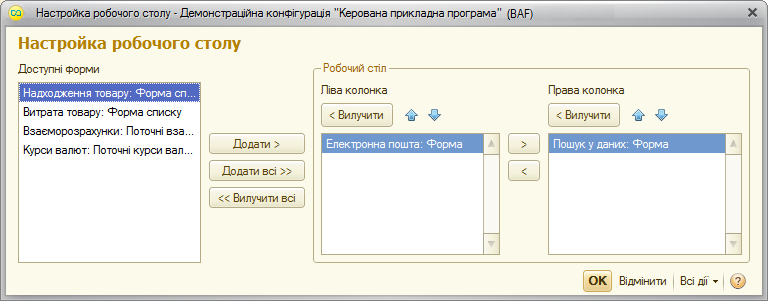
Панель разделов можно настраивать. Диалог настройки панели разделов открывается командой главного меню Вид – Настройка панели разделов.
Если отображается панель команд текущего раздела, то при выборе раздела на ней отображаются команды, доступные в текущем разделе.
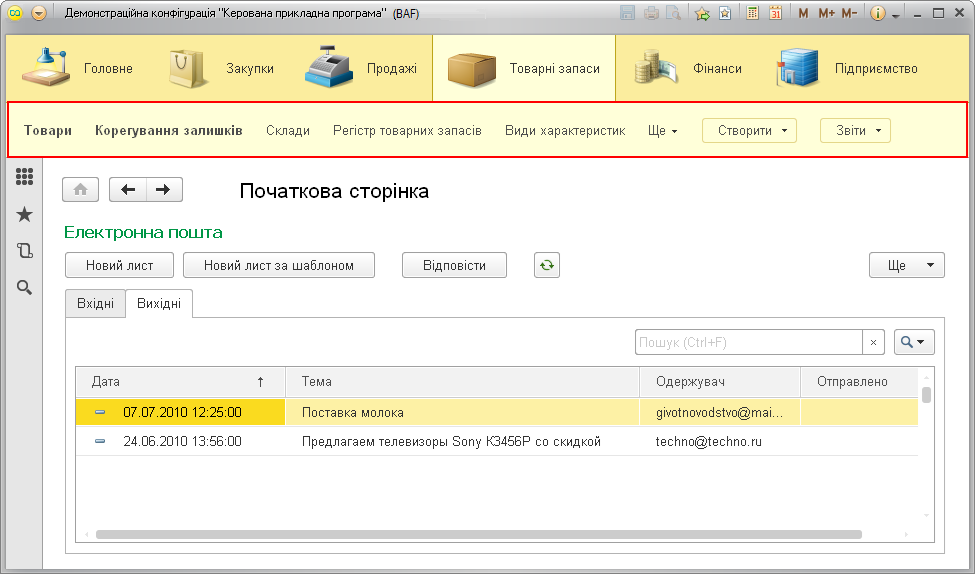
Панель команд раздела «Товарные запасы»
Панель команд текущего раздела может не отображать команд, если пользователь не имеет достаточных прав для их использования или они были отключены пользователем.

Панель команд раздела не содержит команд
Если выбрать раздел повторно, откроется «меню функций» — список всех команд выбранного раздела.
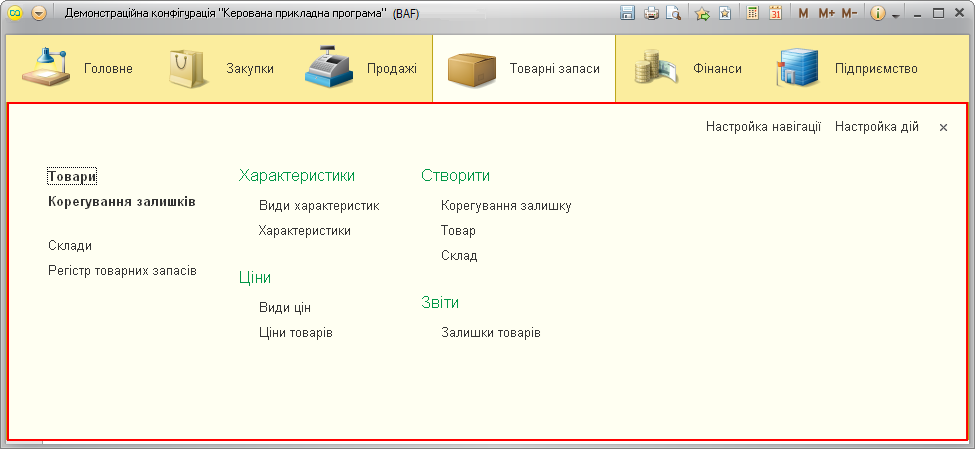
Список всех команд выбранного раздела
Команды в меню функций делятся на команды навигации и команды действий — разделы Создать, Отчеты, Сервис.
Нажатие гиперссылки выполняет соответствующую команду: открывает форму списка, создает новый объект, запускает отчет и т. д.
Можно выполнять поиск в списке команд. Чтобы найти команду, введите ее название или часть названия в поле Поиск. Поиск выполняется во всех разделах, а не только среди команд текущего раздела. В меню функций будут отображаться только команды, названия которых содержат текст поиска.
Чтобы отменить поиск, нажмите клавишу Esc.
Если панель команд текущего раздела скрыта, при выборе раздела открывается меню функций.
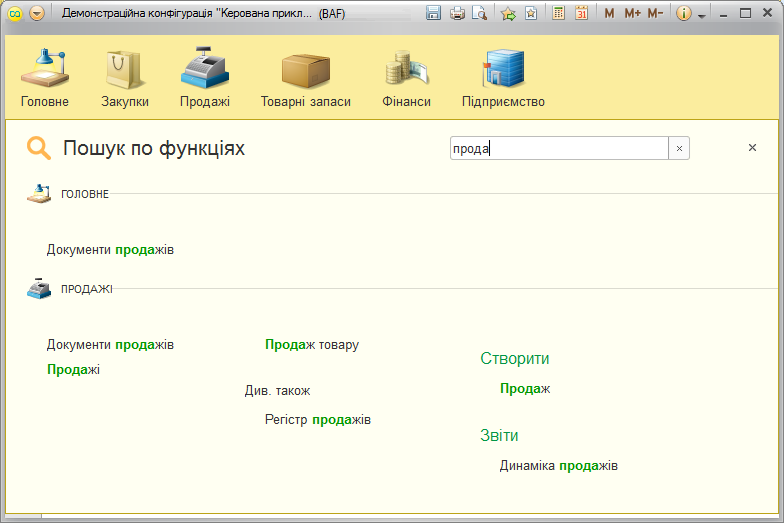
Пример поиска по функциям
Примечание
Меню функций также можно открыть нажатием клавиши F10.
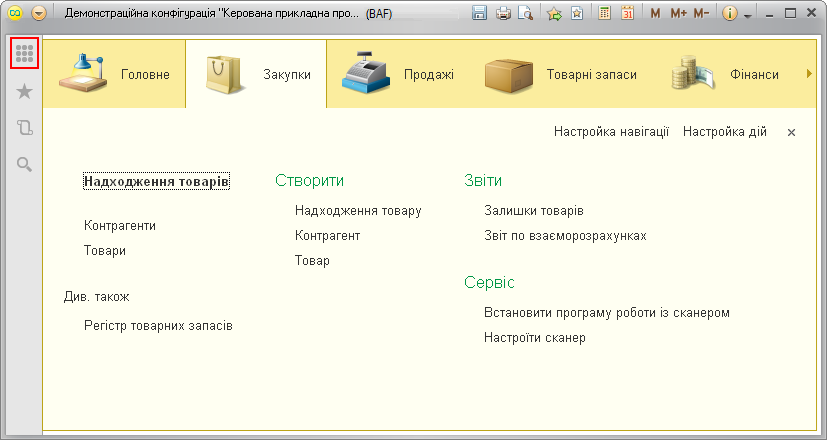
Панель разделов в меню действий
Если панель разделов не отображается, поскольку она скрыта настройками программы или пользователем в редакторе панелей, над меню функций отображается список разделов. При выборе раздела отображаются команды этого раздела.
Нажатие значка Настройки открывает подменю с командами Настройка навигации и Настройка действий. После вызова команды открывается соответствующий диалог настройки команд текущего раздела.
Команды из списка меню функций можно быстро добавлять в Избранное для последующего оперативного вызова. Для этого нажмите звездочку, расположенную слева от команды.

Добавление команды в Избранное
Команды навигации
Список команд навигации в меню функций отображает структуру текущего раздела. Если раздел имеет подчиненные разделы, они отображаются как отдельные группы.
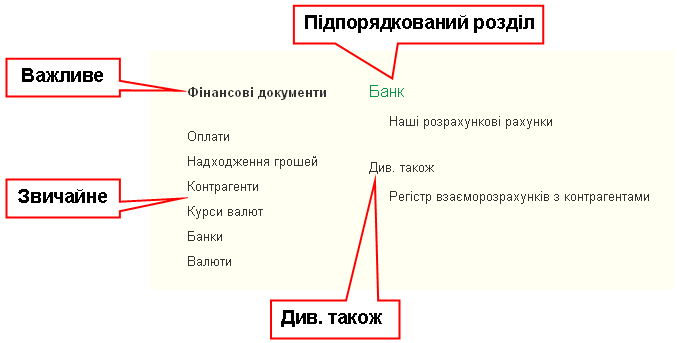
Команды навигации
Команды навигации делятся на три группы:
- Важное — команды перехода к наиболее важным областям данных в контексте текущего раздела;
- Обычное — команды перехода к данным текущего раздела;
- См. также — ссылки на дополнительную информацию, которая может не относиться к данным текущего раздела непосредственно, но может быть необходимой в отдельных случаях.
Состав команд и принадлежность команды к группе определяет разработчик.
СОВЕТ
При работе с клавиатуры для перехода к панели навигации текущего раздела нажмите Alt + 2.
Пользователь может настроить список команд навигации. Диалог настройки списка открывается командой Настройка навигации в меню функций раздела.
Команды действий
На панели команд раздела отображаются списки команд действий, доступных в текущем разделе.
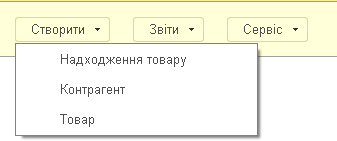
Команды действий на панели команд текущего раздела
Эти команды объединены в группы: Создать, Отчеты, Сервис. Также могут существовать другие группы, созданные в конфигурации.
В группе Создать размещаются команды создания новых объектов информационной базы, например документов или элементов списков.
Группа Отчеты содержит команды открытия форм отчетов.
В группе Сервис отображаются команды вызова служебных инструментов. Если в группе нет ни одной команды, она не отображается. Высоту и ширину панели можно регулировать.
При наведении курсора на название команды отображается подсказка, которая может содержать дополнительную информацию о действии или ссылку на него.
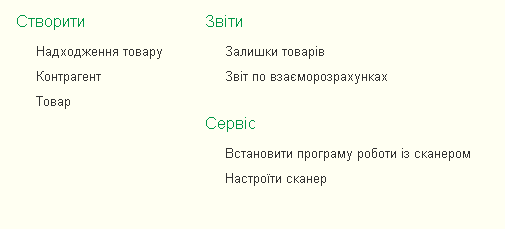
Команды действий
СОВЕТ
При работе с клавиатуры для перехода к панели действий текущего раздела нажмите Alt + 3.
Состав и порядок команд в группах команд действий можно изменять в меню функций в форме настройки. Диалог настройки панели открывается командой меню функций Настройка действий.