Поддержка и обслуживание
Описаны возможности панели поддержки и обслуживания: журнал регистрации, активных пользователей, блокировка соединений, удаление объектов и даты запрета изменений. Также рассмотрены настройка, создание и восстановление резервных копий.. Журнал регистрации. Просмотр списка активных пользователей. Блокировка работы пользователей. Удаление помеченных объектов. Даты запрета изменения данных. Резервное копирование и восстановление информационной базы
Просмотр списка активных пользователей
Блокировка работы пользователей
Резервное копирование и восстановление информационной базы
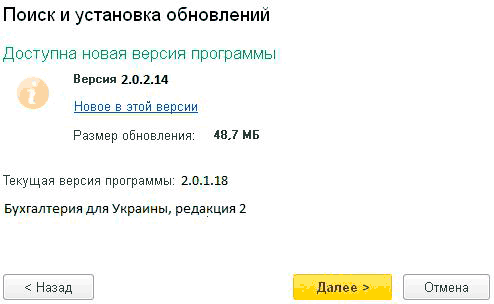
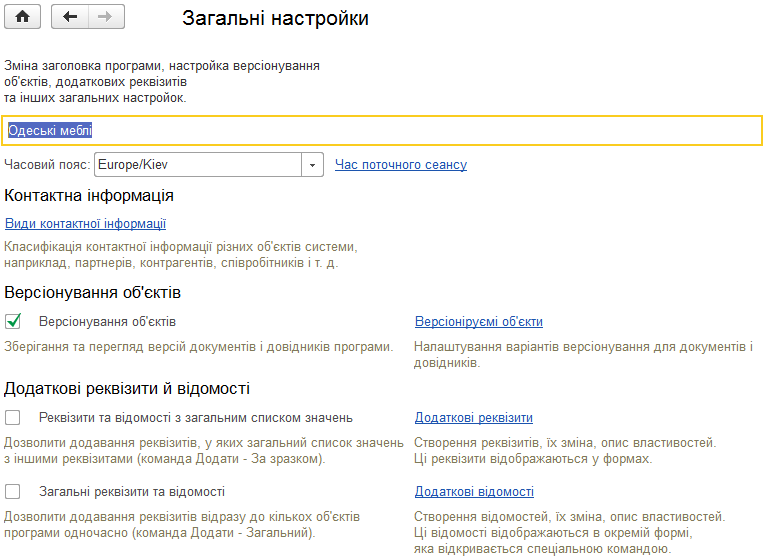
На панели Поддержка и обслуживание, доступной по одноименной гиперссылке на панели навигации раздела Настройка, можно:
- фиксировать различные события, происходящие в определенный момент времени;
- просматривать список пользователей, которые в данный момент работают в программе;
- устанавливать и снимать запреты на работу пользователей с программой;
- окончательно удалять объекты программы, которым ранее была установлена пометка на удаление;
- выполнять восстановление версии программы;
- оценивать производительность программы по методике APDEX;
- загружать классификаторы банков, курсы валют, а также адресный классификатор;
- настраивать, выполнять и отслеживать состояние регламентных и фоновых заданий;
- устанавливать запрет изменения данных прошлых периодов для пользователей программы;
- управлять итогами регистров накопления и бухгалтерии;
- поддерживать индекс полнотекстового поиска в актуальном состоянии;
- выполнять резервное копирование программы и восстанавливать данные из резервных копий.
Журнал регистрации
Все действия пользователей регистрируются в специальном журнале регистрации, который можно открыть по команде панели действий Журнал регистрации.
Эта возможность позволяет выяснить, кто, когда и что делал с данными информационной базы.
Просмотр списка активных пользователей
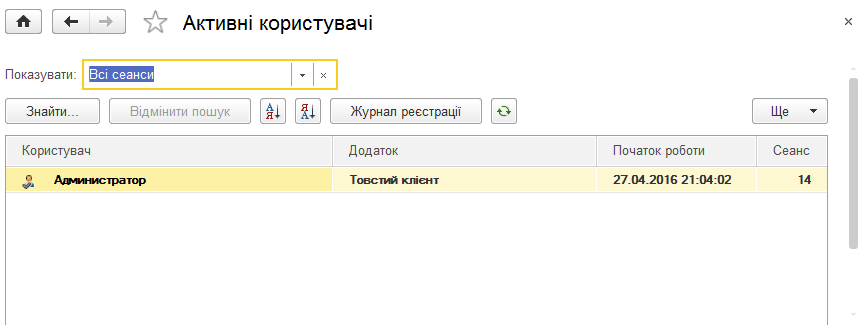
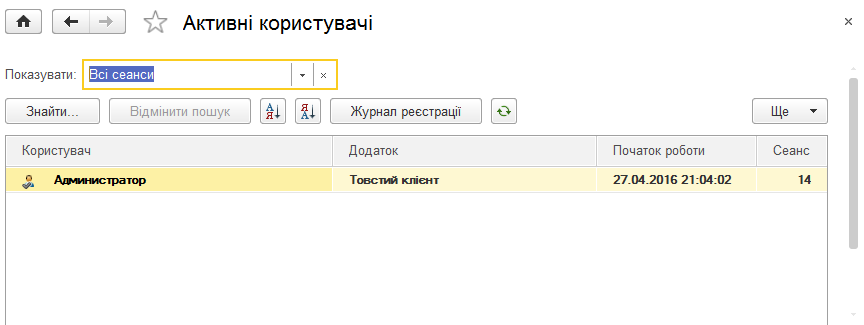
Активные пользователи — это пользователи, которые работают с информационной базой в данный момент. В списке, открываемом по гиперссылке панели действий, отображаются не только пользователи, работающие с информационной базой с помощью программ Тонкий клиент, Веб-клиент или Конфигуратор, но и пользователи, работающие через COM-соединение, WS-соединение и т. д.
Для анализа работы конкретного пользователя можно перейти к списку активных пользователей по одноименной гиперссылке на панели Поддержка и обслуживание раздела Настройка.
Блокировка работы пользователей
Блокировку соединений может использовать администратор прикладного решения, если для выполнения определенных административных действий требуется, чтобы пользователи прекратили работу с программой. При этом пользователям будет отправлено соответствующее сообщение.
Обработка открывается командой Блокировка работы пользователей панели действий. С ее помощью можно запретить установление соединений пользователей с информационной базой и завершить работу всех активных пользователей, в том числе пользователя, инициировавшего блокировку.
Эта возможность полезна, например, когда для выполнения административных действий требуется, чтобы текущие пользователи завершили свои сеансы работы, а новые пользователи не могли подключиться к информационной базе.
Обработка позволяет устанавливать и снимать блокировку соединений с информационной базой в режиме 1С:Предприятие на указанный период времени.
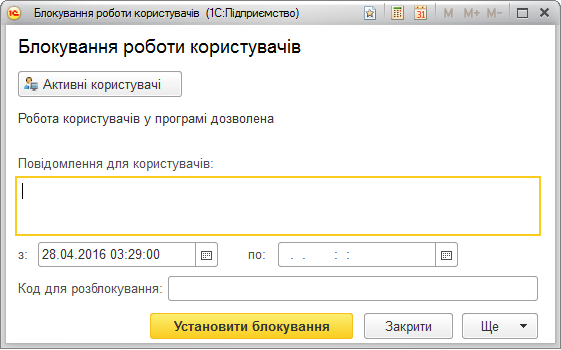
При наступлении времени начала блокировки будет завершена работа пользователей, подключенных к информационной базе, и выполнена попытка запуска нового сеанса.
Чтобы снять блокировку соединений до окончания срока блокировки, необходимо выполнить следующие действия:
- Войти в информационную базу, используя параметр запуска /UC с тем же кодом разрешения доступа, который был указан при установке блокировки.
- Запустить эту обработку, указав в качестве действия Снять блокировку соединений.
- Нажать кнопку Выполнить.
Параметры сервисной обработки
В форме обработки можно указать:
- признак установки или снятия блокировки;
- период — время начала и окончания действия блокировки;
- текст сообщения, выводимого пользователям при предупреждении о запланированной блокировке соединений;
- код разрешения — произвольная строка, которую в дальнейшем можно использовать как параметр запуска /UC, чтобы войти в информационную базу несмотря на установленную блокировку.
Действия по завершению работы при установке блокировки соединений с информационной базой
За 5 минут до начала действия обработки всем подключенным пользователям выводятся предупреждения о запланированном времени начала блокировки соединений и заданный текст сообщения.
После наступления времени блокировки будет выполнена попытка завершить сеансы работы всех пользователей, подключенных к информационной базе, с выводом соответствующих запросов на сохранение данных и завершение работы. Новое подключение к информационной базе с этого момента и до окончания действия блокировки будет возможно только в том случае, если параметру командной строки /UC или параметру строки соединения UC соответствует код разрешения, указанный для действующей блокировки.
Через 1 минуту после начала блокировки сеансы всех пользователей, подключенных к информационной базе, будут завершены. При этом будут выполнены стандартные действия при завершении работы: запрос на завершение, если для пользователя установлен режим подтверждения закрытия, отключение торгового оборудования и т. д.
Через 2 минуты после начала блокировки сеансы всех пользователей, подключенных к информационной базе, будут завершены безусловно.
Удаление помеченных объектов
Специальная обработка Удаление помеченных объектов позволяет проверить, можно ли удалить объекты без ущерба для оставшихся данных. Например, если в связи с увольнением сотрудника вы решите удалить соответствующий элемент справочника Физические лица, обработка проверит, не использовались ли данные этого сотрудника в документах или отчетах, хранящихся в информационной базе. Если такие документы или отчеты будут обнаружены, в удалении элемента справочника будет отказано.
ПРИМЕЧАНИЕ
Обработка Удаление помеченных объектов проверяет все объекты информационной базы, помеченные на удаление: элементы справочников, заполненные отчеты, документы. Для экономии времени целесообразно запускать эту обработку только тогда, когда накопится достаточно большое количество помеченных на удаление объектов.
Чтобы запустить обработку, нужно перейти на панель Поддержка и обслуживание по одноименной ссылке в разделе Настройка и выбрать команду Удаление помеченных объектов. В открывшемся окне установить переключатель в нужное положение: автоматическое или выборочное удаление объектов.
Затем нужно нажать кнопку Удалить в режиме автоматического удаления и Далее в режиме ручного удаления. В первом случае будут автоматически удалены помеченные объекты, после чего система отобразит результаты. При выборе ручного варианта после нажатия кнопки Далее система откроет диалоговое окно со списком объектов, которые можно удалить. Объекты, которые нужно удалить, следует отметить флажками. После этого нужно нажать кнопку Удалить.
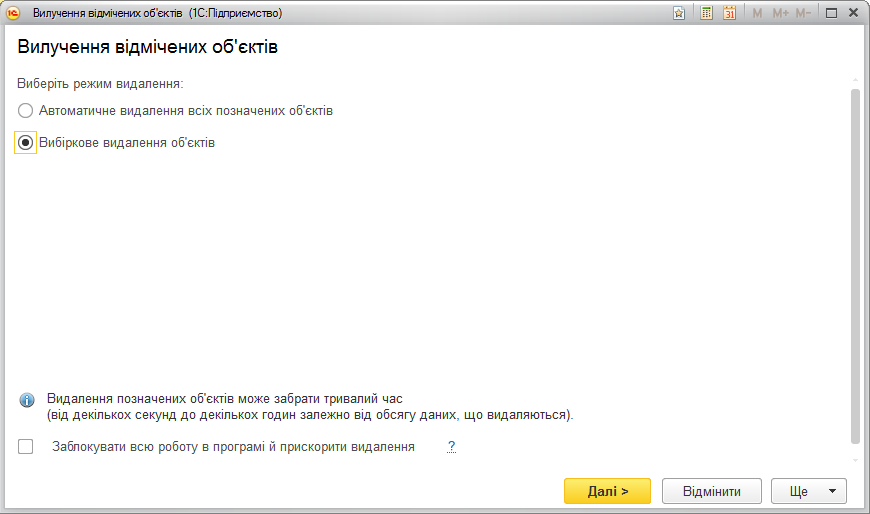
После завершения процедуры удаления система выведет список объектов, которые не удалось удалить, а также объектов, ссылающихся на них и препятствующих удалению.
После ручного устранения ссылок на эти объекты процедуру удаления можно повторить.
Даты запрета изменения данных
Иногда при работе с информационной базой нужно установить запрет редактирования определенных данных до установленной даты. В таких случаях система позволяет установить дату запрета изменения данных. Установка этой даты и различные связанные с ней настройки выполняются в форме, которая открывается соответствующей командой панели Поддержка и обслуживание раздела Настройка.
Дату запрета изменений можно устанавливать как для всех пользователей системы, так и для конкретного пользователя или группы пользователей. Кроме того, система позволяет задавать различные способы указания даты запрета изменений (подробнее см. далее).
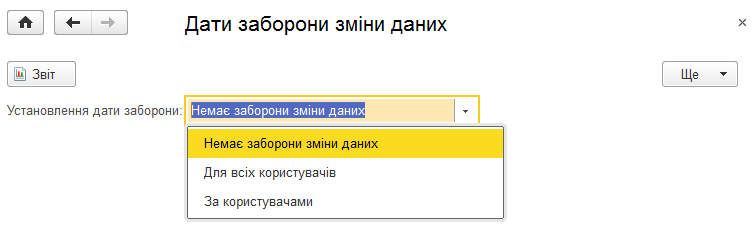
Если дата запрета изменения данных установлена, то при попытке пользователя внести изменения в информационную базу до указанной даты пользователю выводится сообщение о невозможности изменения данных. Рассмотрим различные варианты настройки даты запрета изменений подробнее.
Установка даты запрета изменений в разрезе пользователей
Если дату запрета изменений нужно установить для всех пользователей системы, в поле Установка даты запрета следует выбрать значение Для всех пользователей. При этом в форме станут доступны поля Способ указания даты запрета и Дата запрета.
Если дата запрета не установлена, ограничения не действуют. Можно задавать не только произвольную дату, но и относительную. Доступны следующие значения относительных дат:
- Конец прошлого года;
- Конец прошлого квартала;
- Конец прошлого месяца;
- Конец прошлой недели;
- Предыдущий день.
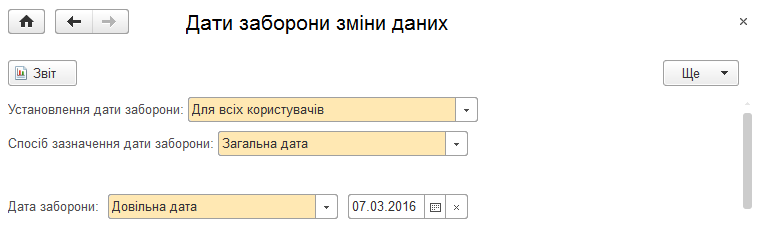
Для относительных дат, кроме значения Предыдущий день, в форме можно задать количество дней отсрочки до установки даты запрета, в течение которых изменение данных еще будет разрешено.
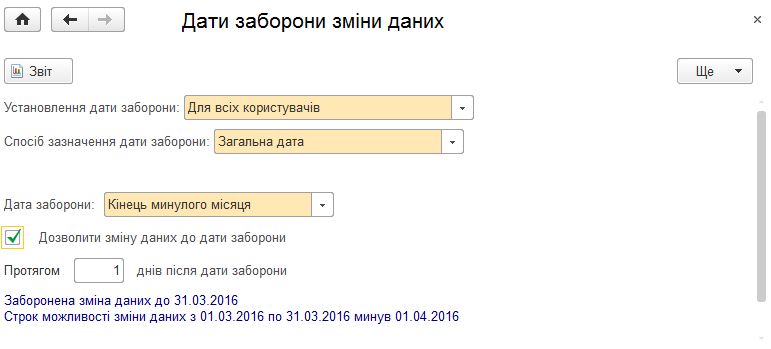
Если установлена относительная дата, то для автоматического изменения даты запрета в будущем по заданным правилам в системе используется регламентное задание Пересчет текущих значений относительных дат запрета изменения. Если по каким-либо причинам использование регламентных заданий невозможно, пересчет текущих значений относительных дат запрета можно выполнять командой Пересчитать. При этом команду нужно выполнять периодически в соответствии с установленной относительной датой. Например, если установлено значение Предыдущий день, команду нужно выполнять ежедневно; если установлено значение Конец прошлого месяца — ежемесячно.
Существуют ситуации, когда для разных пользователей нужно устанавливать разные значения даты запрета. Например, установка даты запрета изменений может потребоваться для всех пользователей системы, кроме администраторов. В таких случаях в поле Установка даты запрета следует выбрать значение По пользователям. При этом в форме будет доступен список, в который соответствующими командами можно добавлять пользователей системы или группы пользователей и настраивать для каждого из них собственное значение даты запрета изменений.
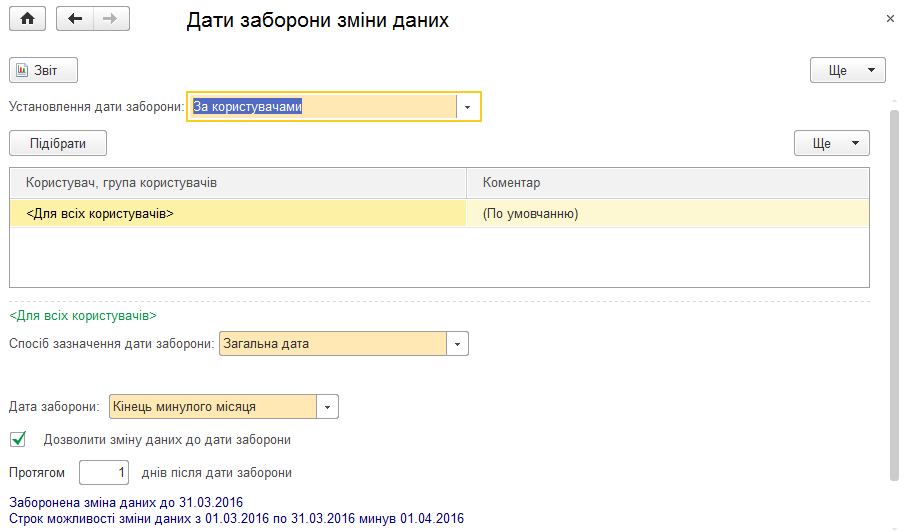
В списке по умолчанию всегда есть элемент <Для всех пользователей>. Его нельзя удалить или изменить. Настройки даты запрета изменений, выполненные для этого элемента, будут использоваться для всех пользователей, кроме тех, которые содержатся в списке. Например, настройки даты запрета, выполненные для элемента <Для всех пользователей>, будут действовать для всех пользователей, кроме пользователя, указанного в табличной части. Чтобы выполнить настройку даты запрета изменений, нужно выделить в списке нужного пользователя, группу пользователей или элемент <Для всех пользователей>, а сами настройки выполнить ниже в полях Способ указания даты запрета и Дата запрета.
Способы указания даты запрета изменений
Помимо установки даты запрета изменений по пользователям, система позволяет задавать следующие способы указания даты запрета изменений:
- Общая дата;
- По разделам;
- По разделам и объектам.
Способ задается в форме настройки даты запрета изменений, в поле Способ указания даты запрета.
Общая дата — при этом способе одна дата запрета задается для всех элементов данных информационной базы.
По разделам — для каждого раздела программы устанавливается собственная дата запрета. При этом становится доступным список, в который соответствующей командой можно добавлять разделы и указывать для каждого из них собственное значение даты запрета. Список состоит из столбцов:
- Раздел, объект — в этом столбце перечисляются разделы программы;
- Дата запрета — содержит тип значения даты запрета: можно выбрать произвольную дату или одну из относительных дат;
- Запрет изменения до — для произвольной даты следует указать или выбрать значение даты, до которой будет действовать запрет; для относительной даты значение устанавливается программой автоматически.
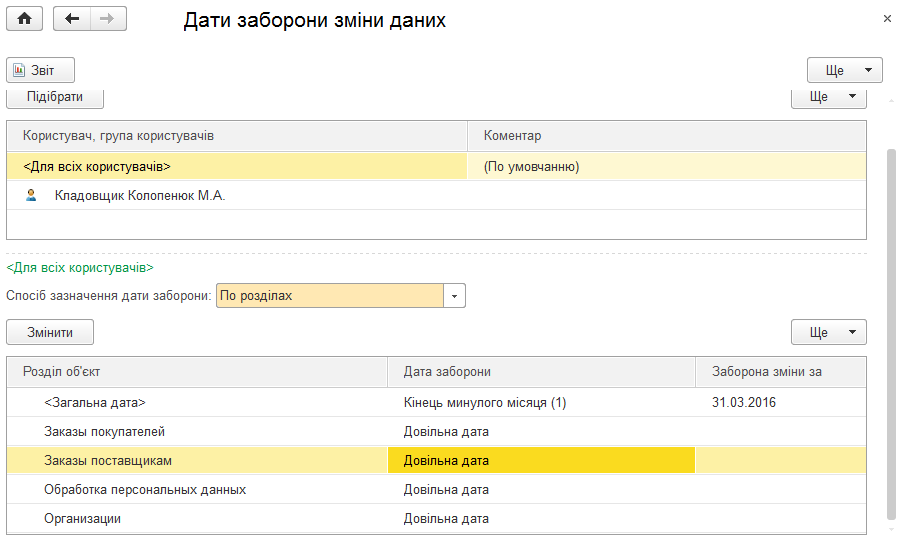
В списке по умолчанию всегда есть элемент <Общая дата>. Значение даты запрета изменений для этого элемента будет использоваться для всех разделов по умолчанию, кроме тех, которые уже содержатся в списке. Если в поле Установка даты запрета указано Для всех пользователей, удалить элемент <Общая дата> и разделы невозможно. Если в поле Установка даты запрета указано По пользователям, элемент <Общая дата> и разделы можно удалить.
По разделам и объектам — даты запрета задаются как в разрезе разделов, так и в разрезе объектов программы. При этом в форме становится доступным список, в который можно добавлять разделы и объекты, указывая для каждого раздела и каждого объекта собственное значение даты запрета изменений. Объекты, в разрезе которых можно устанавливать дату запрета изменений, — Организации.
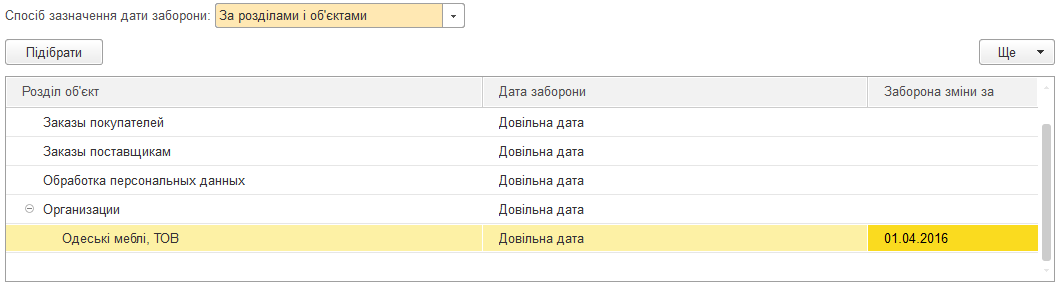
Так же, как и при предыдущем способе, в списке содержится элемент <Общая дата> для аналогичных целей.
Отчеты по настройкам даты запрета изменений
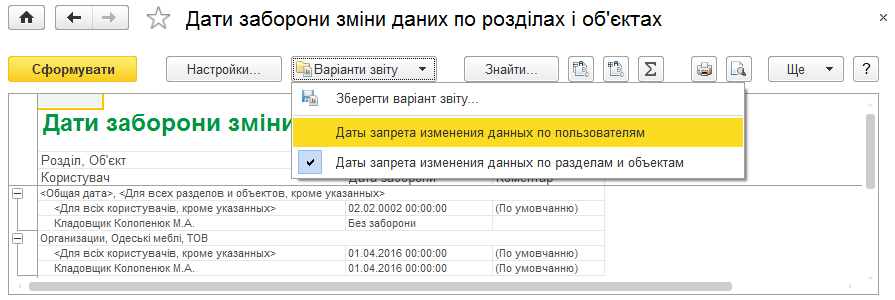
В форме настройки даты запрета изменения данных доступна кнопка Отчет, которая позволяет сформировать отчет Даты запрета изменения данных. В отчет попадает информация об установленных датах запрета изменений для пользователей в разрезе разделов и объектов. Возможно группирование данных по разделам и объектам или по пользователям — соответствующие варианты отчета выбираются с помощью одноименной кнопки на панели навигации формы отчета.
Резервное копирование и восстановление информационной базы
Администратору системы необходимо регулярно выполнять резервное копирование, чтобы уменьшить риск потери данных информационной базы. Частота создания резервных копий зависит от интенсивности ввода новых данных в информационную базу.
Система позволяет создавать резервные копии информационной базы в режиме 1С:Предприятие. Резервное копирование можно выполнять как автоматически, так и вручную. Автоматический режим необходимо предварительно настроить. В любой момент можно восстановить данные информационной базы из созданной ранее резервной копии.
Использование этого функционала предусмотрено только для файлового варианта работы. В случае клиент-серверного варианта для создания резервных копий рекомендуется использовать средства СУБД.
Для работы с резервными копиями администратору системы необходимо установить роль Полные права.
Настройка автоматического резервного копирования
После первого запуска информационной базы, через день работы, система откроет сообщение с предложением настроить резервное копирование информационной базы. Если перейти по гиперссылке в сообщении, откроется окно Настройка резервного копирования. Если администратор проигнорирует сообщение, это окно можно открыть по гиперссылке Настройка резервного копирования на панели Поддержка и обслуживание раздела Настройка.
Для настройки автоматического резервного копирования следует выполнить следующие действия:
- Установить флажок Выполнять автоматическое резервное копирование.
- С помощью переключателя выбрать один из двух вариантов выполнения резервного копирования:
- Регулярно по расписанию — выполнять резервное копирование автоматически. Гиперссылка возле этого варианта отображает расписание резервного копирования и позволяет его настроить. Составляя расписание, необходимо учитывать: если на момент запуска резервного копирования программа не будет работать, резервное копирование не выполнится.
- При завершении работы — при каждом выходе из программы администратору будет предложено выполнить резервное копирование: в окне Завершение работы по умолчанию будет установлен флажок Выполнить резервное копирование.
- Выбрать Каталог для сохранения резервных копий. Это поле является обязательным. Путь к папке, в которой будут храниться резервные копии, можно ввести вручную или выбрать с помощью стандартного диалогового окна, нажав кнопку с тремя точками. Для повышения сохранности данных рекомендуется выполнять резервное копирование на другой компьютер или внешний носитель.
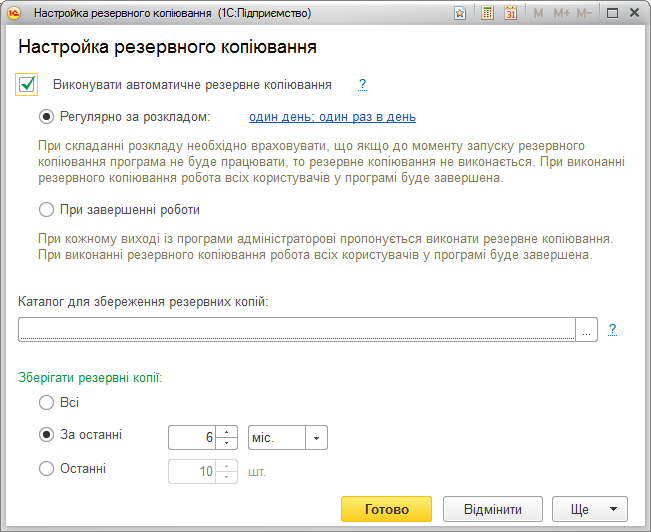
- С помощью переключателя Хранить резервные копии выбрать срок, в течение которого программа будет хранить резервные копии, или количество сохраненных резервных копий:
- Все — это значение можно выбрать, если объем жесткого диска, на котором будет размещаться каталог для резервного копирования, достаточно велик;
- За последние — позволяет выбрать срок хранения резервных копий, по умолчанию — 6 месяцев.
- Последние — позволяет ограничить количество сохраненных копий, по умолчанию — 10 шт.
- Нажать кнопку Готово, чтобы подтвердить выбор и вернуться к программе. После этого программа перейдет в режим автоматического резервного копирования.
Если резервное копирование будет выполняться сторонними средствами, например средствами СУБД при клиент-серверном варианте работы, флажок Выполнять автоматическое резервное копирование необходимо снять.
Процедура резервного копирования
После наступления времени выполнения резервного копирования система установит блокировку информационной базы и завершит работу всех пользователей. При этом откроется форма, в которой по гиперссылке Активные пользователи можно открыть список подключений к информационной базе.
Если система не сможет завершить работу всех пользователей, примерно через 5 минут она предложит выполнить резервное копирование при наличии подключенных к информационной базе пользователей. С предложением системы можно согласиться, если администратор уверен, что подключенные пользователи не вводят данные в информационную базу, например если пользователи в конце рабочего дня забыли выйти из системы. Если это не так, необходимо завершить сеансы пользователей на их рабочих местах.
После завершения работы всех пользователей система выполнит резервное копирование.
После завершения резервного копирования система будет запущена снова. Откроется форма с информацией о выполненной процедуре резервного копирования.
Создание резервных копий вручную
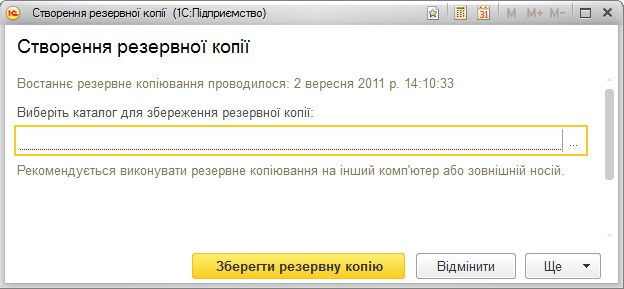
Рекомендуется создавать резервные копии перед любой операцией в информационной базе, которая может необратимо изменить большие объемы данных, например перед групповым изменением реквизитов объектов системы. В таких случаях резервное копирование можно выполнить вручную. Для этого используется диалоговое окно Резервное копирование. Диалог открывается одноименной гиперссылкой на панели Поддержка и обслуживание в разделе Настройка.
В верхней части диалогового окна выводится информация о времени последнего резервного копирования. В поле Выберите каталог для сохранения резервной копии нужно указать папку, в которую будет сохранена резервная копия.
Восстановление данных из резервной копии
В любой момент можно восстановить данные информационной базы из созданной ранее резервной копии. Все данные в восстановленной информационной базе будут актуальными на момент создания копии. Данные, введенные в базу после создания резервной копии, в восстановленной информационной базе будут отсутствовать.
Для восстановления данных из резервной копии используется диалоговое окно Восстановление из резервной копии. Диалог открывается одноименной командой на панели Поддержка и обслуживание раздела Настройка.
В окне нужно указать путь к файлу с резервной копией. После нажатия кнопки Восстановить данные система установит блокировку информационной базы, завершит работу всех пользователей и восстановит данные информационной базы из указанной резервной копии. После восстановления система будет перезапущена.