Общие настройки
Описаны общие настройки программы, в частности виды контактной информации и версионирование объектов. Также рассмотрены создание, использование и удаление дополнительных реквизитов и сведений.. Виды контактной информации. Версионирование объектов. Дополнительные реквизиты и сведения
Дополнительные реквизиты и сведения
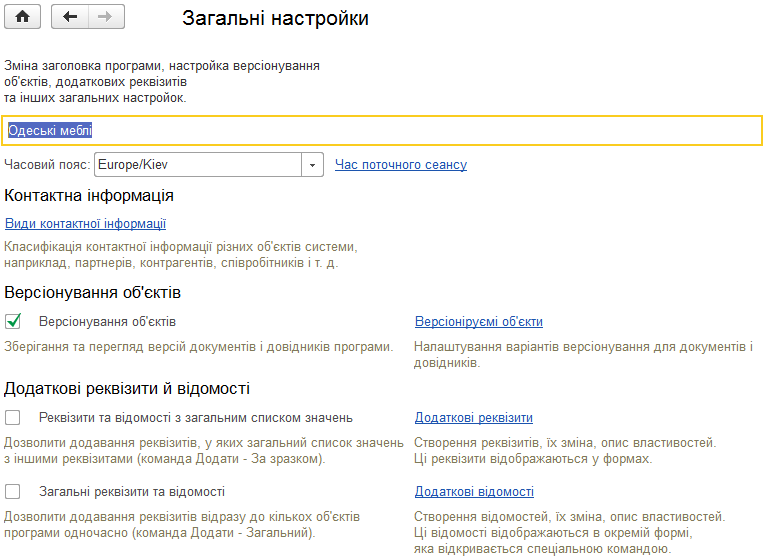
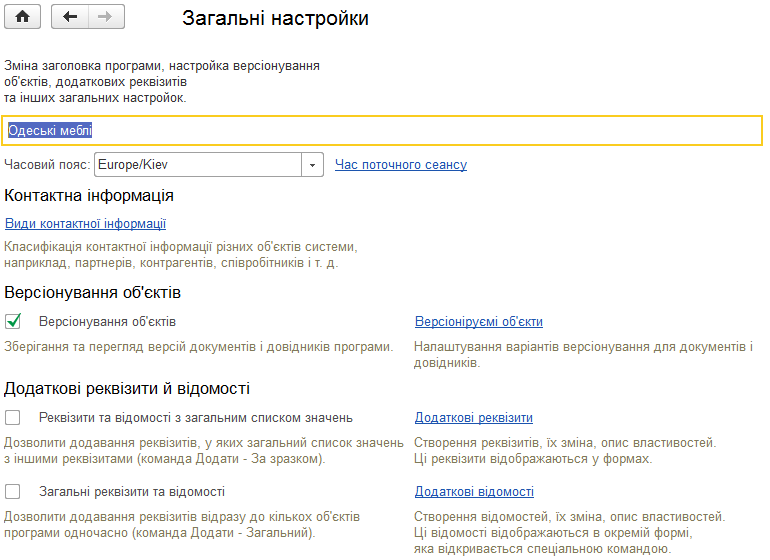
Общие настройки выполняются в диалоге панели, который открывается по гиперссылке на панели навигации Настройки.
В верхнем поле задаётся фрагмент заголовка, который будет отображаться в главном окне программы.
Установкой флажков разрешается использование следующих механизмов:
- версионирование объектов;
- добавление реквизитов и сведений к объектам программы;
- контроль остатков при проведении и отмене проведения документов.
Виды контактной информации
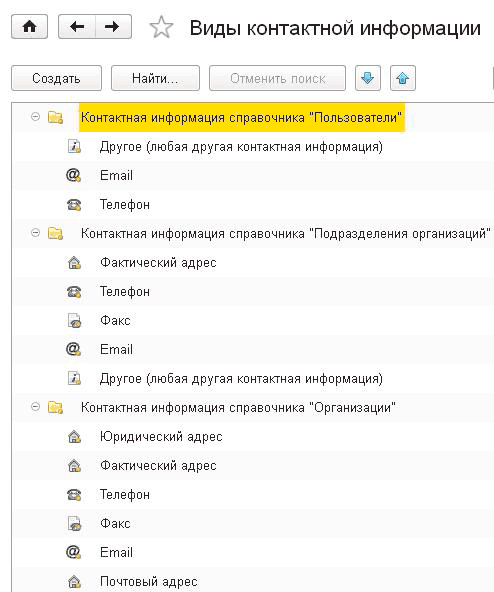
При заполнении справочников Контрагенты, Пользователи, Физические лица и Организации необходимо указать контактную информацию для связи с контрагентом, пользователем, физическим лицом и организацией соответственно.
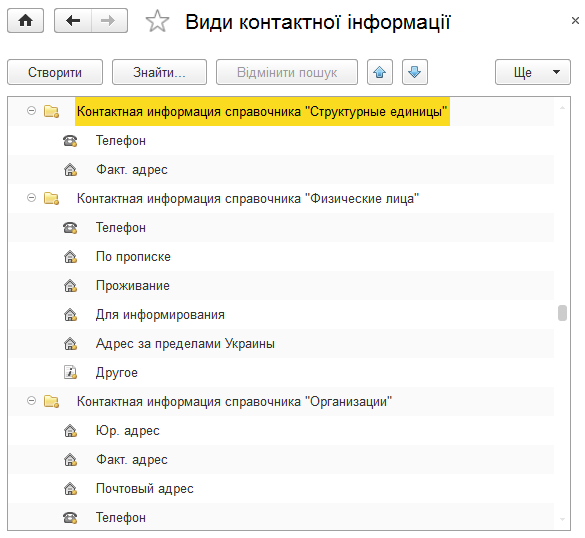
Состав контактной информации для каждого из этих справочников определяется содержимым справочника Виды контактной информации. Справочник доступен по одноимённой гиперссылке на панели Общие настройки в разделе Настройки.
Справочник содержит предопределённые элементы, распределённые по группам в зависимости от назначения. Каждая группа содержит виды контактной информации, предназначенные для заполнения одного из указанных выше справочников.
Версионирование объектов
Механизм версионирования объектов предназначен для ведения истории изменений объектов: кто, когда и что изменил. Он также позволяет получать отчёты по версиям или по конкретной версии объекта. Версионируемыми объектами могут быть справочники или документы конфигурации.
Настройка версионирования объектов выполняется в соответствующем регистре сведений Версионирование объектов, доступном с панели Общие настройки раздела Настройки.
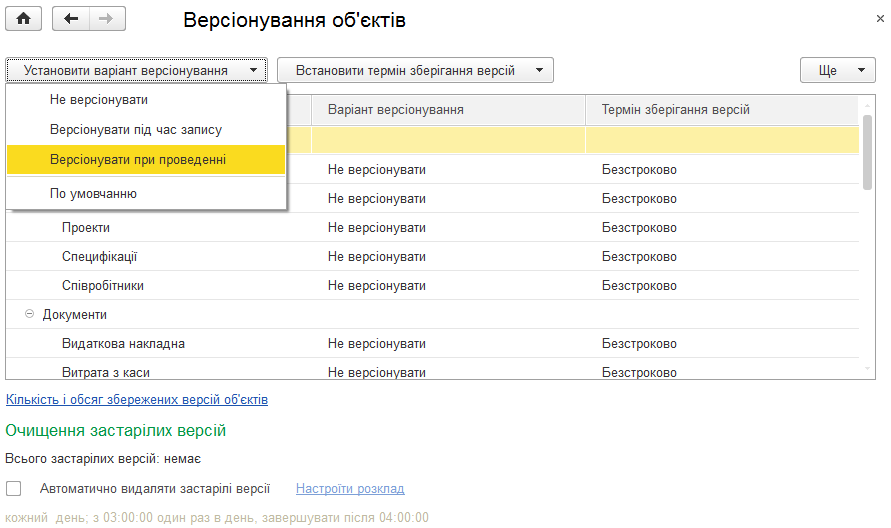
Для каждого настраиваемого объекта — документа или справочника — необходимо выбрать из выпадающего списка по кнопке Установить вариант нужный вариант версионирования:
- Не версионировать — не создавать версии при записи изменений справочника или документа;
- Версионировать при записи — создавать версии при каждой записи изменений справочника или документа;
- Версионировать при проведении — создавать версии документа после его первого проведения при каждом изменении;
- По умолчанию — установить рекомендуемые настройки: для справочников — не версионировать, для документов — версионировать при проведении.
Версионирование большого количества объектов может привести к увеличению объёма информации в программе из-за хранения их версий, что может существенно замедлить работу программы.
Контролировать количество и объём сохранённых версий поможет отчёт, который открывается по одноимённой гиперссылке.
Устаревшие версии можно удалять вручную кнопкой Очистить или в автоматическом режиме.
Чтобы удалять версии в автоматическом режиме, необходимо установить флажок Автоматически удалять устаревшие версии. Настройка расписания, по которому выполняется удаление устаревших версий, осуществляется в форме Расписание, которая открывается по гиперссылке Настроить расписание.
На вкладке Общие указываются дата начала и завершения задания и режим повторения.
На вкладке Дневной указывается дневное расписание задания:
- астрономическое время начала и завершения задания;
- астрономическое время завершения задания, после которого выполнять задание не нужно;
- интервал повторения задания;
- размер паузы между повторами;
- продолжительность выполнения.
Можно указывать произвольную комбинацию условий.
На вкладке Недельный указывается недельное расписание задания.
Устанавливаются флажки для тех дней недели, в которые задание будет выполняться. Если задание необходимо повторять, следует указать интервал повторения в неделях. Например, если задание выполняется через 2 недели, значение повторения — 2.
На вкладке Месячный указывается месячное расписание задания.
Устанавливаются флажки для тех месяцев, в которые задание будет выполняться. При необходимости можно указать конкретный день месяца или недели для выполнения задания от начала или конца месяца либо недели.
Дополнительные реквизиты и сведения
Для элементов ряда справочников можно задавать дополнительные реквизиты и сведения, которые в дальнейшем можно использовать при построении отчётов. В отличие от характеристик номенклатуры, по этим свойствам не ведётся количественный учёт: они используются только для отбора и группировки данных в отчётах.
Способ хранения дополнительного свойства в программе и место его размещения в окне объекта программы зависят от типа свойства:
- Дополнительные реквизиты — хранятся в самом объекте, в специальной табличной части. Дополнительные реквизиты создаются для реализации свойств, которые являются неотъемлемой частью объекта, вводятся при его редактировании и доступны для редактирования тем же пользователям, которым доступен сам объект со свойствами.
- Дополнительные сведения — предназначены для хранения сведений об объекте, которые не являются его неотъемлемой частью. Дополнительные сведения, как правило, доступны для просмотра и/или редактирования пользователям, не имеющим доступа к самому объекту. Дополнительные сведения редактируются в отдельной форме, которую можно открыть из формы объекта.
Работа с дополнительными реквизитами выполняется в списке, который открывается соответственно командами Дополнительные реквизиты и Дополнительные сведения в разделе Настройки — Общие настройки.
Список наборов дополнительных реквизитов и сведений также можно открыть из объектов программы, для которых они настроены:
- для реквизитов — командой Ещё — Изменить состав дополнительных реквизитов;
- для сведений — командой Ещё — Дополнительные сведения.
Список Дополнительные реквизиты (сведения) представляет собой таблицу из двух частей:
- В левой части размещаются наборы дополнительных реквизитов и сведений, предназначенные для справочников или документов, которые отображаются в виде групп. Если в справочнике есть группы, наборы дополнительных реквизитов или сведений соответствуют группам справочника.
- В правой части в виде таблицы размещается список дополнительных реквизитов или сведений, входящих в выделенный набор. Жирным шрифтом в списке дополнительных реквизитов отображаются реквизиты, обязательные для заполнения. В таблице выводятся сведения:
- Дополнительный реквизит (сведение) — содержит перечень наименований дополнительных реквизитов или сведений;
- Тип значения — указываются тип дополнительных реквизитов или сведений и количество значений.
Справочник содержит предопределённые наборы дополнительных реквизитов и сведений объектов конфигурации — справочников Контрагенты, Номенклатура, Организации и т. д. Для каждого набора определяются состав свойств и типы значений.
Один из предопределённых элементов справочника является группой, содержащей наборы свойств для элементов справочника Характеристики номенклатуры. Каждый набор, входящий в эту группу, соответствует элементам справочника Номенклатурные группы.
С помощью формы элемента можно задать соответствующий справочнику набор дополнительных реквизитов, выбрав их из списка.
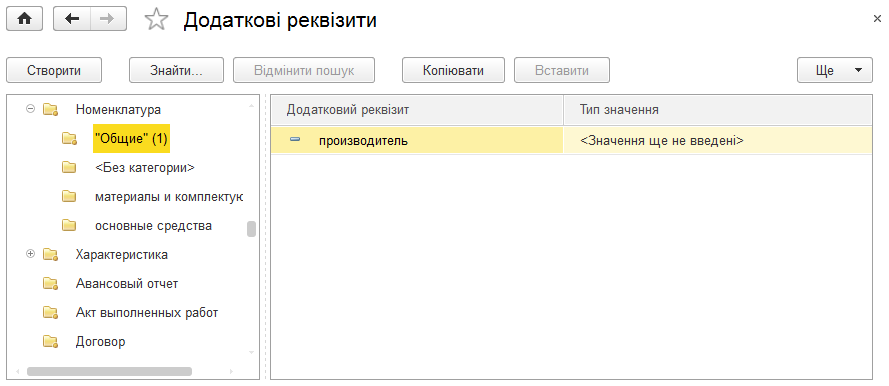
Назначение нового дополнительного реквизита (сведения) справочнику или документу
Есть основной вариант создания нового реквизита или сведения, а также вариант по образцу. Чтобы создать новый реквизит или сведение по основному варианту, необходимо выделить объект, для которого создаётся новое свойство, и нажать кнопку Добавить. В открывшейся форме следует заполнить необходимые поля.
При создании реквизита или сведения по образцу необходимо выполнить предварительную настройку — установить флажок Реквизиты и сведения с общим списком значений на панели Общие настройки раздела Настройки. В этом случае после нажатия кнопки Добавить появится возможность выбрать команду По образцу.
В результате можно будет выбрать дополнительный реквизит или сведение из списка уже имеющихся в программе. Тип и все значения выбранного в качестве образца дополнительного реквизита или сведения будут скопированы в новый элемент.
Добавление общих дополнительных реквизитов (сведений)
Общий реквизит входит в несколько наборов. Этот вариант подходит для случаев, когда общим должен быть не только список значений, но и сам реквизит. В списках и отчётах по элементам различных справочников и документов общие реквизиты группируются и выводятся как один реквизит в одной колонке или поле. Например, с помощью общего реквизита Цвет можно отобрать всю жёлтую одежду и обувь.
Чтобы использовать эту возможность, необходимо установить флажок Общие реквизиты и сведения в разделе Настройки — Общие настройки.
После нажатия кнопки Добавить появится возможность выбрать из выпадающего списка команду Общий (Общее).
Можно выбрать из списка уже имеющийся общий дополнительный реквизит или сведение либо, если в списке нет нужного реквизита, создать новый кнопкой Создать.
Особенности удаления дополнительных реквизитов (сведений)
Чтобы удалить общий дополнительный реквизит или сведение, необходимо удалить его из всех наборов, в которые он входил. Возможно, для окончательного удаления придётся очистить дополнительные реквизиты от значений.
При пометке свойства на удаление в наборе его значения сохраняются в объектах, пока не будут очищены. При этом свойство, помеченное на удаление в наборе, будет отображаться в окне объекта или в окне дополнительных сведений особым образом.
При необходимости пометку удаления можно снять.
Пример назначения и использования дополнительных реквизитов и сведений
Пусть компания занимается продажей каких-либо промышленных товаров разных производителей. Для некоторых моделей существует разнообразный ассортимент дизайнерских решений, а другие предусматривают только один вариант дизайна. Руководство с помощью отчётов стремится проанализировать спрос на товар в зависимости от производителя и количества вариантов дизайна, предусмотренных для конкретной модели.
Пусть информация о производителе товара должна храниться в самой карточке номенклатуры, а сведения о вариантах дизайна — в отдельной форме.
Для создания реквизита Производитель необходимо:
- Перейти в раздел Настройки — Общие настройки и с помощью гиперссылки Дополнительные реквизиты открыть список Дополнительные реквизиты.
- Выбрать набор Номенклатура и добавить в список соответствующих ему реквизитов дополнительный реквизит Производитель.
- В шапке выбрать тип значения реквизита. В данном случае — Дополнительное значение. Поддерживаются следующие типы значений:
- Булево;
- Дата;
- Строка;
- Число;
- Валюта;
- Дополнительное значение;
- Дополнительное значение (иерархия);
- Контрагент;
- Пользователь;
- Физическое лицо.
В табличной части на вкладке Значения необходимо указать значения, которые может принимать реквизит Производитель.
Для создания сведения Количество вариантов дизайна необходимо:
- перейти в раздел Настройки — Общие настройки и с помощью гиперссылки Дополнительные сведения открыть список Дополнительные сведения;
- выбрать набор Номенклатура и добавить в список соответствующих ему сведений дополнительное сведение Количество вариантов дизайна.
- В шапке в поле Тип значения выбрать Число. Список значений создавать не нужно, поскольку они являются простыми числовыми значениями.
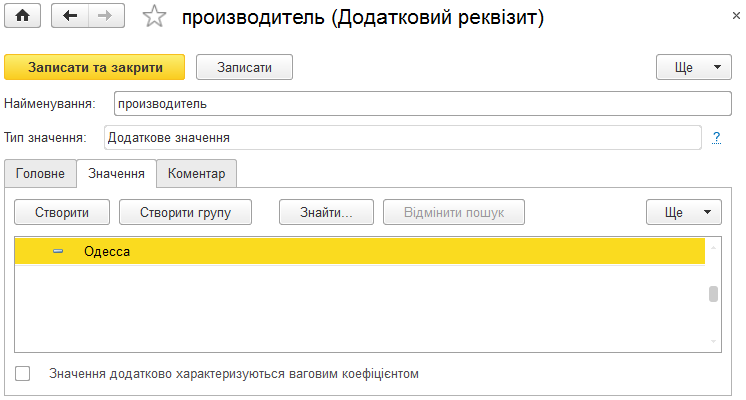
После создания реквизита и сведения необходимо перейти в справочник Номенклатура, для которого они создавались, и открыть карточку любого товара. В карточке появится новое поле выбора Производитель. В нём можно указать одно из значений, введённых ранее в справочник Значения свойств объектов.
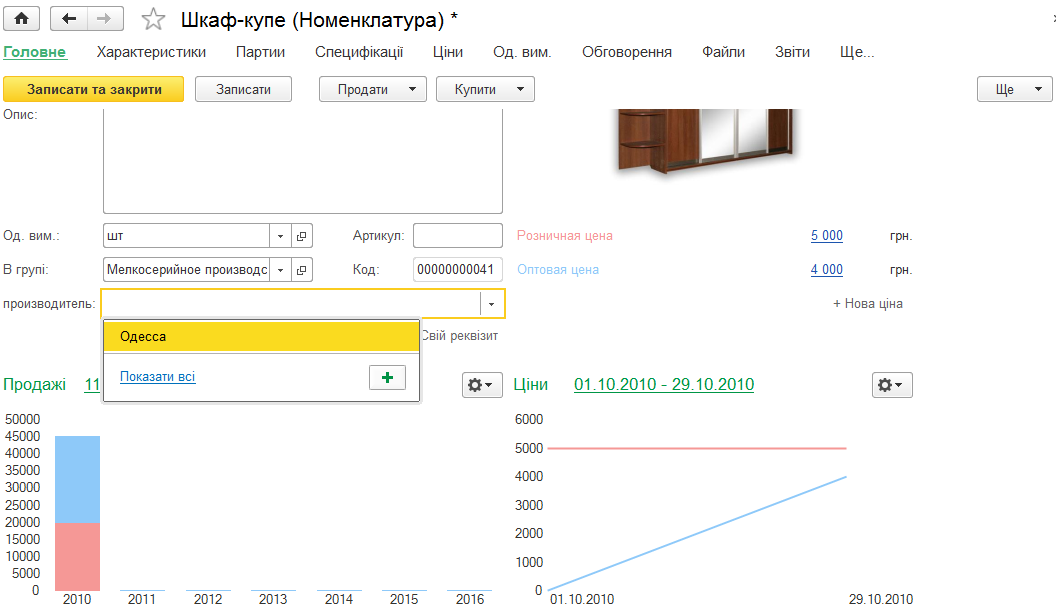
При выборе пункта Дополнительные сведения из списка команд кнопки Ещё открывается окно со списком дополнительных сведений о товаре. В списке будет отображаться только что созданное дополнительное сведение Количество вариантов дизайна с пустой колонкой Значение. В колонке следует указать число, соответствующее количеству дизайнерских решений, предусмотренных производителем для этой модели товара.
Необходимо ввести различные значения дополнительного реквизита и сведения ещё для нескольких элементов справочника Номенклатура и построить отчёт, например Выполнение заказов, включив дополнительные свойства и реквизиты в состав фильтров.
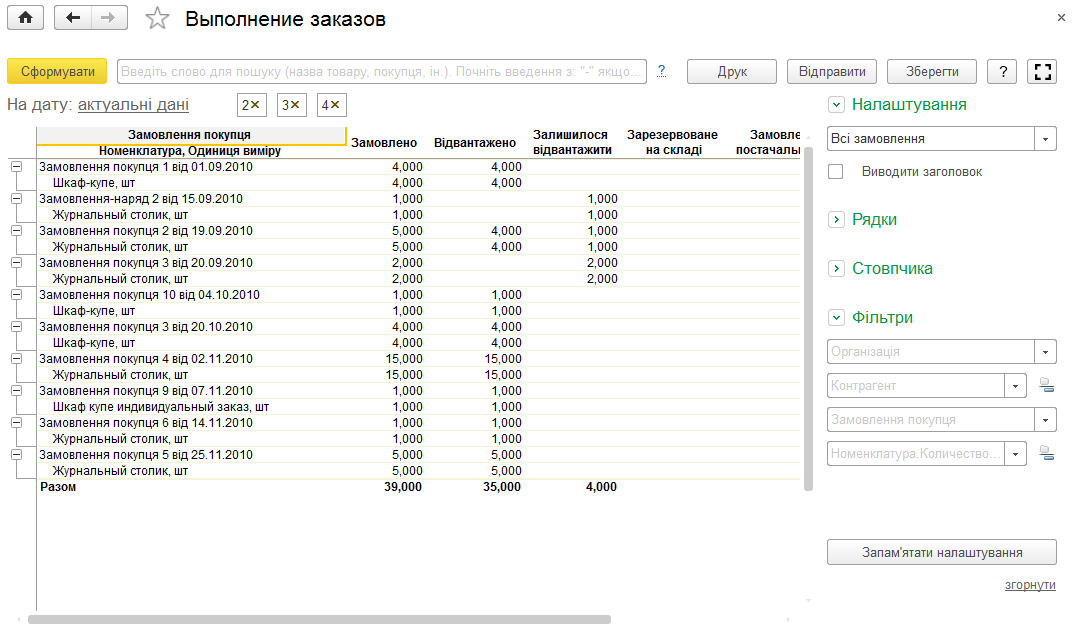
В отчёт попали только товары, для которых значение дополнительного сведения Количество вариантов дизайна составляет от 2 до 4. Товары, для которых значение дополнительного сведения не было задано, было задано равным 1 или более 4, в отчёт не попали.