Підтримка й обслуговування
Описано можливості панелі підтримки й обслуговування: журнал реєстрації, активних користувачів, блокування з'єднань, видалення об'єктів і дати заборони змін. Також розглянуто налаштування, створення та відновлення резервних копій.. Журнал реєстрації. Перегляд списку активних користувачів. Блокування роботи користувачів. Видалення позначених об'єктів. Дати заборони зміни даних. Резервне копіювання та відновлення інформаційної бази
Перегляд списку активних користувачів
Блокування роботи користувачів
Резервне копіювання та відновлення інформаційної бази
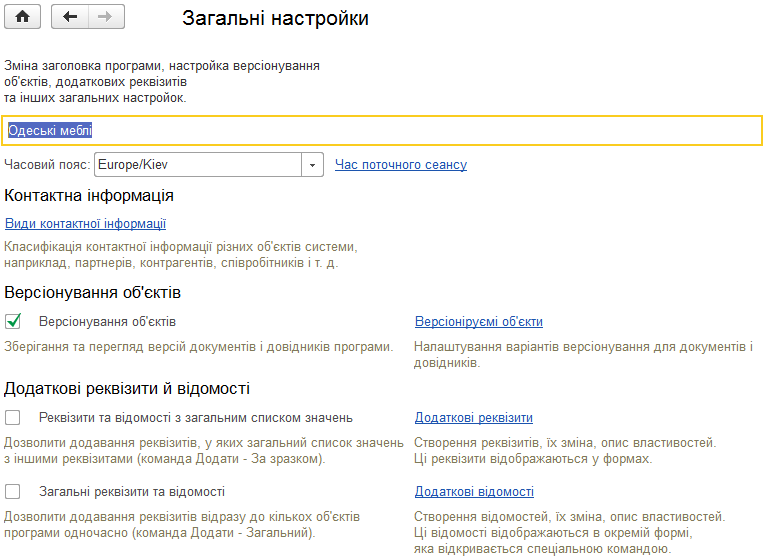
На панелі Підтримка й обслуговування, доступній за однойменним гіперпосиланням на панелі навігації розділу Налаштування, можна:
- фіксувати різні події, що відбуваються в певний момент часу;
- переглядати список користувачів, які наразі працюють у програмі;
- установлювати та знімати заборони на роботу користувачів із програмою;
- остаточно видаляти об'єкти програми, яким раніше було встановлено позначку на видалення;
- виконувати відновлення версії програми;
- оцінювати продуктивність програми за методикою APDEX;
- завантажувати класифікатори банків, курси валют, а також адресний класифікатор;
- налаштовувати, виконувати та відстежувати стан регламентних і фонових завдань;
- установлювати заборону зміни даних минулих періодів для користувачів програми;
- керувати підсумками регістрів накопичення та бухгалтерії;
- підтримувати індекс повнотекстового пошуку в актуальному стані;
- виконувати резервне копіювання програми та відновлювати дані з резервних копій.
Журнал реєстрації
Усі дії користувачів реєструються в спеціальному журналі реєстрації, який можна відкрити за командою панелі дій Журнал реєстрації.
Ця можливість дає змогу з'ясувати, хто, коли та що робив із даними інформаційної бази.
Перегляд списку активних користувачів
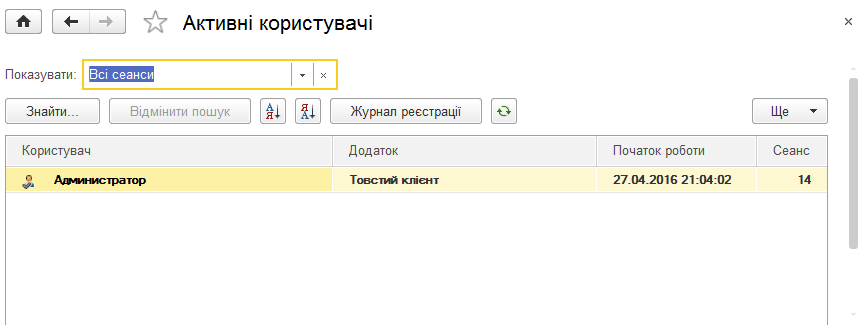
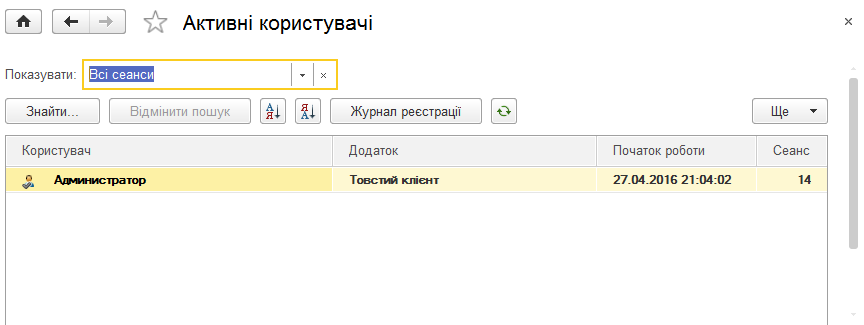
Активні користувачі — це користувачі, які працюють з інформаційною базою в цей момент. У списку, що відкривається за гіперпосиланням панелі дій, відображаються не лише користувачі, які працюють з інформаційною базою за допомогою програм Тонкий клієнт, Веб-клієнт або Конфігуратор, а й користувачі, які працюють через Com-З'єднання, Ws-З'єднання тощо.
Для аналізу роботи конкретного користувача можна перейти до списку активних користувачів за однойменним гіперпосиланням на панелі Підтримка й обслуговування розділу Налаштування.
Блокування роботи користувачів
Блокування з'єднань може використовувати адміністратор прикладного рішення, якщо для виконання певних адміністративних дій потрібно, щоб користувачі припинили роботу з програмою. При цьому користувачам буде надіслано відповідне повідомлення.
Обробка відкривається командою Блокування роботи користувачів панелі дій. За її допомогою можна заборонити встановлення з'єднань користувачів з інформаційною базою та завершити роботу всіх активних користувачів, зокрема користувача, який ініціював блокування.
Ця можливість корисна, наприклад, коли для виконання адміністративних дій потрібно, щоб поточні користувачі завершили свої сеанси роботи, а нові користувачі не могли підключитися до інформаційної бази.
Обробка дає змогу встановлювати та знімати блокування з'єднань з інформаційною базою в режимі 1С:Підприємство на зазначений період часу.
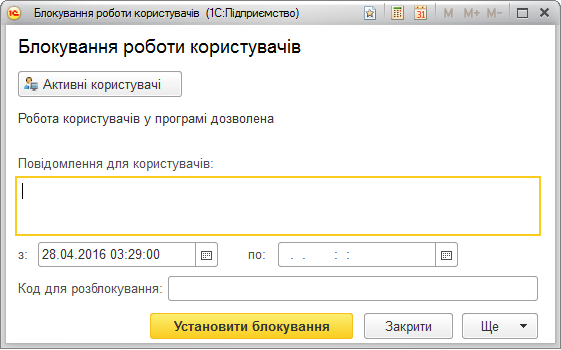
При настанні часу початку блокування буде завершено роботу користувачів, підключених до інформаційної бази, і виконано спробу запуску нового сеансу.
Щоб зняти блокування з'єднань до завершення строку блокування, потрібно виконати такі дії:
- Увійти в інформаційну базу, використовуючи параметр запуску /UC із тим самим кодом дозволу доступу, який було зазначено під час установлення блокування.
- Запустити цю обробку, указавши як дію Зняти блокування з'єднань.
- Натиснути кнопку Виконати.
Параметри сервісної обробки
У формі обробки можна вказати:
- ознаку встановлення або зняття блокування;
- період — час початку та закінчення дії блокування;
- текст повідомлення, яке виводиться користувачам під час попередження про заплановане блокування з'єднань;
- код дозволу — довільний рядок, який надалі можна використати як параметр запуску /UC, щоб увійти в інформаційну базу попри встановлене блокування.
Дії із завершення роботи під час установлення блокування з'єднань з інформаційною базою
За 5 хвилин до початку дії обробки всім підключеним користувачам виводяться попередження про запланований час початку блокування з'єднань і заданий текст повідомлення.
Після настання часу блокування буде виконано спробу завершити сеанси роботи всіх користувачів, підключених до інформаційної бази, із виведенням відповідних запитів щодо збереження даних і завершення роботи. Нове підключення до інформаційної бази від цього моменту й до завершення дії блокування буде можливе лише тоді, коли параметру командного рядка /UC або параметру рядка з'єднання UC відповідає код дозволу, зазначений для чинного блокування.
Через 1 хвилину після початку блокування сеанси всіх користувачів, підключених до інформаційної бази, буде завершено. При цьому буде виконано стандартні дії під час завершення роботи: запит на завершення, якщо для користувача встановлено режим підтвердження закриття, відключення торговельного обладнання тощо.
Через 2 хвилини після початку блокування сеанси всіх користувачів, підключених до інформаційної бази, буде завершено безумовно.
Видалення позначених об'єктів
Спеціальна обробка Видалення позначених об'єктів дає змогу перевірити, чи можна видалити об'єкти без шкоди для даних, що залишилися. Наприклад, якщо у зв'язку зі звільненням працівника ви вирішите видалити відповідний елемент довідника Фізичні особи, обробка перевірить, чи не використовувалися дані цього працівника в документах або звітах, що зберігаються в інформаційній базі. Якщо такі документи або звіти буде виявлено, у видаленні елемента довідника буде відмовлено.
ПРИМІТКА
Обробка Видалення позначених об'єктів перевіряє всі об'єкти інформаційної бази, позначені на видалення: елементи довідників, заповнені звіти, документи. Для заощадження часу доцільно запускати цю обробку лише тоді, коли накопичиться достатньо велика кількість позначених на видалення об'єктів.
Щоб запустити обробку, потрібно перейти на панель Підтримка й обслуговування за однойменним посиланням у розділі Налаштування та вибрати команду Видалення позначених об'єктів. У вікні, що відкриється, установити перемикач у потрібне положення: автоматичне або вибіркове видалення об'єктів.
Потім потрібно натиснути кнопку Вилучити в режимі автоматичного видалення та Далі в режимі ручного видалення. У першому випадку буде автоматично видалено позначені об'єкти, після чого система відобразить результати. У разі вибору ручного варіанта після натискання кнопки Далі система відкриє діалогове вікно зі списком об'єктів, які можна видалити. Об'єкти, які потрібно видалити, слід позначити прапорцями. Після цього потрібно натиснути кнопку Вилучити.
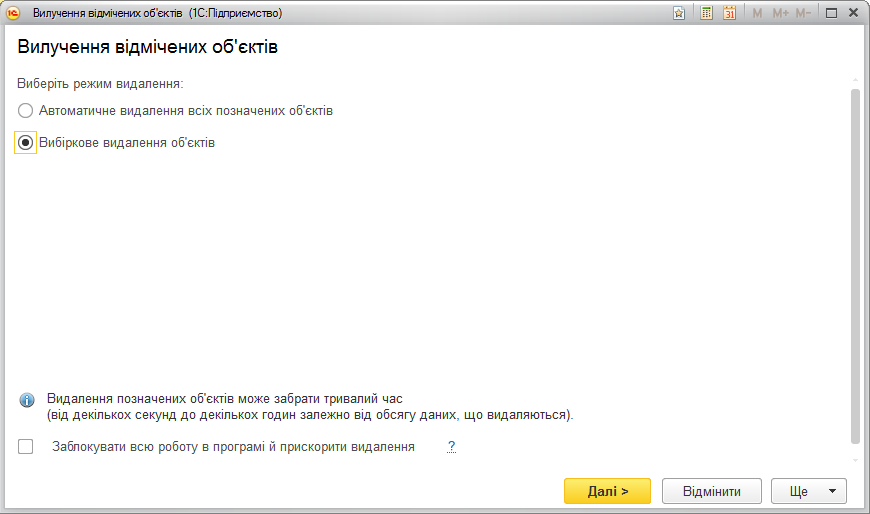
Після завершення процедури видалення система виведе список об'єктів, які не вдалося видалити, а також об'єктів, що посилаються на них і перешкоджають видаленню.
Після ручного усунення посилань на ці об'єкти процедуру видалення можна повторити.
Дати заборони зміни даних
Іноді під час роботи з інформаційною базою потрібно встановити заборону редагування певних даних до визначеної дати. У таких випадках система дає змогу встановити дату заборони зміни даних. Установлення цієї дати та різні пов'язані з нею налаштування виконуються у формі, яка відкривається відповідною командою панелі Підтримка й обслуговування розділу Налаштування.
Дату заборони змін можна встановлювати як для всіх користувачів системи, так і для конкретного користувача або групи користувачів. Крім того, система дає змогу задавати різні способи зазначення дати заборони змін (докладніше див. далі).
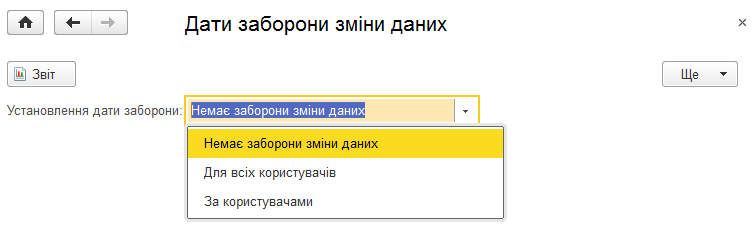
Якщо дату заборони зміни даних установлено, то в разі спроби користувача внести зміни до інформаційної бази до зазначеної дати користувачеві виводиться повідомлення про неможливість зміни даних. Розглянемо різні варіанти налаштування дати заборони змін докладніше.
Установлення дати заборони змін у розрізі користувачів
Якщо дату заборони змін потрібно встановити для всіх користувачів системи, у полі Установлення дати заборони слід вибрати значення Для всіх користувачів. При цьому у формі стануть доступними поля Спосіб зазначення дати заборони і Дата заборони.
Якщо дату заборони не встановлено, обмеження не діють. Можна задавати не лише довільну дату, а й відносну. Доступні такі значення відносних дат:
- Кінець минулого року;
- Кінець минулого кварталу;
- Кінець минулого місяця;
- Кінець минулого тижня;
- Попередній день.
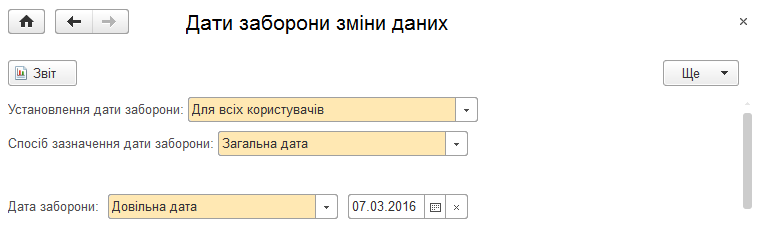
Для відносних дат, крім значення Попередній день, у формі можна задати кількість днів відстрочки до встановлення дати заборони, протягом яких зміна даних іще буде дозволена.
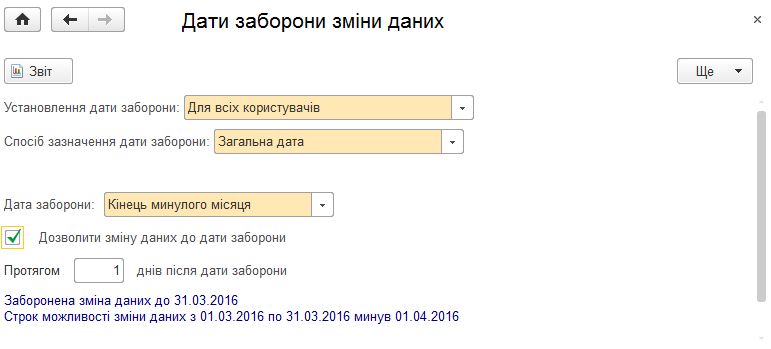
Якщо встановлено відносну дату, то для автоматичної зміни дати заборони в майбутньому за заданими правилами в системі використовується регламентне завдання Перерахування поточних значень відносних дат заборони зміни. Якщо з будь-яких причин використання регламентних завдань неможливе, перерахунок поточних значень відносних дат заборони можна виконувати командою Перерахувати. При цьому команду потрібно виконувати періодично відповідно до встановленої відносної дати. Наприклад, якщо встановлено значення Попередній день, команду потрібно виконувати щодня; якщо встановлено значення Кінець минулого місяця — щомісяця.
Існують ситуації, коли для різних користувачів потрібно встановлювати різні значення дати заборони. Наприклад, установлення дати заборони змін може бути потрібне для всіх користувачів системи, крім адміністраторів. У таких випадках у полі Установлення дати заборони слід вибрати значення По користувачах. При цьому у формі буде доступний список, до якого відповідними командами можна додавати користувачів системи або групи користувачів і налаштовувати для кожного з них власне значення дати заборони змін.
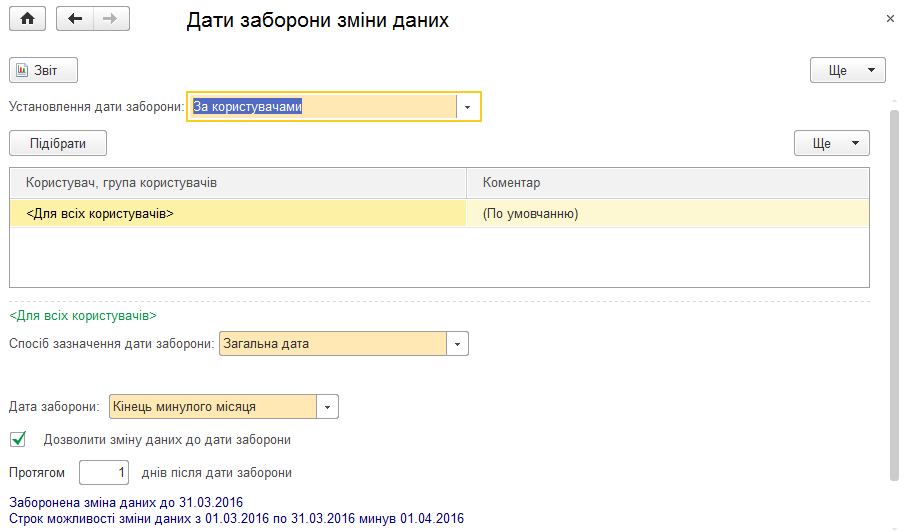
У списку за замовчуванням завжди є елемент <Для всіх користувачів>. Його не можна видалити або змінити. Налаштування дати заборони змін, виконані для цього елемента, використовуватимуться для всіх користувачів, крім тих, які містяться у списку. Наприклад, налаштування дати заборони, виконані для елемента <Для всіх користувачів>, діятимуть для всіх користувачів, крім користувача, зазначеного в табличній частині. Щоб виконати налаштування дати заборони змін, потрібно виділити в списку потрібного користувача, групу користувачів або елемент <Для всіх користувачів>, а самі налаштування виконати нижче в полях Спосіб вказівки дати заборони і Дата заборони.
Способи зазначення дати заборони змін
Крім установлення дати заборони змін за користувачами, система дає змогу задавати такі способи зазначення дати заборони змін:
- Загальна дата;
- По розділах;
- По розділах і об'єктах.
Спосіб задається у формі налаштування дати заборони змін, у полі Спосіб зазначення дати заборони.
Загальна дата — за цього способу одна дата заборони задається для всіх елементів даних інформаційної бази.
По розділах — для кожного розділу програми встановлюється власна дата заборони. При цьому стає доступним список, до якого відповідною командою можна додавати розділи та вказувати для кожного з них власне значення дати заборони. Список складається зі стовпчиків:
- Розділ, об'єкт — у цьому стовпчику перелічуються розділи програми;
- Дата заборони — містить тип значення дати заборони: можна вибрати довільну дату або одну з відносних дат;
- Заборона зміни до — для довільної дати слід указати або вибрати значення дати, до якої діятиме заборона; для відносної дати значення встановлюється програмою автоматично.
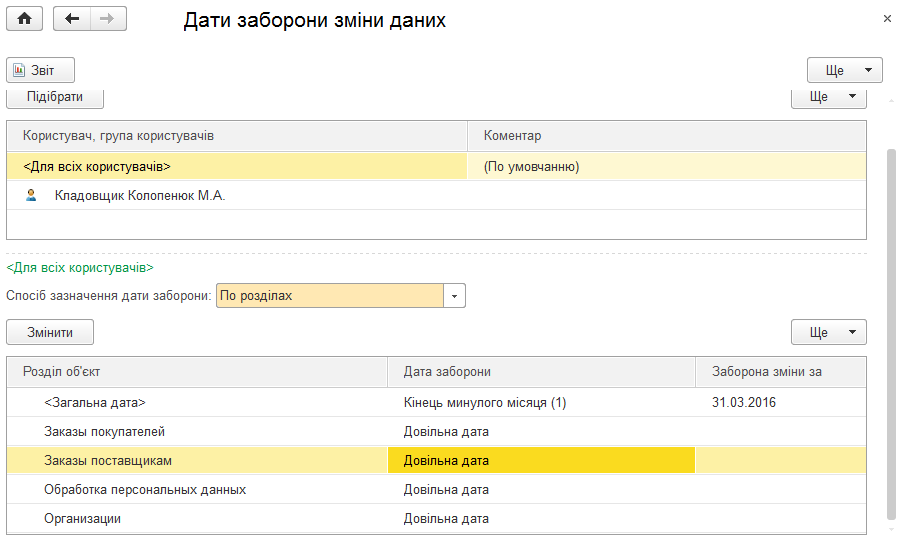
У списку за замовчуванням завжди є елемент <Загальна дата>. Значення дати заборони змін для цього елемента використовуватиметься для всіх розділів за замовчуванням, крім тих, які вже містяться у списку. Якщо в полі Установлення дати заборони зазначено Для всіх користувачів, видалити елемент <Загальна дата> і розділи неможливо. Якщо в полі Установка дати заборони зазначено По користувачах, елемент <Загальна дата> і розділи можна видалити.
По розділах і об'єктах — дати заборони задаються як у розрізі розділів, так і в розрізі об'єктів програми. При цьому у формі стає доступним список, до якого можна додавати розділи та об'єкти, указуючи для кожного розділу й кожного об'єкта власне значення дати заборони змін. Об'єкти, у розрізі яких можна встановлювати дату заборони змін, — Організації.
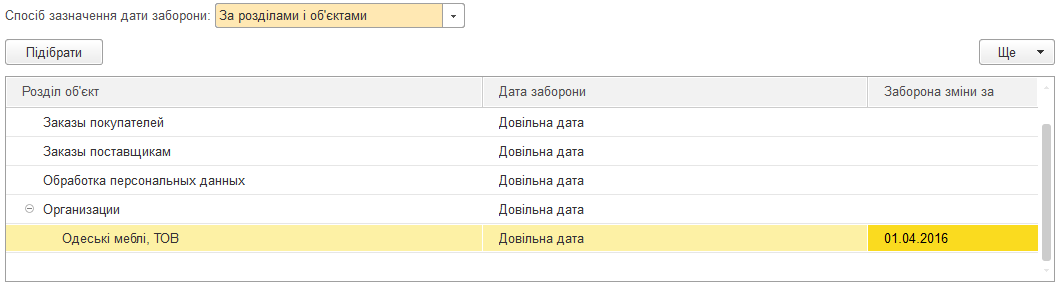
Так само, як і за попереднього способу, у списку міститься елемент <Загальна дата> для аналогічних цілей.
Звіти за налаштуваннями дати заборони змін
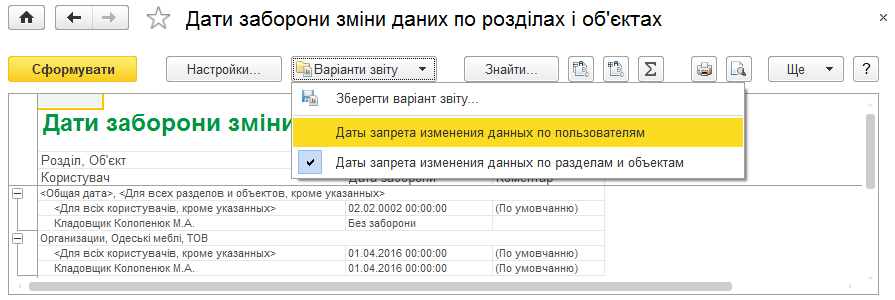
У формі налаштування дати заборони зміни даних доступна кнопка Звіт, яка дає змогу сформувати звіт Дати заборони зміни даних. До звіту потрапляє інформація про встановлені дати заборони змін для користувачів у розрізі розділів і об'єктів. Можливе групування даних за розділами й об'єктами або за користувачами — відповідні варіанти звіту вибираються за допомогою однойменної кнопки на панелі навігації форми звіту.
Резервне копіювання та відновлення інформаційної бази
Адміністратору системи потрібно регулярно виконувати резервне копіювання, щоб зменшити ризик втрати даних інформаційної бази. Частота створення резервних копій залежить від інтенсивності введення нових даних до інформаційної бази.
Система дає змогу створювати резервні копії інформаційної бази в режимі 1С:Підприємство. Резервне копіювання можна виконувати як автоматично, так і вручну. Автоматичний режим потрібно попередньо налаштувати. У будь-який момент можна відновити дані інформаційної бази зі створеної раніше резервної копії.
Використання цього функціоналу передбачено лише для файлового варіанта роботи. У разі клієнт-серверного варіанта для створення резервних копій рекомендується використовувати засоби СУБД.
Для роботи з резервними копіями адміністратору системи потрібно встановити роль Повні права.
Налаштування автоматичного резервного копіювання
Після першого запуску інформаційної бази, через день роботи, система відкриє повідомлення з пропозицією налаштувати резервне копіювання інформаційної бази. Якщо перейти за гіперпосиланням у повідомленні, відкриється вікно Налаштування резервного копіювання. Якщо адміністратор проігнорує повідомлення, це вікно можна відкрити за гіперпосиланням Налаштування резервного копіювання на панелі Підтримка та обслуговування розділу Налаштування.
Для налаштування автоматичного резервного копіювання слід виконати такі дії:
- Установити прапорець Виконувати автоматичне резервне копіювання.
- За допомогою перемикача вибрати один із двох варіантів виконання резервного копіювання:
- Регулярно за розкладом — виконувати резервне копіювання автоматично. Гіперпосилання біля цього варіанта відображає розклад резервного копіювання та дає змогу його налаштувати. Складаючи розклад, потрібно враховувати: якщо на момент запуску резервного копіювання програма не працюватиме, резервне копіювання не виконається.
- При завершенні роботи — під час кожного виходу з програми адміністратору буде запропоновано виконати резервне копіювання: у вікні Завершення роботи за замовчуванням буде встановлено прапорець Виконати резервне копіювання.
- Вибрати Каталог для збереження резервних копій. Це поле є обов'язковим. Шлях до папки, у якій зберігатимуться резервні копії, можна ввести вручну або вибрати за допомогою стандартного діалогового вікна, натиснувши кнопку з трьома крапками. Для підвищення збереженості даних рекомендується виконувати резервне копіювання на інший комп'ютер або зовнішній носій.
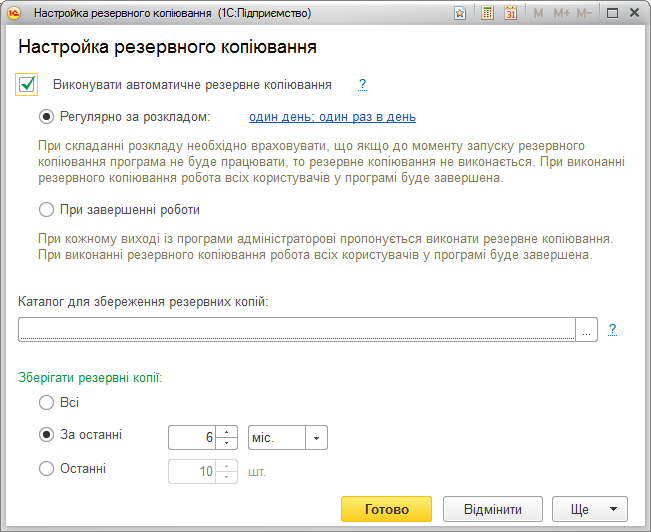
- За допомогою перемикача Зберігати резервні копії вибрати строк, протягом якого програма зберігатиме резервні копії, або кількість збережених резервних копій:
- Всі — це значення можна вибрати, якщо обсяг жорсткого диска, на якому розміщуватиметься каталог для резервного копіювання, достатньо великий;
- За останні — дає змогу вибрати строк зберігання резервних копій, за замовчуванням — 6 місяців.
- Останні — дає змогу обмежити кількість збережених копій, за замовчуванням — 10 шт.
- Натиснути кнопку Готово, щоб підтвердити вибір і повернутися до програми. Після цього програма перейде в режим автоматичного резервного копіювання.
Якщо резервне копіювання виконуватиметься сторонніми засобами, наприклад засобами СУБД за клієнт-серверного варіанта роботи, прапорець Виконувати автоматичне резервне копіювання потрібно зняти.
Процедура резервного копіювання
Після настання часу виконання резервного копіювання система встановить блокування інформаційної бази та завершить роботу всіх користувачів. При цьому відкриється форма, у якій за гіперпосиланням Активні користувачі можна відкрити список підключень до інформаційної бази.
Якщо система не зможе завершити роботу всіх користувачів, приблизно через 5 хвилин вона запропонує виконати резервне копіювання за наявності підключених до інформаційної бази користувачів. Із пропозицією системи можна погодитися, якщо адміністратор упевнений, що підключені користувачі не вводять дані до інформаційної бази, наприклад якщо користувачі наприкінці робочого дня забули вийти із системи. Якщо це не так, потрібно завершити сеанси користувачів на їхніх робочих місцях.
Після завершення роботи всіх користувачів система виконає резервне копіювання.
Після завершення резервного копіювання систему буде запущено знову. Відкриється форма з інформацією про виконану процедуру резервного копіювання.
Створення резервних копій вручну
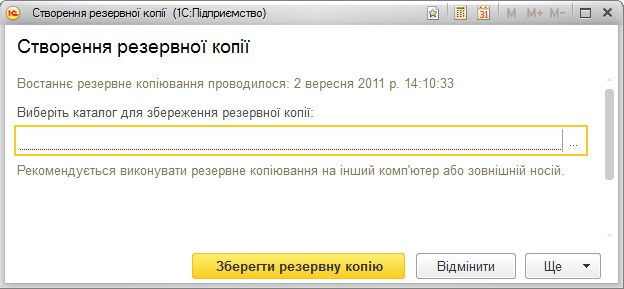
Рекомендується створювати резервні копії перед будь-якою операцією в інформаційній базі, яка може незворотно змінити великі обсяги даних, наприклад перед груповою зміною реквізитів об'єктів системи. У таких випадках резервне копіювання можна виконати вручну. Для цього використовується діалогове вікно Резервне копіювання. Діалог відкривається однойменним гіперпосиланням на панелі Підтримка й обслуговування у розділі Налаштування.
У верхній частині діалогового вікна виводиться інформація про час останнього резервного копіювання. У полі Виберіть каталог для збереження резервної копії потрібно вказати папку, до якої буде збережено резервну копію.
Відновлення даних з резервної копії
У будь-який момент можна відновити дані інформаційної бази зі створеної раніше резервної копії. Усі дані у відновленій інформаційній базі будуть актуальними на момент створення копії. Дані, введені до бази після створення резервної копії, у відновленій інформаційній базі будуть відсутні.
Для відновлення даних з резервної копії використовується діалогове вікно Відновлення з резервної копії. Діалог відкривається однойменною командою на панелі Підтримка та обслуговування розділу Налаштування.
У вікні потрібно вказати шлях до файлу з резервною копією. Після натискання кнопки Відновити дані система встановить блокування інформаційної бази, завершить роботу всіх користувачів і відновить дані інформаційної бази із зазначеної резервної копії. Після відновлення систему буде перезапущено.