Робота з документами
Описано створення, пошук, проведення та друк документів у BAS Бухгалтерія, а також роботу з реквізитами, рухами регістрів і табличними частинами документів.. Введення документів. Пошук раніше введених документів. Загальні реквізити документів. Введення одних документів на підставі інших. Коригування записів регістрів. Проведення документів. Перегляд і коригування рухів документів. Друк документів. Автоматизоване заповнення табличних частин документів. Настройка видимості колонок табличної частини документа

Пошук раніше введених документів
Введення одних документів на підставі інших
Перегляд і коригування рухів документів
Автоматизоване заповнення табличних частин документів
Настройка видимості колонок табличної частини документа
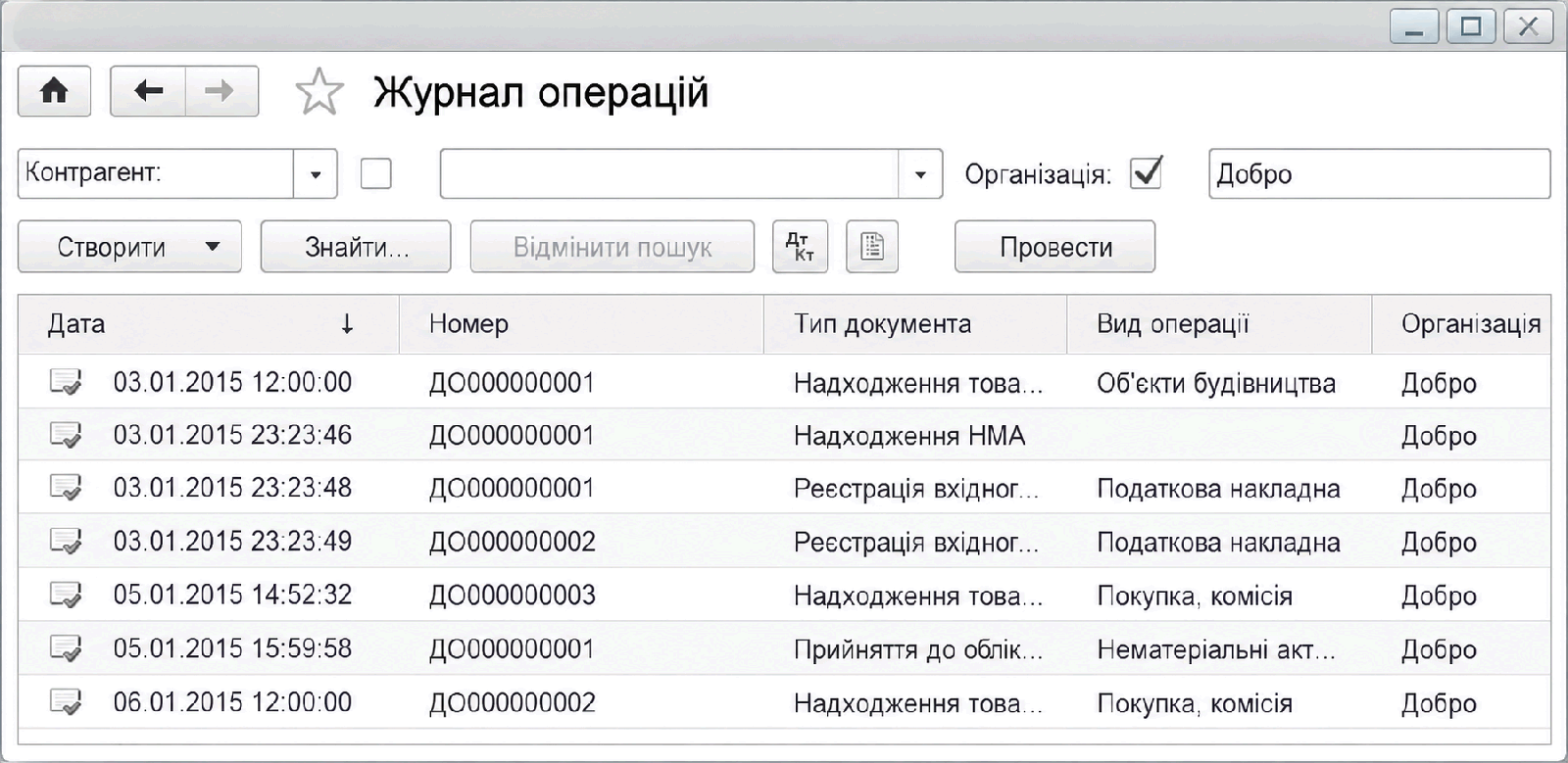
Основним способом ведення обліку в «BAS Бухгалтерії» є реєстрація фактів господарської діяльності за допомогою документів. Документи відображаються у списках документів різних видів (журналах). Списки документів доступні безпосередньо з головного меню.
Введення документів
У загальному випадку факти господарської діяльності реєструють у такій послідовності: користувач відкриває список документів і виконує команду створення нового документа. Для цього потрібно натиснути кнопку з піктограмою  (кнопка має назву Створити або назву, що збігається з назвою документа).
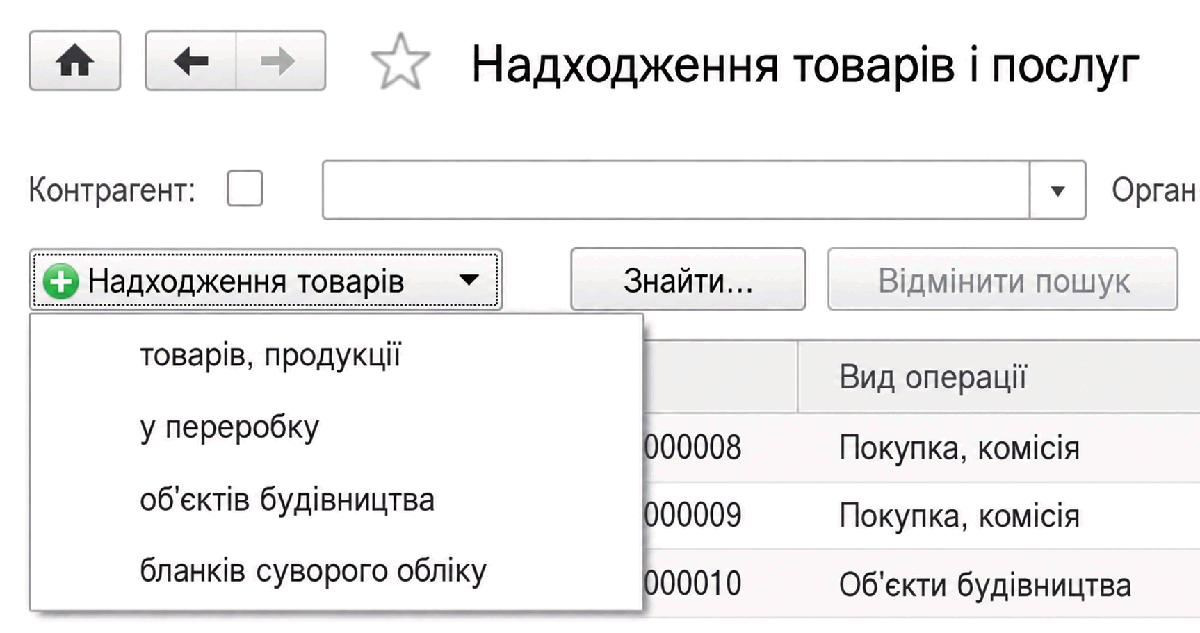
На екрані відкривається форма нового документа, у якій користувач установлює вид операції, заповнює, записує та проводить документ.
Для запису документа призначена кнопка Записати; для проведення документа — кнопка Провести; для запису, проведення та закриття форми документа призначена кнопка Провести і закрити.
Номер документа автоматично присвоюється після його запису. Це дає змогу уникнути пропусків номерів документів у разі мережевої роботи користувачів. Номер документа можна редагувати вручну, але це не рекомендується.
Користувачеві доступні різні способи прискореного заповнення документів.
- користувач може заповнити форму документа копіюванням раніше введеного документа того самого виду, а потім змінити лише частину даних (для цього використовується загальний спосіб копіювання запису списку системи програм за допомогою меню Ще — Скопіювати у командній панелі форми списку або журналу);
- деякі документи можна вводити на підставі раніше введених документів іншого виду;
- документи можуть вводитися групами в результаті автоматизованих обробок;
- тощо.
Пошук раніше введених документів
- Для прискорення пошуку раніше введених документів у списку можна використовувати пошук за номером і датою. Щоб спростити пошук, можна встановити інтервал дат документів, що відображаються у списку, за допомогою меню Ще — Встановити період у командній панелі форми списку або журналу.
Документ можна знайти за номером, датою, контрагентом або будь-якою іншою колонкою списку: потрібно перейти до потрібної колонки та натиснути кнопку Знайти. Після визначення умов пошуку до списку застосовується відбір.
Скасувати фільтрування можна за допомогою кнопки Скасувати пошук.
Щоб звузити пошук документа за складнішою умовою або кількома умовами, можна встановити умови відбору та сортування списку за допомогою кнопки меню Ще — Настроїти список у командній панелі форми списку або журналу.
Зазначені прийоми є загальними для роботи з журналами та списками у системі програм.
Загальні реквізити документів
За допомогою документа одного виду можна сформувати кілька різних видів операцій — кілька різних наборів проводок бухгалтерського обліку. Наприклад, за документом виду Надходження товарів і послуг можна сформувати операції таких видів: Покупка, комісія (покупка товарів або приймання товарів на комісію), У переробку (надходження давальницької сировини для переробки), Устаткування (надходження устаткування), Об'єкти будівництва (прийняття до обліку об'єктів будівництва), Бланки суворого обліку (надходження бланків суворого обліку). У відповідних проводках використовуються різні кореспонденції рахунків бухгалтерського обліку. Вид операції вибирається під час створення нового документа.
Установлений вид операції відображається в заголовку форми документа після назви документа через двокрапку.
Багато інших реквізитів також є однаковими для більшості документів. Так, у будь-якому документі має бути зазначена організація. Під час введення нового документа реквізит Організація заповнюється автоматично відповідно до налаштування властивості Основна організація (меню Головне — Настройки — Організації).
У документах, що відображають надходження та списання матеріальних цінностей, зазначається реквізит Склад — місце зберігання цих цінностей. Список складів доступний через меню Довідники — Товари і послуги — Склади.
У документах, за допомогою яких здійснюються розрахунки з контрагентами, є реквізит Контрагент. Як правило, контрагент є постачальником або покупцем товарів (матеріалів, робіт, послуг). Повний список контрагентів доступний у меню Довідники — Купівлі та продажі — Контрагенти.
На додаток до реквізиту Контрагент такі документи містять реквізит Договір. Цей реквізит заповнюється зі списку договорів організації з вибраним контрагентом і відповідним видом договору.
Список договорів доступний із картки контрагента на вкладці Головне за посиланням Всі договори.
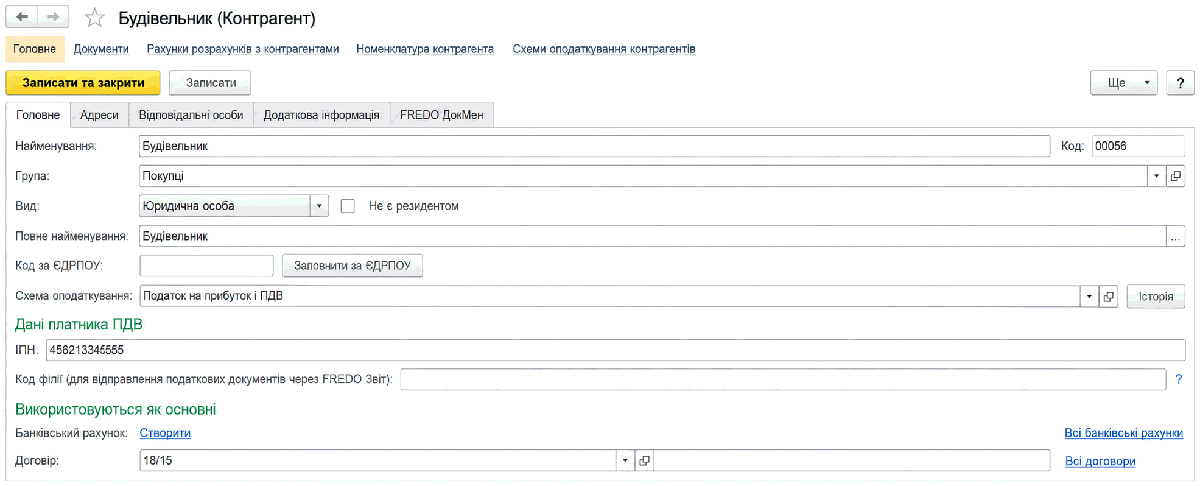
Тут само можна визначити один із договорів із контрагентом як основний. Основний договір автоматично підставлятиметься в документ після вибору контрагента, за умови, що він відповідає деяким іншим установленим обмеженням.
Багато документів містять реквізит Відповідальний, у якому можна зазначити працівника організації, відповідального за виконання господарської операції. Відповідальну особу вибирають зі списку користувачів програми. За замовчуванням до цього реквізиту підставляється користувач, який створив документ.
У реквізиті Коментар можна зазначити будь-яку інформацію про деталі документа й операції.
Введення одних документів на підставі інших
Передбачено можливість копіювання інформації з документа одного виду до документа іншого виду. Для введення нових документів використовується механізм введення на підставі. Цей механізм дає змогу, наприклад, створити видаткову накладну, автоматично переносячи до неї інформацію з раніше виписаного рахунку.
Щоб ввести документ на підставі іншого документа, слід виділити запис вихідного документа у формі журналу документів і в командній панелі форми журналу натиснути кнопку Створити на підставі. Відкриється меню зі списком видів документів, доступних для введення на підставі поточного документа. У цьому меню потрібно вибрати необхідний документ.
Аналогічні дії можна виконати з форми самого документа, яка також містить кнопку Створити на підставі.
Коригування записів регістрів
Поряд із введенням ручних операцій бухгалтерського обліку конфігурація дає змогу вводити довільні проводки та записи до спеціалізованих регістрів відомостей і накопичення.
Для цього під час введення ручної операції потрібно натиснути кнопку Вибір регістрів.
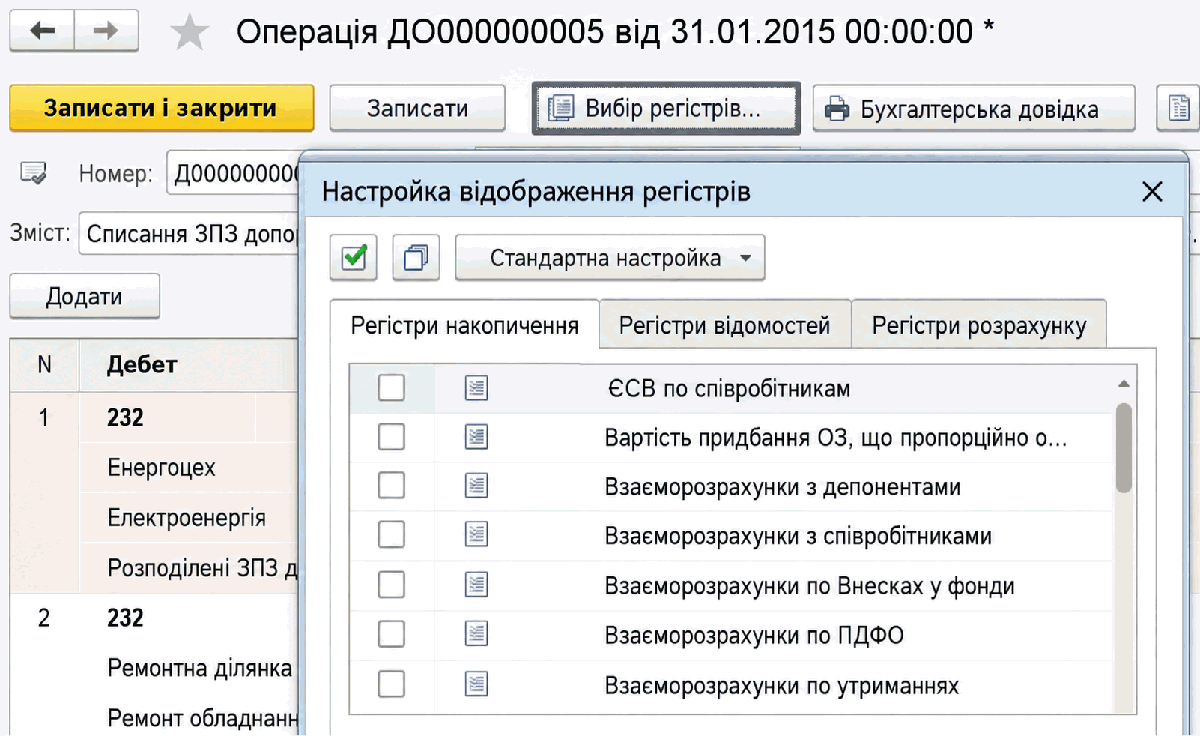
У формі налаштування складу регістрів зазначають регістри, які коригуватимуться документом. Далі на відповідних вкладках вводять дані про рухи за регістрами.
Можна формувати рухи на підставі рухів інших документів інформаційної бази, наприклад для сторнування раніше введених даних.
Під час створення операції зазначають вид операції Сторно рухів документа і документ, який використовуватиметься для заповнення рухів коригування. Будуть сформовані сторнуючі рухи — рухи з від'ємними сумовими та кількісними значеннями, що відповідають вибраному документу. Надалі ці рухи можна відредагувати.
Проведення документів
Проведення документа означає автоматичне формування проводок бухгалтерського та податкового обліку, а також записів в інших регістрах накопичення (у спеціалізованій термінології — рухів регістрів).
Якщо документ допускає проведення, командна панель його форми містить кнопку Провести (Провести і закрити).
Рахунки бухгалтерського обліку, що використовуються у проводках, відображаються у формах документів: в окремих полях, колонках таблиць, на спеціальних вкладках. У більшості випадків ці рахунки підставляються автоматично під час введення нового документа, установлення виду операції документа або введення окремих даних.
Перегляд і коригування рухів документів
У командній панелі документів є кнопка Дт/Кт. Після натискання цієї кнопки відкривається форма, на вкладках якої відображається результат проведення документа за регістрами.
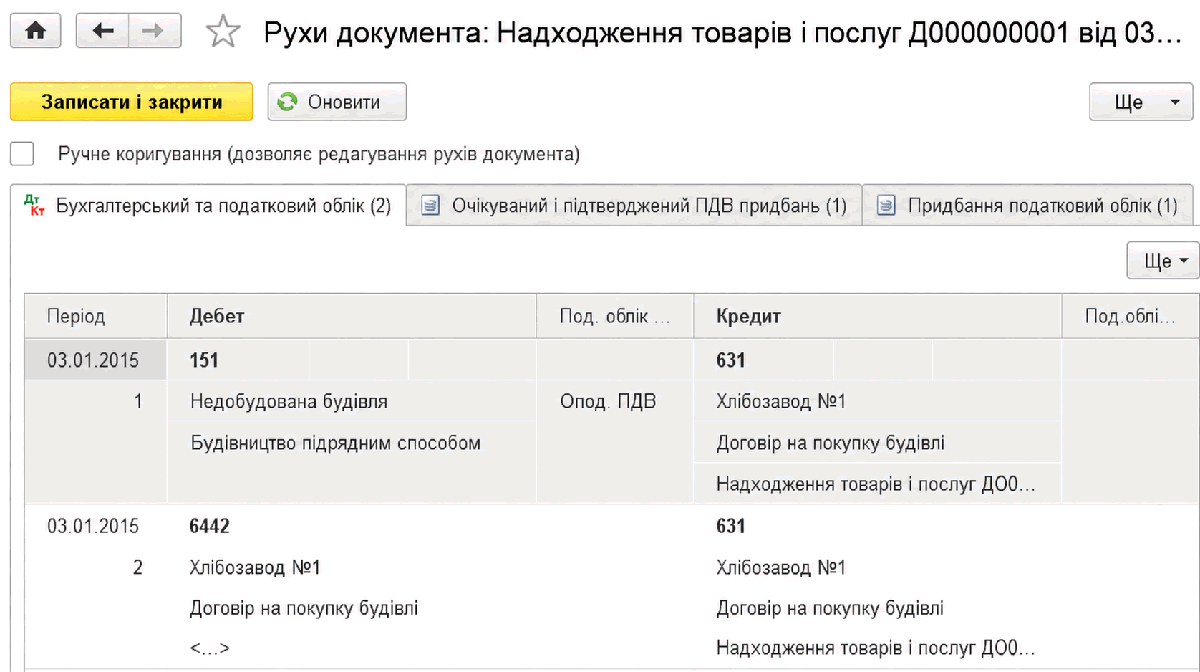
За замовчуванням у формі відображаються лише регістри, за якими сформовано рухи. Налаштувати видимість регістрів можна у формі Настройка відображення регістрів, що відкривається через меню Ще — Вибір регістрів у командній панелі документа.
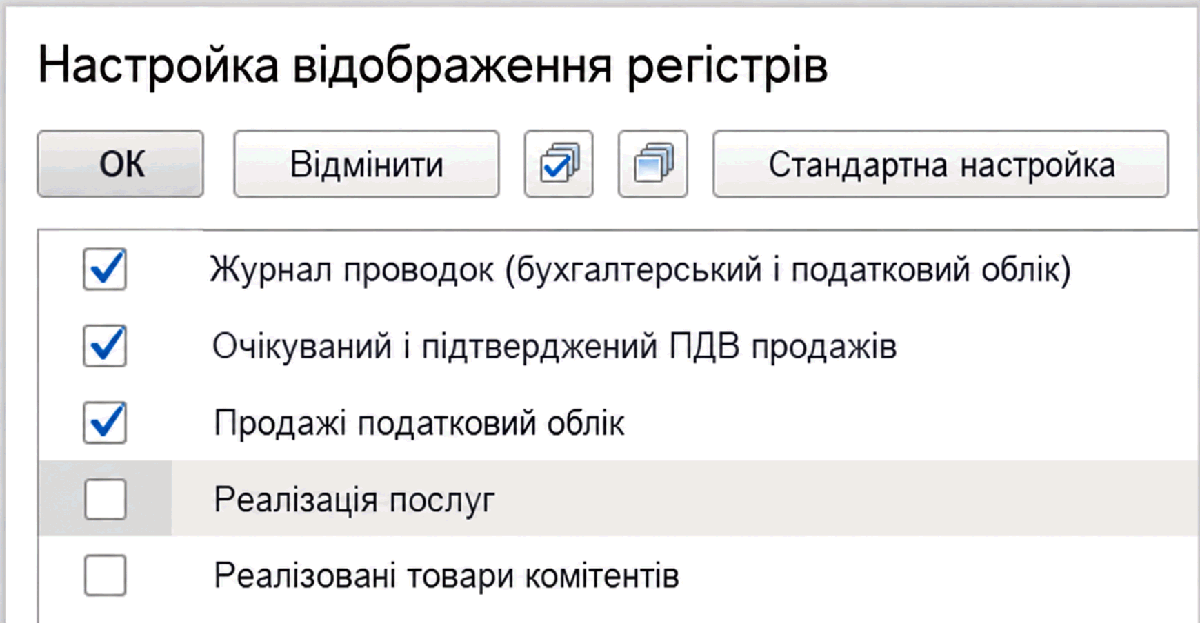
У формі можна позначити регістри, рухи за якими користувач хоче переглядати або редагувати.
Кнопка Стандартна настройка установлює видимість лише тих регістрів, за якими є рухи.
Прапорець Ручне коригування (дозволяє редагування рухів документа) вмикає режим, у якому користувач може редагувати, додавати та вилучати рухи документа за регістрами.
За допомогою пункту меню Ще — Провести і закрити командної панелі документа буде збережено відредаговані рухи документа. Під час перепроведення документа з увімкненим ручним коригуванням рухи за регістрами автоматично не оновлюються, про що буде видано повідомлення. Щоб повернутися до стандартного режиму проведення документа, потрібно зняти прапорець у формі перегляду рухів документа.
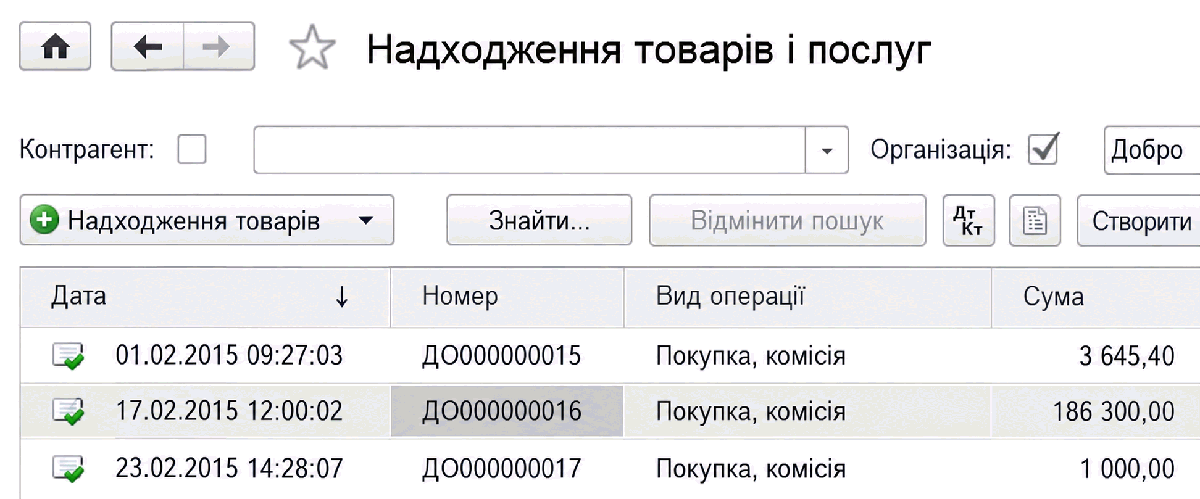
У списку піктограмою  позначаються документи, у яких увімкнено ручне коригування рухів.
Друк документів
Для документа можна сформувати відповідну друковану форму: паперову накладну, платіжне доручення, довіреність тощо. Для деяких документів можна вибрати один із кількох варіантів друкованої форми.
Варіанти друкованої форми відображаються в меню кнопки Друк у командній панелі документа.
Частина документів конфігурації призначена лише для введення, зберігання та друку первинних документів — відповідно, такі документи не формують проводок і записів у регістрах обліку. До таких документів належить, наприклад, документ Рахунок на оплату покупцю (меню Продажі — Продажі — Рахунок на оплату покупцю).
З іншого боку, конфігурація містить кілька видів документів, які використовуються виключно для автоматичного формування проводок і, відповідно, не мають друкованих форм. Це документи, які спочатку формуються в зовнішніх організаціях, наприклад документ Надходження на банківський рахунок (меню Банк і каса — Банк — Банківські виписки), призначений лише для реєстрації надходження платежу від сторонньої організації. Крім того, це деякі види регламентних документів.
Автоматизоване заповнення табличних частин документів
Для швидкого заповнення табличних частин документів використовується механізм підбору. Натискання кнопки Підбір над табличною частиною документа відкриває спеціальну форму підбору.
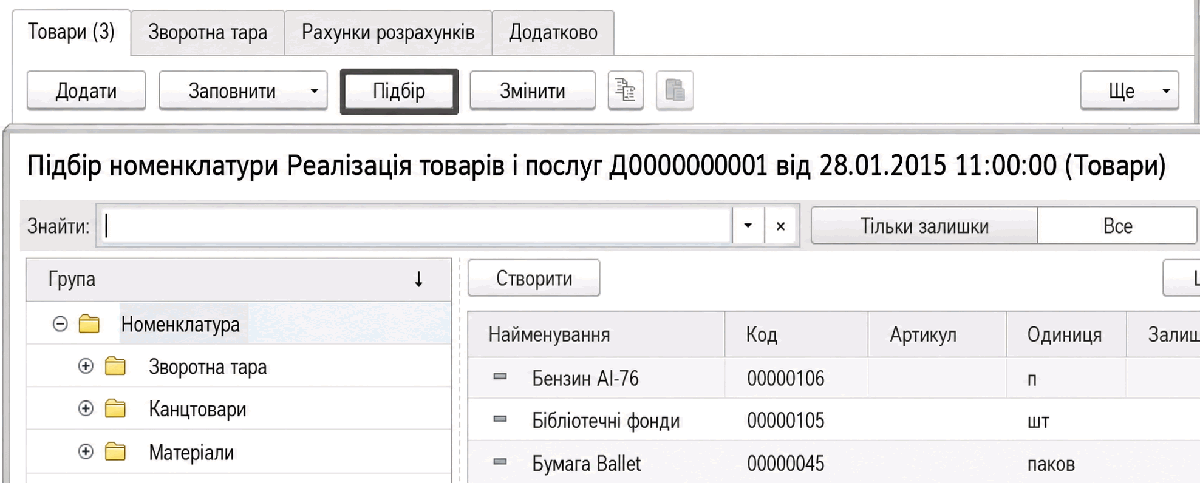
Указується вид підбору, за яким нижня таблична частина форми буде автоматично заповнена вихідними даними: усім списком номенклатури або лише номенклатурою, за якою є залишки.
Механізм автозаповнення запускається натисканням кнопки Заповнити над табличною частиною. У меню кнопки, що відкривається, користувач може вибрати один із критеріїв автозаповнення, після чого табличну частину документа буде автоматично заповнено всіма даними, що відповідають критерію.
Після автоматичного заповнення табличної частини користувач може змінити її вручну.
Зауваження. Фахівці з конфігурації можуть розробляти додаткові механізми автозаповнення табличних частин документів. Ці механізми оформлюються у вигляді файлів зовнішніх обробок із розширенням .epf. Користувач може самостійно підключити готову обробку до документа, після чого назва додаткового механізму з'явиться в меню кнопки Заповнити. Список підключених механізмів автозаповнення доступний для перегляду через меню Адміністрування — Настройки програми — Друковані форми, звіти та обробки.
Механізм групової зміни даних табличної частини документа запускається кнопкою Змінити. За допомогою цього механізму, наприклад, можна збільшити ціну перелічених товарів на однакову кількість відсотків.
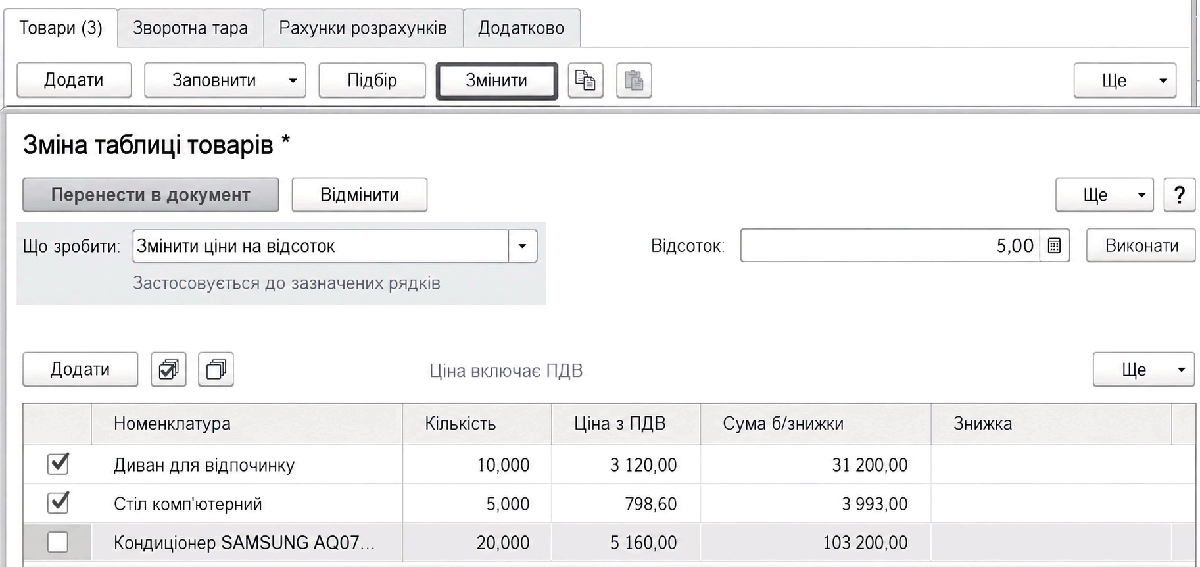
Зокрема, за допомогою кнопки Змінити можна повторно заповнити табличну частину документа за іншим типом цін. Цей самий спосіб повторного заповнення доступний за посиланням Редагувати ціни та валюту.
Настройка видимості колонок табличної частини документа
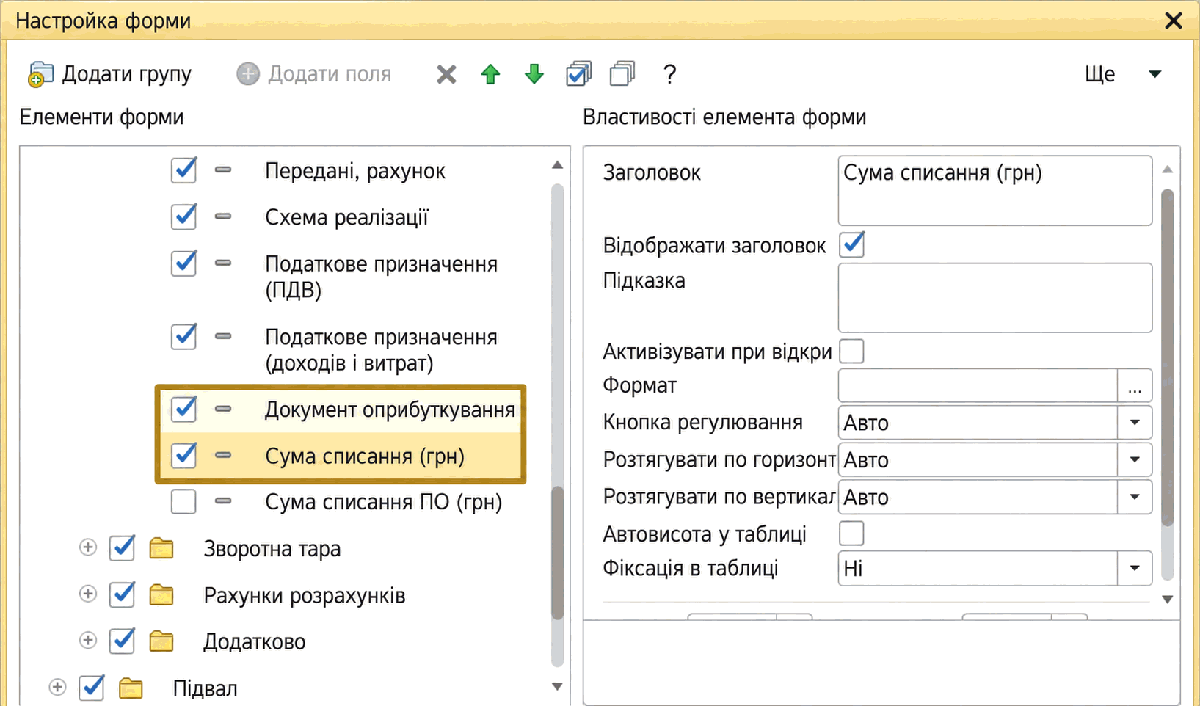
На початку роботи видимість установлено не для всіх колонок табличних частин документів. Зокрема, за замовчуванням у документах вибуття запасів не відображаються колонки Документ оприбуткування, Сума списання (грн). Видимість окремих колонок табличної частини документа налаштовується у спеціальному вікні Настройка форми, яке відкривається з командної панелі документа командою Ще — Змінити форму....