Работа с отчетами
Описаны запуск и формирование отчета, изменение его варианта и использование быстрых настроек. Рассмотрены отбор, сортировка, условное оформление и группировка результатов отчета.. Использование быстрых настроек. Настройки
Использование быстрых настроек
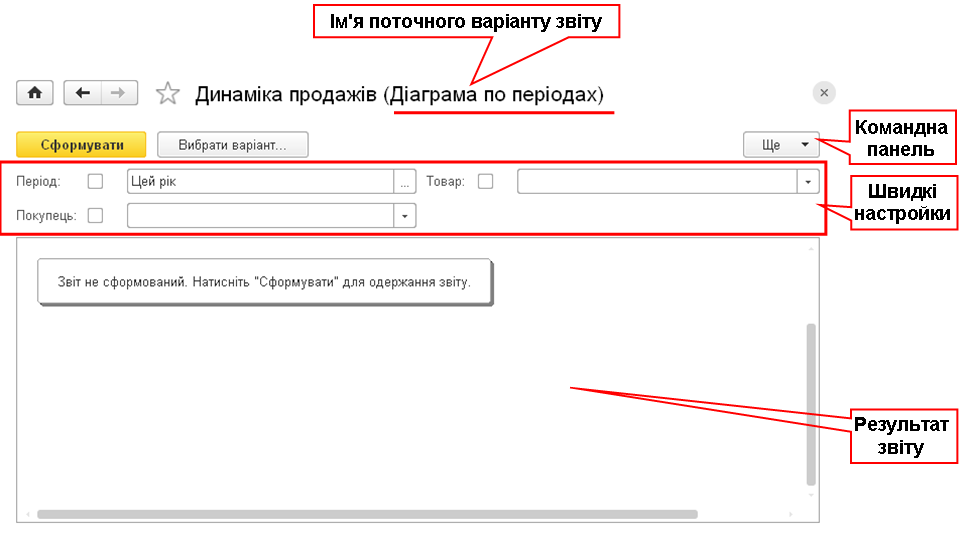
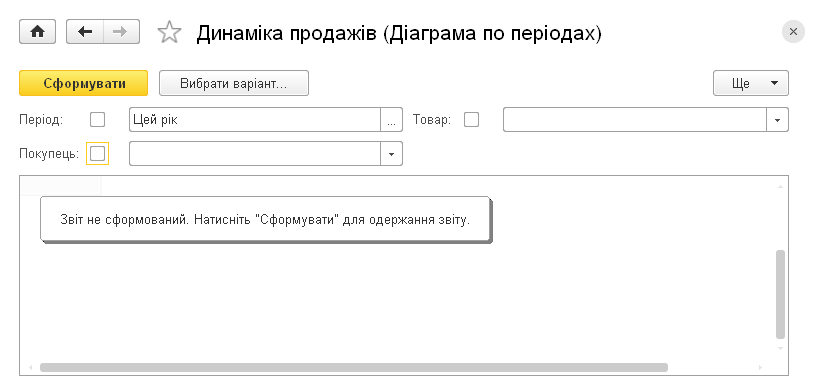
Рассмотрим работу пользователя с отчетом на примере Динамика продаж. Запустим отчет с помощью соответствующей команды на панели действий. Форма отчета откроется в новом окне.
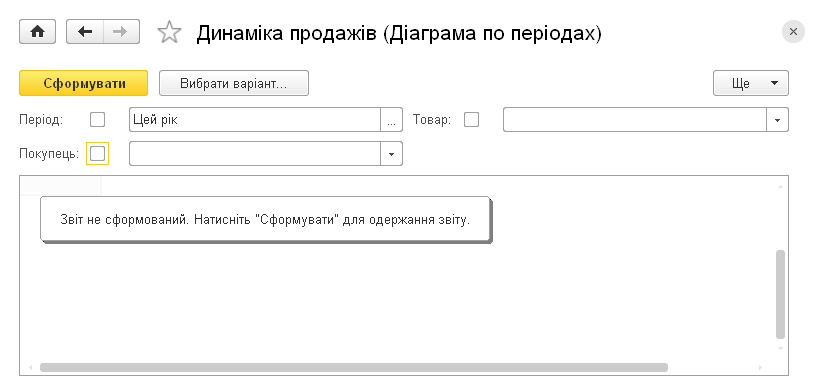
Форма отчета «Динамика продаж»
При запуске для отчета установлен вариант Диаграмма по периодам. Предположим, нам нужен другой вариант.
Тогда нужно нажать кнопку Выбрать вариант и в новом окне выбрать вариант отчета Продажи товаров по покупателям.
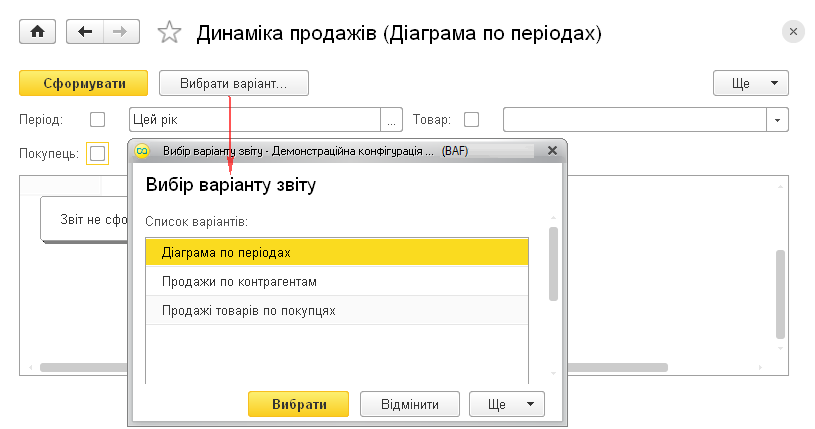
Выбор варианта отчета «Динамика продаж»
Нажимаем кнопку Выбрать вариант… и в новом окне выбираем вариант отчета Продажи товаров по покупателям.
Отметим, что для варианта отчета были установлены настройки Период – Этот год и группировка по полям Товар и Покупатель.
Предположим, что это все интересующие нас настройки, и сформируем отчет нажатием кнопки Сформировать.
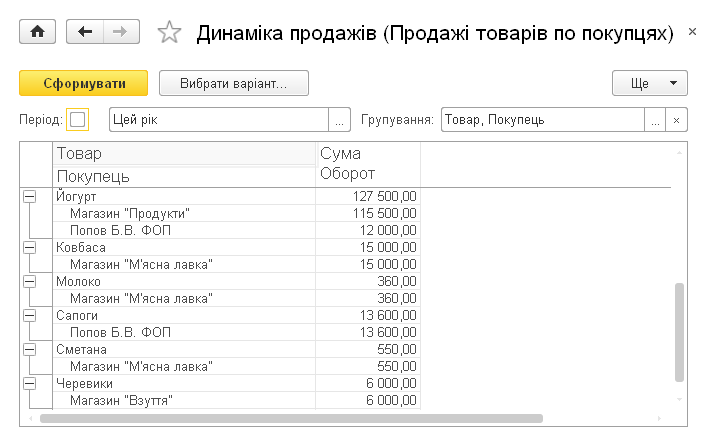
Отчет «Динамика продаж» в варианте «Продажи товаров по покупателям»
Примечание
Для удобства работы в отчетах, содержащих одну таблицу или группировку, заголовок таблицы фиксируется автоматически. Но если область фиксации табличного документа превышает область экрана, фиксация не используется.
Использование быстрых настроек
Предположим, нам нужно получить отчет о продажах за прошлый год. Для этого следует изменить параметр Период и нажать кнопку Сформировать.
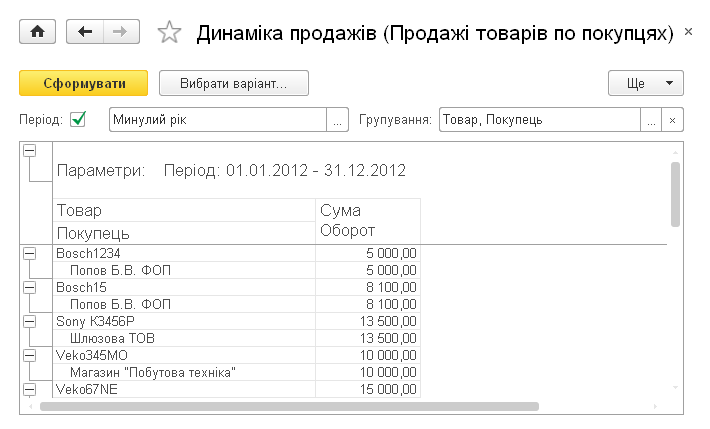
Отчет «Динамика продаж» за прошлый год
Настройки
Предположим, нам недостаточно изменить видимые параметры (Период и Группировка). Чтобы увидеть параметры, которые можно настроить для варианта отчета, нужно нажать кнопку Настройки. Список настроек, распределенных по вкладкам, откроется в отдельном окне.
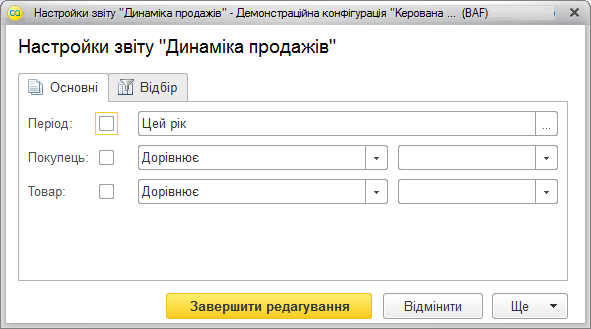
Форма настроек отчета «Динамика продаж»
Отбор
Чтобы установить отбор, следует перейти на вкладку Отбор.
- На командной панели нажать кнопку Добавить новый элемент или перетащить поле из списка Доступные поля.
- Выбрать Вид сравнения в выпадающем списке, появляющемся после нажатия кнопки Выбрать.
- Установить значение отбора, выбрав его в списке, открывающемся после нажатия кнопки Выбрать, или ввести его в колонке.
- При необходимости установить порядок элементов отбора с помощью кнопок Переместить вверх и Переместить вниз из меню Еще. Для удобства можно выбрать несколько условий и добавить их в одну группу с помощью команды Сгруппировать условия.
- Нажать кнопку Завершить редактирование.
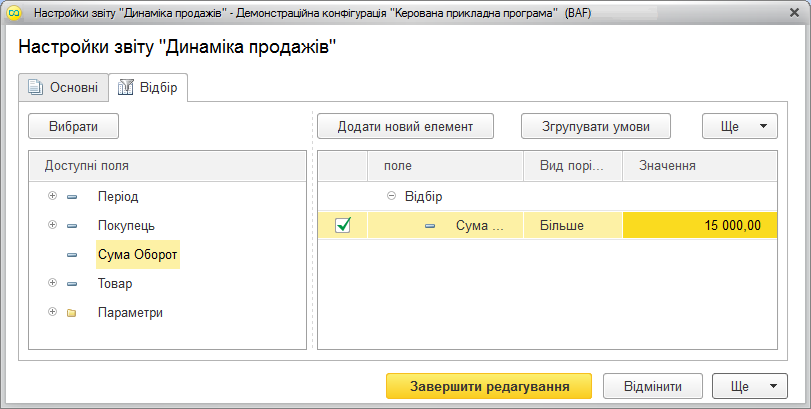
Форма настроек отбора для отчета «Динамика продаж»
Сортировка
Чтобы установить порядок записей результата отчета, в форме настроек следует перейти на вкладку Сортировка.
1. На командной панели нажать кнопку Добавить новый элемент порядка и выбрать поле или перетащить поле из списка Доступные поля.
- Выбрать Направление сортировки (По возрастанию / По убыванию).
- При необходимости установить порядок элементов сортировки с помощью кнопок Переместить вверх и Переместить вниз из меню Еще.
- Нажать кнопку Завершить редактирование.
Если полей сортировки несколько, данные в отчете будут отсортированы сначала по первому полю, затем по второму и т. д.
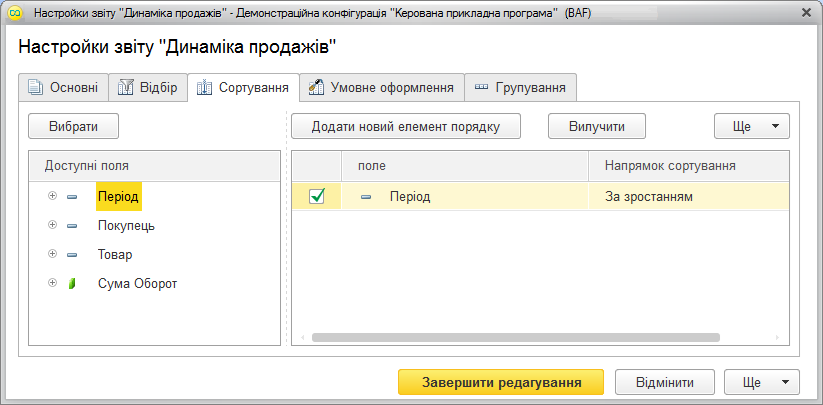
Настройка сортировки результата отчета «Динамика продаж»
Пример настройки сортировки
В качестве примера отсортируем Отчет по оплатам по поставщику, а в разрезе поставщика — по дате документа. Настройки отбора будут выглядеть следующим образом:

Настройка сортировки в отчете
В форме редактирования нажимаем Завершить редактирование. Итоговый отчет будет иметь вид, показанный на изображении.
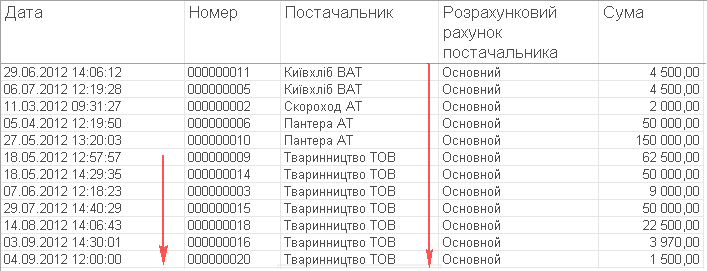
Результат настройки сортировки отчета
Условное оформление
Чтобы установить условное оформление записей результата отчета, в форме настроек следует перейти на вкладку Условное оформление.
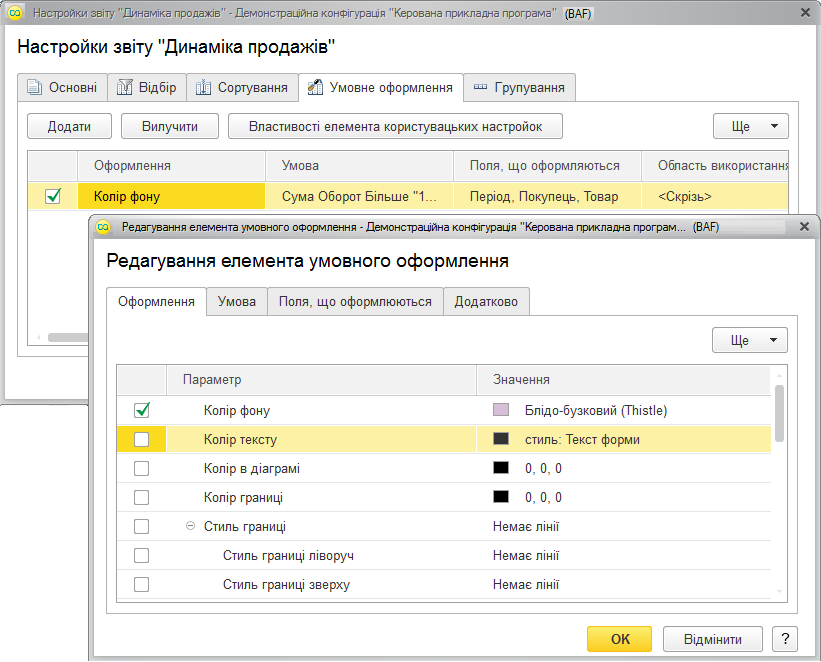
Настройка условного оформления отчета
- В открывшемся окне нажать кнопку Добавить.
- На вкладке Оформление выбрать необходимые параметры оформления: цвет фона, цвет текста и т. д.
- На вкладке Условие установить условие, при выполнении которого оформление будет применяться к полям. Условие устанавливают аналогично отбору.
- На вкладке Оформляемые поля выбрать из списка доступных полей поля, к которым будет применяться оформление, если условие выполнено.
- При необходимости установить порядок элементов оформления с помощью команд Переместить вверх и Переместить вниз из меню Еще.
Порядок элементов оформления определяет последовательность, в которой оформление будет применяться к элементам отчета. Если по определенным условиям к области отчета применяются два разных оформления, в итоге применяется последнее из списка элементов условного оформления.
- На вкладке Дополнительно выбрать области отчета, к которым будет применен этот элемент условного оформления.
- Нажать кнопку Завершить редактирование.
Пример настройки условного оформления
В качестве примера в отчете Отчет по взаиморасчетам выделим документы, принадлежащие ООО Животноводство.
Для этого в настройках отчета выполним следующие действия:
- На вкладке Условное оформление добавим новый элемент.
- В диалоге редактирования элемента условного оформления на вкладке Оформление нажимаем кнопку Выбрать и в диалоге Выбор шрифта устанавливаем флажок напротив пункта Жирный в группе Начертание.
- На вкладке Условие добавим элемент: Документ.Поставщик Равно ООО Животноводство.
- Нажимаем ОK и убеждаемся, что в колонке Оформляемые поля отображается <Все поля>, а в колонке Область использования — <Везде>.
Настройка условного оформления отчета будет такой, как показано на изображении.

Пример настройки условного оформления
В диалоге настройки варианта нажимаем кнопку Завершить редактирование. Отчет будет иметь вид, показанный на изображении.
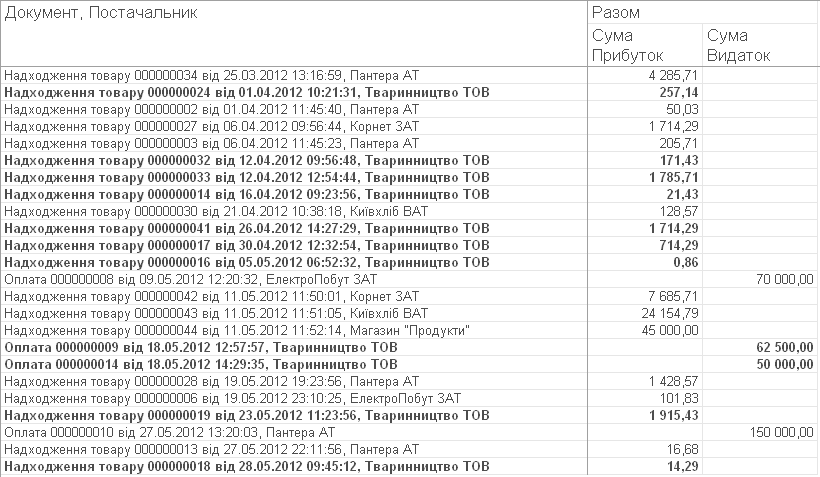
Настройка условного оформления отчета
Группировка
Чтобы установить группировку результата отчета, в форме настроек следует перейти на вкладку Группировка.
- Нажать кнопку Добавить.
- В открывшемся окне выбрать Поле группировки и указать тип группировки:
Без иерархии – в группировку попадут только неиерархические записи (элементы);
- Иерархия – в группировку попадут иерархические и неиерархические записи (элементы и группы);
- Только иерархия – в группировке будут выводиться только иерархические записи (группы).
3. Нажать кнопку ОK.
4. При необходимости установить порядок группировки с помощью кнопок Переместить вверх и Переместить вниз из меню Еще.
5. Нажать кнопку Завершить редактирование в окне редактирования группировок.
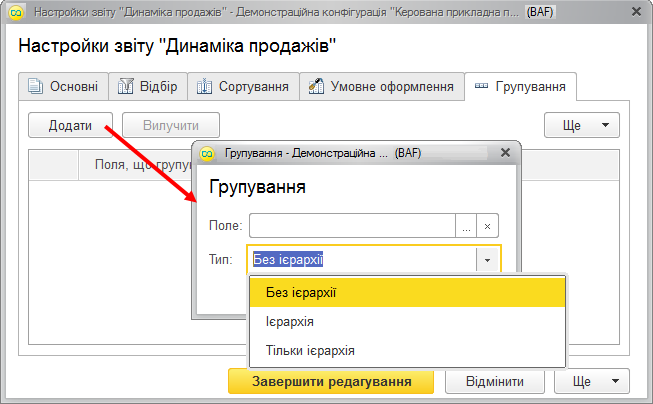
Настройка группировки отчета
Пример настройки группировки
В качестве примера сгруппируем результат отчета Отчет по оплатам по наименованию поставщика. Выберем поле Поставщик с типом Иерархия в качестве поля группировки.
Результат выполнения отчета показан на изображении:
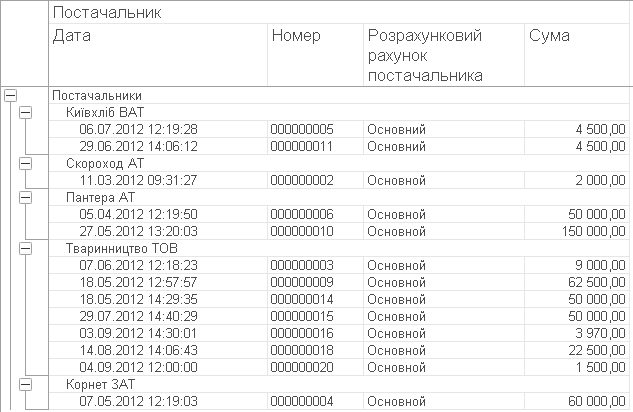
Отчет по оплатам, сгруппированный по полю «Поставщик»