Робота зі звітами
Описано запуск і формування звіту, зміну його варіанта та використання швидких настройок. Розглянуто відбір, сортування, умовне оформлення й групування результатів звіту.. Використання швидких настройок. Настройки
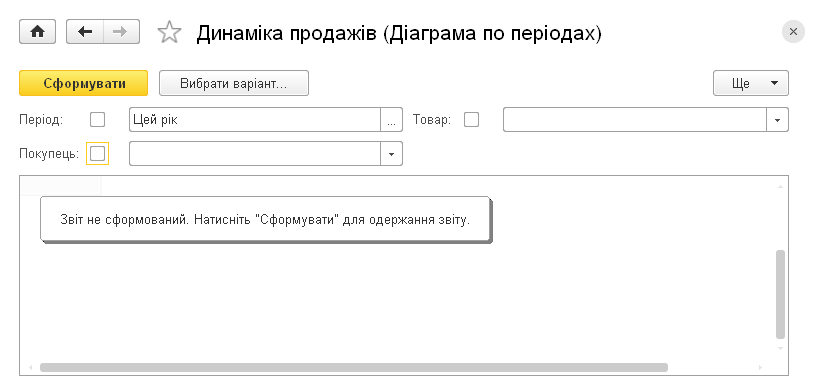
Використання швидких настройок
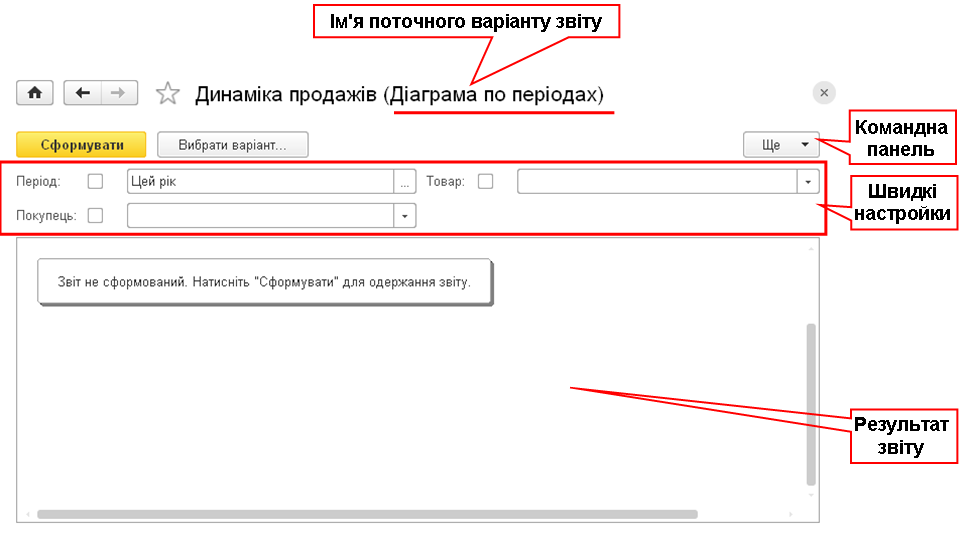
Розглянемо роботу користувача зі звітом на прикладі Динаміка продажів. Запустимо звіт за допомогою відповідної команди на панелі дій. Форма звіту відкриється в новому вікні.
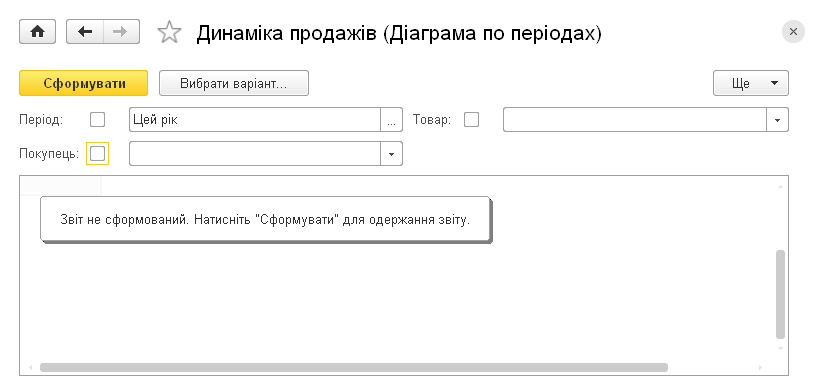
Форма звіту «Динаміка продажів»
Під час запуску для звіту встановлено варіант Діаграма по періодах. Припустимо, нам потрібен інший варіант.
Тоді потрібно натиснути кнопку Вибрати варіант і в новому вікні вибрати варіант звіту Продажу товарів по покупцях.
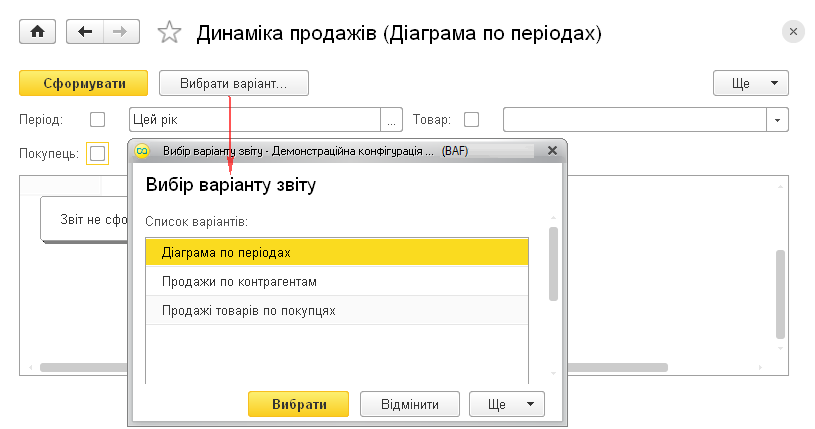
Вибір варіанту звіту «Динаміка продажів»
Натискаємо кнопку Вибрати варіант… і в новому вікні вибираємо варіант звіту Продажі товарів по покупцях.
Зауважимо, що для варіанту звіту було встановлено настройки Період – Цей рік та групування за полями Товар і Покупець.
Припустимо, що це всі настройки, які нас цікавлять, і сформуємо звіт натисканням кнопки Сформувати.
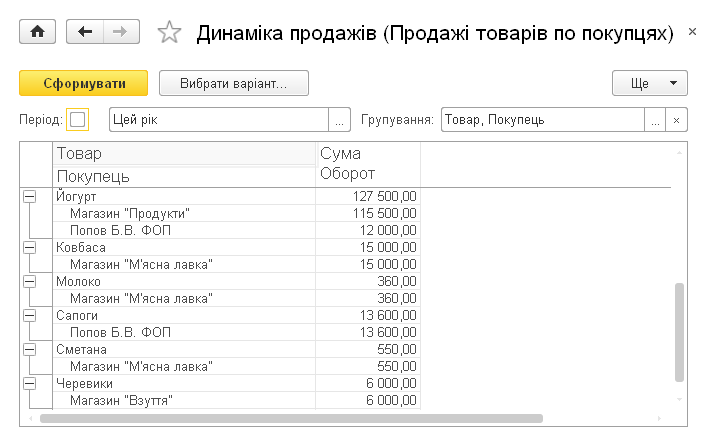
Звіт «Динаміка продажів» у варіанті «Продажі товарів по покупцях»
Примітка
Для зручності роботи у звітах, що містять одну таблицю або групування, заголовок таблиці фіксується автоматично. Але якщо область фіксації табличного документа перевищує область екрана, фіксація не використовується.
Використання швидких настройок
Припустимо, нам потрібно отримати звіт про продажі за минулий рік. Для цього слід змінити параметр Період і натиснути кнопку Сформувати.
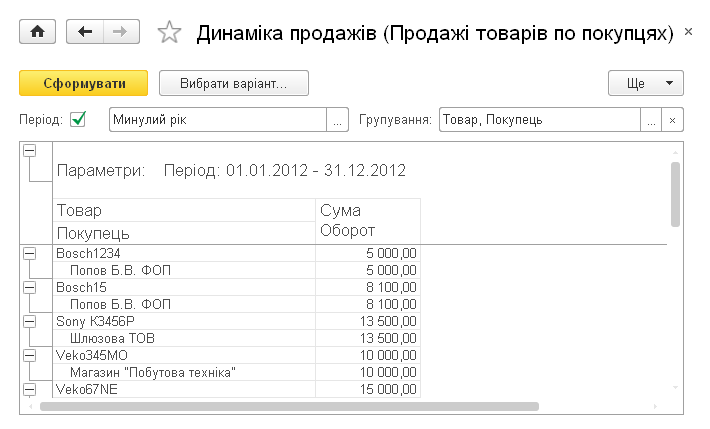
Звіт «Динаміка продажів» за минулий рік
Настройки
Припустимо, нам недостатньо змінити видимі параметри (Період і Групування). Щоб побачити параметри, які можна настроїти для варіанту звіту, потрібно натиснути кнопку Настройки. Список настройок, розподілених за закладками, відкриється в окремому вікні.
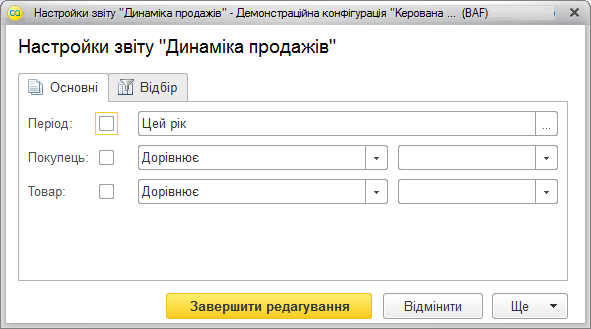
Форма настройок звіту «Динаміка продажів»
Відбір
Щоб встановити відбір, слід перейти на закладку Відбір.
- На командній панелі натиснути кнопку Додати новий елемент або перетягнути поле зі списку Доступі поля.
- Вибрати Вид порівняння у спливаючому списку, що з’являється після натискання кнопки Вибрати.
- Встановити значення відбору, вибравши його у списку, що відкривається після натискання кнопки Вибрати, або ввести його в колонці.
- За потреби встановити порядок елементів відбору за допомогою кнопок Перемістити вверх та Перемістити вниз з меню Ще. Для зручності можна вибрати кілька умов і додати їх до однієї групи за допомогою команди Згрупувати умови.
- Натиснути кнопку Завершити редагування.
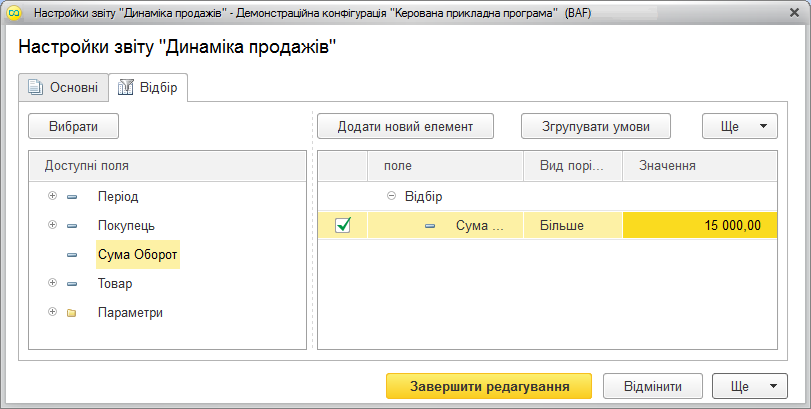
Форма настройок відбору для звіту «Динаміка продажів»
Сортування
Щоб встановити порядок записів результату звіту, у формі настройок слід перейти на закладку Сортування.
1. На командній панелі натиснути кнопку Додати новий елемент порядку і вибрати поле або перетягнути поле зі списку Доступні поля.
- Вибрати Напрямок сортування (За зростанням / За спаданням).
- За потреби встановити порядок елементів сортування за допомогою кнопок Перемістити вверх та Перемістити вниз з меню Ще.
- Натиснути кнопку Завершити редагування.
Якщо полів сортування кілька, дані у звіті буде відсортовано спочатку за першим полем, потім за другим тощо.
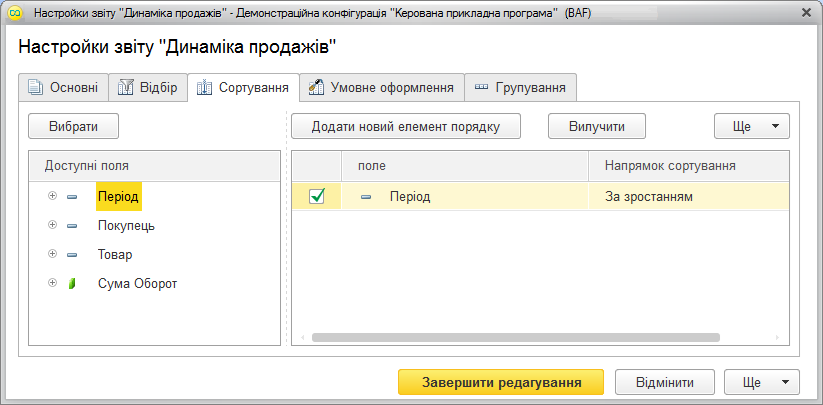
Настройка сортування результату звіту «Динаміка продажів»
Приклад настройки сортування
Як приклад відсортуємо Звіт по оплатах за постачальником, а в розрізі постачальника — за датою документа. Настройки відбору матимуть такий вигляд:

Настройка сортування у звіті
У формі редагування натискаємо Завершити редагування. Результуючий звіт матиме вигляд, показаний на зображенні.
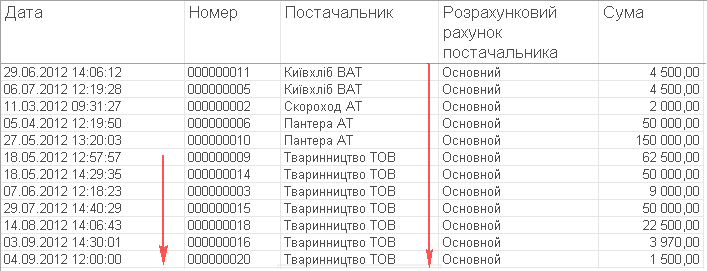
Результат настройки сортування звіту
Умовне оформлення
Щоб встановити умовне оформлення записів результату звіту, у формі настройок слід перейти на закладку Умовне оформлення.
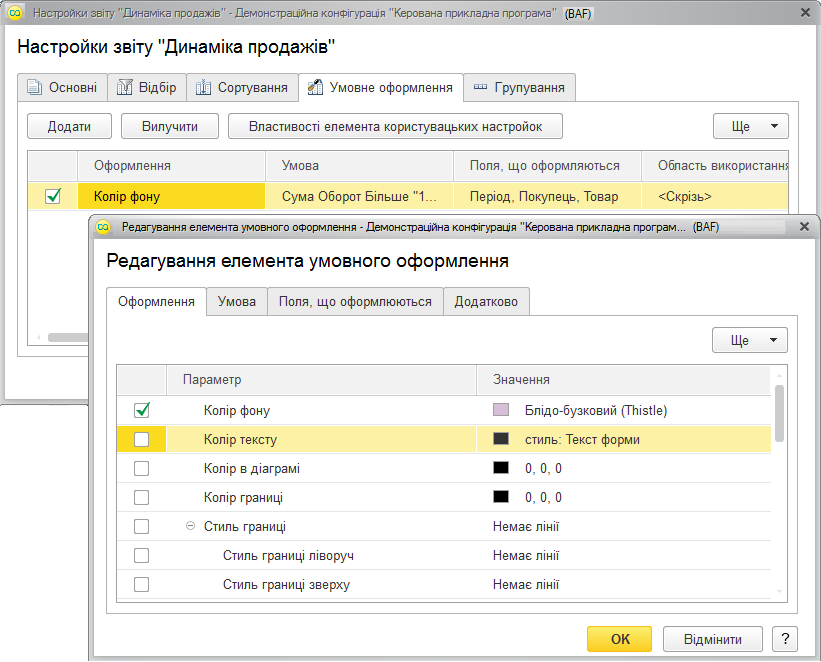
Настройка умовного оформлення звіту
- У вікні, що відкрилося, натиснути кнопку Додати.
- На закладці Оформлення вибрати необхідні параметри оформлення: колір фону, колір тексту тощо.
- На закладці Умова встановити умову, за виконання якої оформлення застосовуватиметься до полів. Умову встановлюють аналогічно відбору.
- На закладці Поля, що оформлюються вибрати зі списку доступних полів поля, до яких застосовуватиметься оформлення, якщо умову виконано.
- За потреби встановити порядок елементів оформлення за допомогою команд Перемістити вверх і Перемістити вниз з меню Ще.
Порядок елементів оформлення визначає послідовність, у якій оформлення застосовуватиметься до елементів звіту. Якщо за певними умовами до області звіту застосовуються два різних оформлення, у підсумку застосовується останнє зі списку елементів умовного оформлення.
- На закладці Додатково вибрати області звіту, до яких буде застосовано цей елемент умовного оформлення.
- Натиснути кнопку Завершити редагування.
Приклад настройки умовного оформлення
Як приклад у звіті Звіт по взаєморозрахунках виділимо документи, що належать до ТОВ Тваринництво.
Для цього в настройках звіту виконаємо такі дії:
- На закладці Умовне оформлення додамо новий елемент.
- У діалозі редагування елемента умовного оформлення на закладці Оформлення натискаємо кнопку Вибрати і в діалозі Вибір шрифту встановлюємо прапорець навпроти пункту Жирний у групі Написання.
- На закладці Умова додамо елемент: Документ.Постачальник Дорівнює ТОВ Тваринництво.
- Натискаємо ОK і переконуємося, що в колонці Поля, що оформлюються відображається <Всі поля>, а в колонці Область використання — <Скрізь>.
Настройка умовного оформлення звіту буде такою, як показано на зображенні.

Приклад настройки умовного оформлення
У діалозі настройки варіанту натискаємо кнопку Завершити редагування. Звіт матиме вигляд, показаний на зображенні.
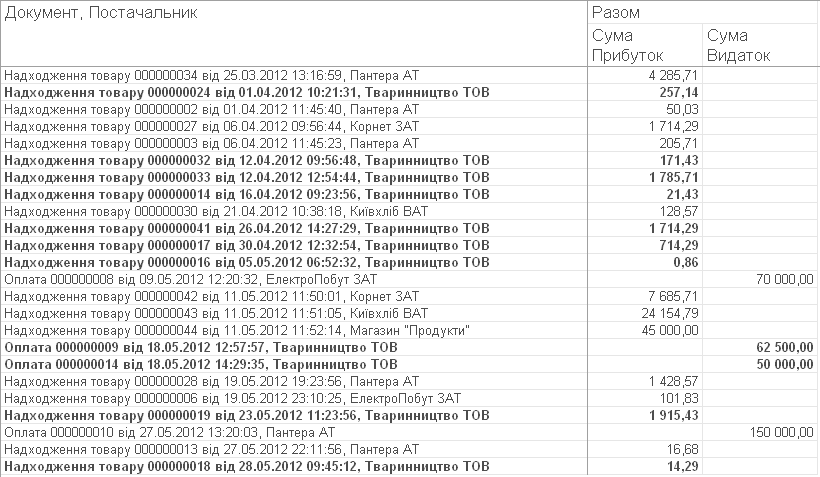
Настройка умовного оформлення звіту
Групування
Щоб встановити групування результату звіту, у формі настройок слід перейти на закладку Групування.
- Натиснути кнопку Додати.
- У вікні, що відкрилося, вибрати Поле групування і вказати тип групування:
Без ієрархії – до групування потраплять лише неієрархічні записи (елементи);
- Ієрархія – до групування потраплять ієрархічні та неієрархічні записи (елементи і групи);
- Тільки ієрархія – у групуванні виводитимуться лише ієрархічні записи (групи).
3. Натиснути кнопку ОK.
4. За потреби встановити порядок групування за допомогою кнопок Перемістити вверх і Перемістити вниз з меню Ще.
5. Натиснути кнопку Завершити редагування у вікні редагування групувань.
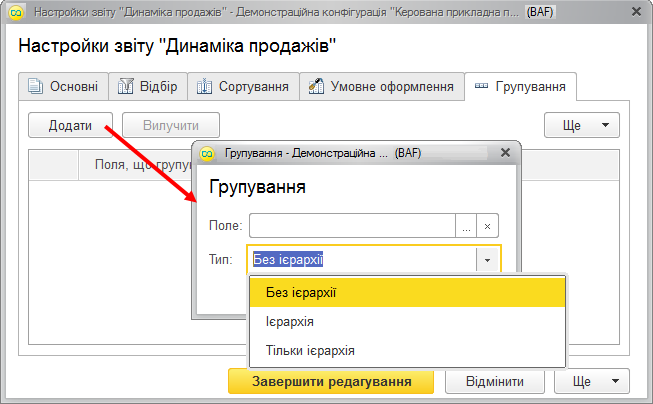
Настройка групування звіту
Приклад настройки групування
Як приклад згрупуємо результат звіту Звіт по оплатах за іменем постачальника. Виберемо поле Постачальник з типом Ієрархія як поле групування.
Результат виконання звіту показано на зображенні:
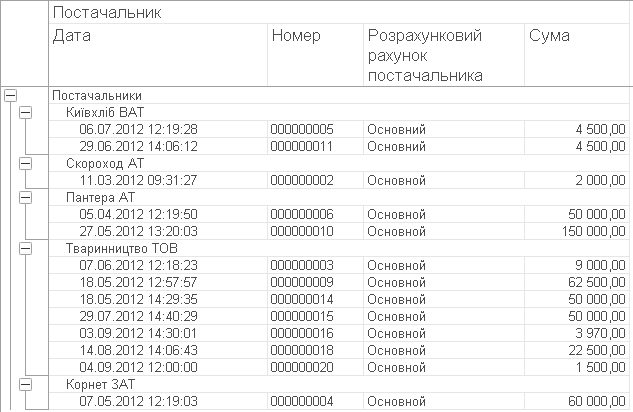
Звіт по оплатах, згрупований за полем «Постачальник»