Роздрібні продажі
Описано налаштування роздрібних продажів, облік товарів у торговельних точках і роботу з касами ККМ. Розглянуто оформлення чеків, повернень, виторгу, інвентаризації та робочого місця касира.. Переміщення запасів у роздрібну точку. Надходження товару в роздріб. Торговельні точки з кількісно-сумовим обліком. Торговельні точки із сумовим обліком. Панелі керування зовнішнім обладнанням. Робоче місце касира (РМК)
Переміщення запасів у роздрібну точку
Торговельні точки з кількісно-сумовим обліком
Торговельні точки із сумовим обліком
Панелі керування зовнішнім обладнанням
Робота з підсистемою Роздрібні продажі виконується у відповідному підрозділі розділу Продажі прикладного рішення. Щоб активізувати підсистему, у налаштуваннях обліку потрібно встановити прапорець Облік роздрібних продажів. Після цього на панелі навігації розділу з’явиться група Роздрібні продажі.
Якщо в торговельній точці використовується касове устаткування, перед початком роботи потрібно додатково встановити прапорець Використовувати підключаєме обладнання у формі Підключаєме обладнання розділу Налаштування. Після цього стане активним гіперпосилання Підключаєме обладнання, яке містить механізми налаштування зовнішнього устаткування та робочих місць.
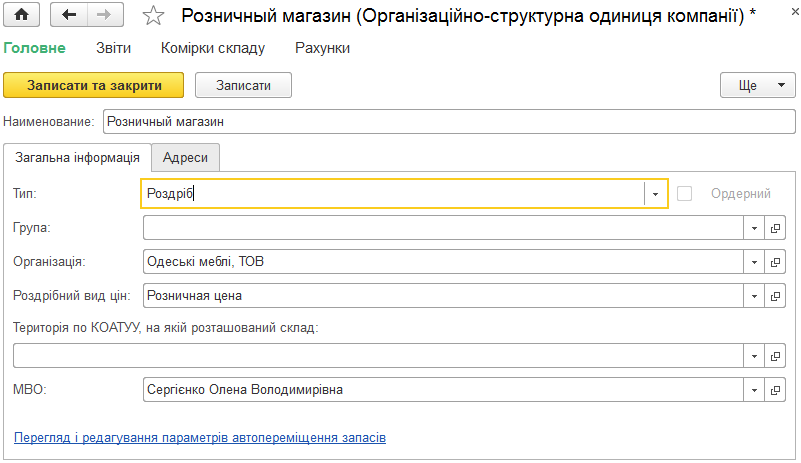
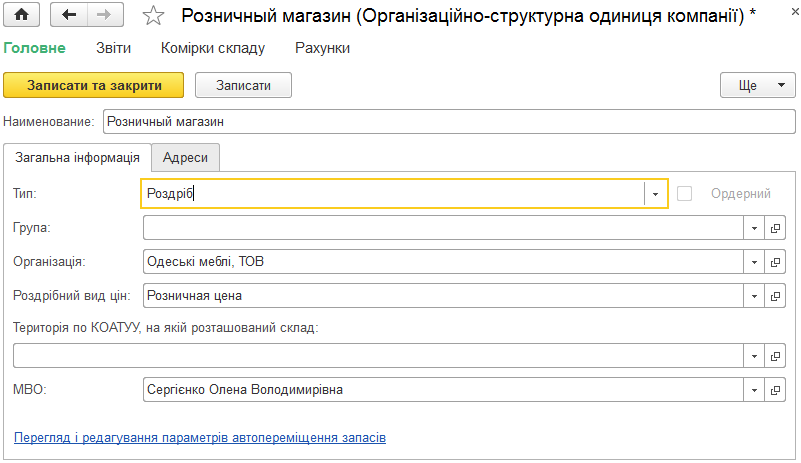
Щоб додати до системи торговельну точку з кількісно-сумовим обліком, у довіднику Організаційно-структурні одиниці компанії створюють новий елемент. Доступ до довідника здійснюється за гіперпосиланням Склади розділу Компанія. У реквізиті Тип вибирають значення Роздріб. Також вибором із довідника Види цін зазначають роздрібний вид цін.
Переміщення запасів у роздрібну точку
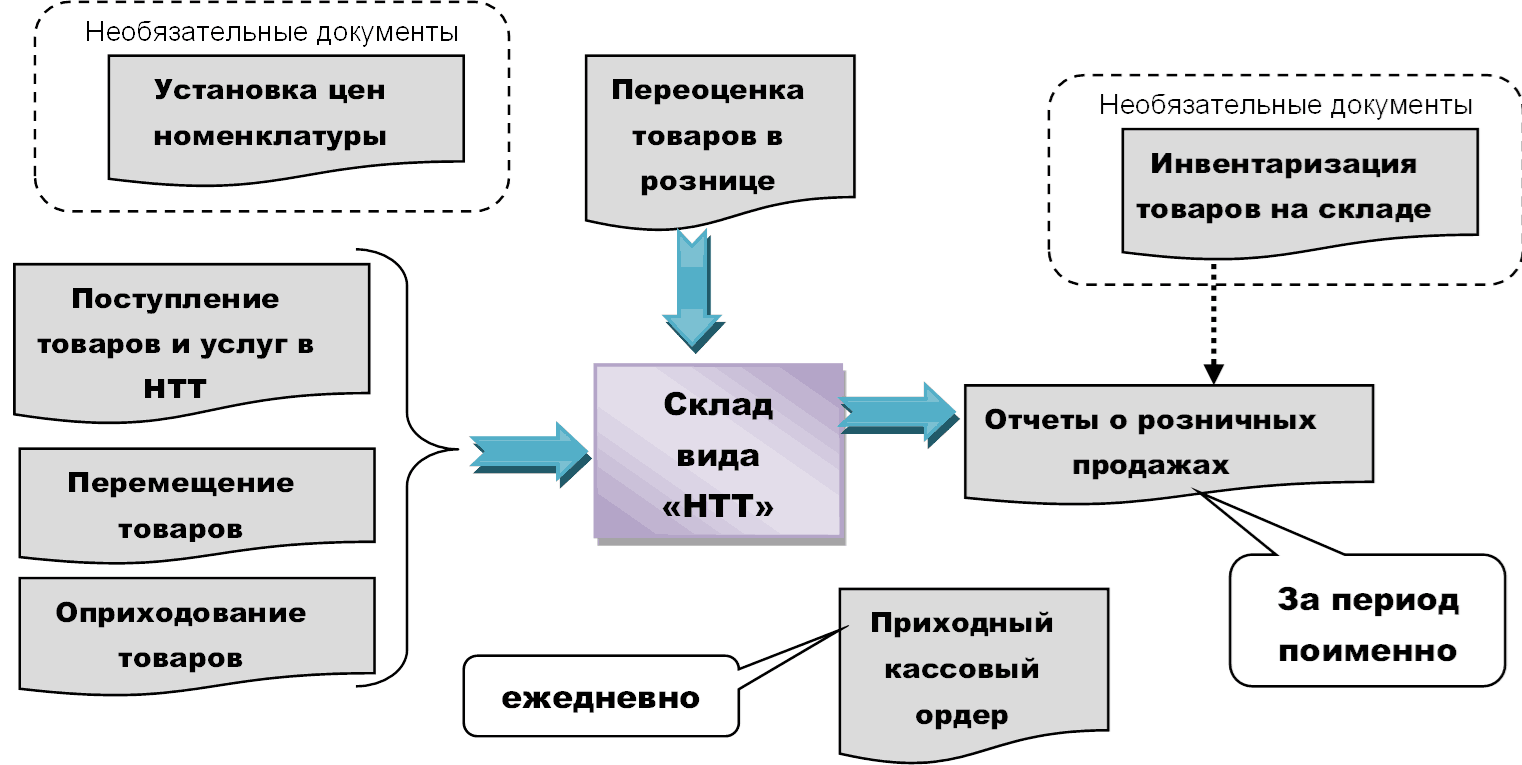
На основний склад підприємства надходить запас, призначений для подальшого переміщення до роздрібної точки. Цю операцію оформлюють документом Прибуткова накладна.
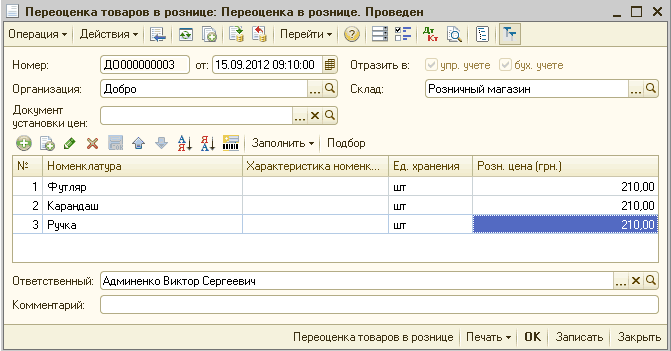
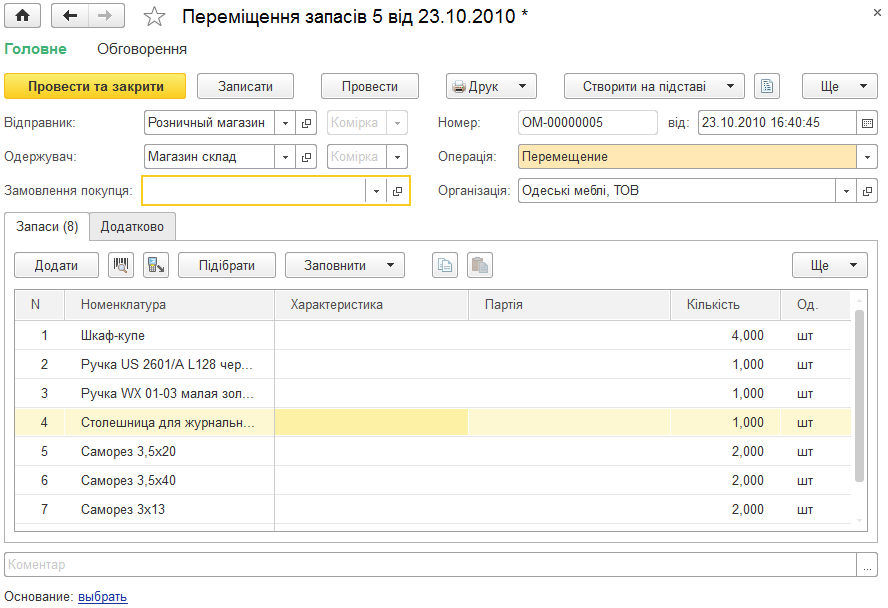
Запас, що надійшов на основний склад, переміщують до роздрібної точки документом Переміщення. Для обліку таких документів призначений довідник Переміщення запасів, доступний за однойменним гіперпосиланням у розділі Закупівлі (група Склад). Якщо для товару не встановлено роздрібну ціну, документ не буде проведено. У такому разі користувач отримає повідомлення та підказку про помилку.
Щоб провести документ, потрібно встановити роздрібні ціни для запасів, що переміщуються. Після встановлення роздрібних цін запас буде успішно переміщено до потрібної торговельної точки.
Надходження товару в роздріб
Товар може надходити до торговельної точки безпосередньо від постачальника. У такому разі надходження оформлюють за допомогою прибуткової накладної, у якій як склад-одержувач зазначено роздрібну точку.
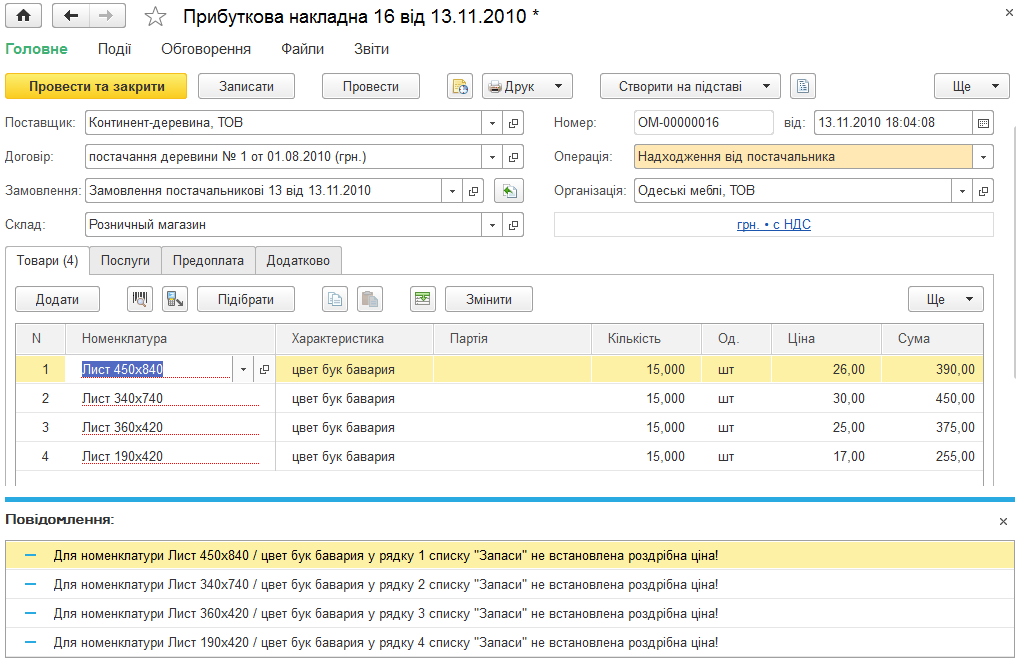
Як і в разі переміщення товару з основного складу, документ не буде проведено, якщо для товару, що надійшов, не встановлено роздрібні ціни.
Торговельні точки з кількісно-сумовим обліком
За кількісно-сумового обліку товари обліковуються на складі та в обліковій системі торговельної організації як за кількістю в натуральних одиницях, так і за вартістю в грошовому вираженні.
У роздрібній торгівлі застосування кількісно-сумового обліку можливе лише за використання відповідних засобів автоматизації. При цьому облік товарів за закупівельними цінами не викликає труднощів. Виробники наносять товарні ярлики на упаковку або штрихкод безпосередньо на товар. Штрихкод містить інформацію про країну-виробника або продавця, підприємство-виробника, характеристики товару (найменування, розміри тощо). Під час надходження товарів до магазину інформацію про їх найменування, відмітні ознаки, кількість і закупівельну ціну записують до бази даних за допомогою сканувального обладнання. Якщо на товарі немає штрихкоду виробника, цю інформацію вводять до бази даних вручну, а товару присвоюють внутрішній код.
Під час продажу товару відомості про нього вводяться до бази даних аналогічним чином. Покупець пред’являє касирові придбаний товар зі штрихкодом, а інформація про товар зчитується сканером. На контрольно-касовому чеку друкуються найменування, кількість, ціна та вартість проданого товару за роздрібними цінами. Такий чек є аналогом товарної накладної.
На підставі даних про найменування та кількість проданого товару формуються дані про вартість проданого товару за закупівельними цінами.
Торговельна точка з фіскальним реєстратором, підключеним до облікової системи
Перед початком роботи потрібно внести до довідника Каси ККМ інформацію про фіскальний реєстратор (контрольно-касову машину), установлений у торговельній точці. Довідник доступний за однойменним гіперпосиланням у розділі Довідники (у групі Роздріб), а також за гіперпосиланням Довідник "Каси ККМ" у розділі Налаштування — Продажі. За допомогою кнопки Створити до списку додають касу з типом Фіскальний реєстратор.
Для каси ККМ зазначають структурну одиницю (торговельну точку), підрозділ організації та рахунок обліку.
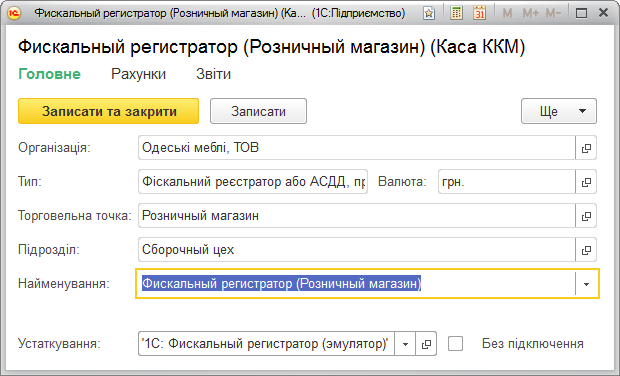
Якщо прапорець Без підключення не активовано, потрібно вибрати значення реквізиту Устаткування зі списку підключеного та налаштованого устаткування. За замовчуванням касі присвоюється найменування за шаблоном [Тип каси] ([Структурна одиниця]), але користувач може його змінити.
Надходження товару на територію торговельної точки, наприклад зі складів центрального офісу або безпосередньо від постачальника, оформлюють документами Переміщення запасів і Прибуткова накладна. Журнали документів переміщення та прибуткових накладних відкриваються в розділі Закупівлі за відповідними гіперпосиланнями панелі навігації.
Щоб відкрити зміну, потрібно:
- відкрити журнал Чеки ККМ за однойменним гіперпосиланням розділу Продажі (у групі Роздрібні продажі);
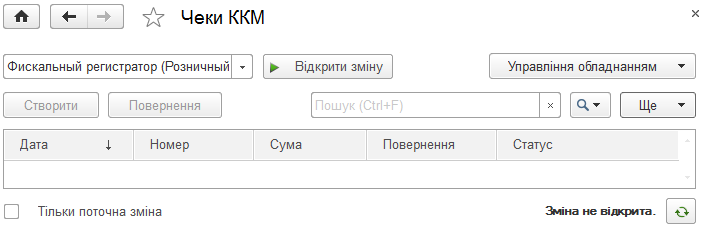
- у верхній частині панелі навігації журналу вибрати касу ККМ;
- натиснути кнопку , Відкрити зміну.
Далі протягом зміни касир реєструє в обліковій системі документи Чек ККМ.
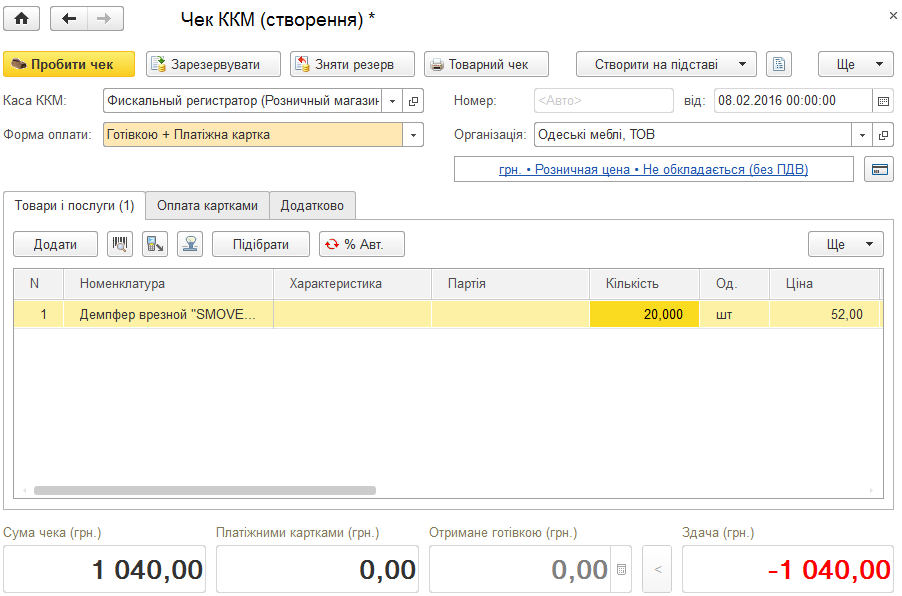
Продаж товару здійснюється з території торговельної точки, де товар розташований на полицях, за цінами торговельної точки з можливістю застосування оптових знижок. Оплата товару проводиться готівкою або платіжною карткою.
Створивши новий чек, касир натискає кнопку Зарезервувати. Після цього стають доступними поля введення оплати відповідно до значення, зазначеного в полі Форма оплати. Покупець може оплатити товар готівкою, платіжною карткою або частково готівкою, а частково платіжною карткою.
ПРИМІТКА
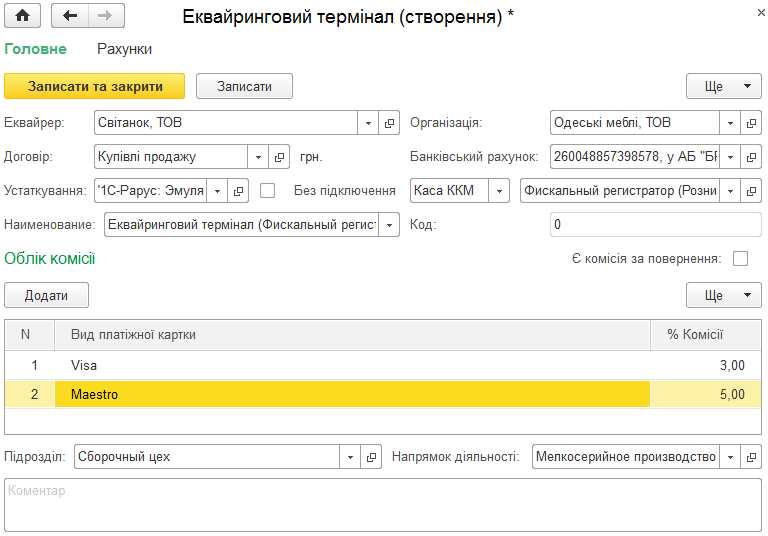
Оплата за допомогою платіжної картки можлива за умови, що до робочого місця користувача підключено еквайринговий термінал. Перед початком роботи інформацію про еквайринговий термінал вносять до однойменного довідника.
У табличному полі форми термінала зазначають перелік платіжних карток, з якими може працювати обладнання.
Відомості про оплату товару платіжною карткою відображаються на відповідній вкладці форми документа Чек ККМ, а також у документі Звіт про роздрібні продажі на вкладці Оплата картками.
Після завершення введення оплати касир натискає кнопку Пробити чек.
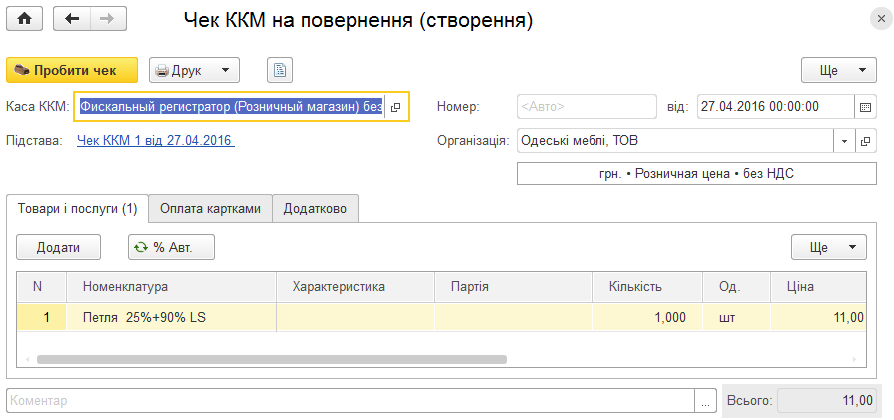
Для реєстрації повернення в той самий день оформлюють чек на повернення документом Чек ККМ на повернення. Щоб створити чек, слід натиснути кнопку Повернення на командній панелі журналу документів Чеки ККМ.
Повернення товару, проданого в інший день, оформлюють документом Прибуткова накладна з видом операції Повернення від покупця.
При цьому покупець має бути зареєстрований в обліковій системі у довідниках Контрагенти і Фізичні особи. Відповідно до законодавства України покупець зобов’язаний пред’явити паспорт або інший документ, що посвідчує особу. Дані пред’явленого документа вносять до довідника Посвідчення особи.
Наприкінці зміни продавець-касир знімає Z-Звіт, що реєструє факт закриття зміни, за допомогою кнопки командної панелі Закрити зміну. При цьому автоматично створюється документ Звіт про роздрібні продажі.
Доступ до раніше сформованих звітів про роздрібні продажі можна отримати через журнал Звіти про роздрібні продажі за однойменним гіперпосиланням розділу Продажі (група Роздрібні продажі).
Після закриття зміни касир здає виторг до операційної каси, а касир операційної каси приймає його та робить записи в журналі касира-операціоніста.
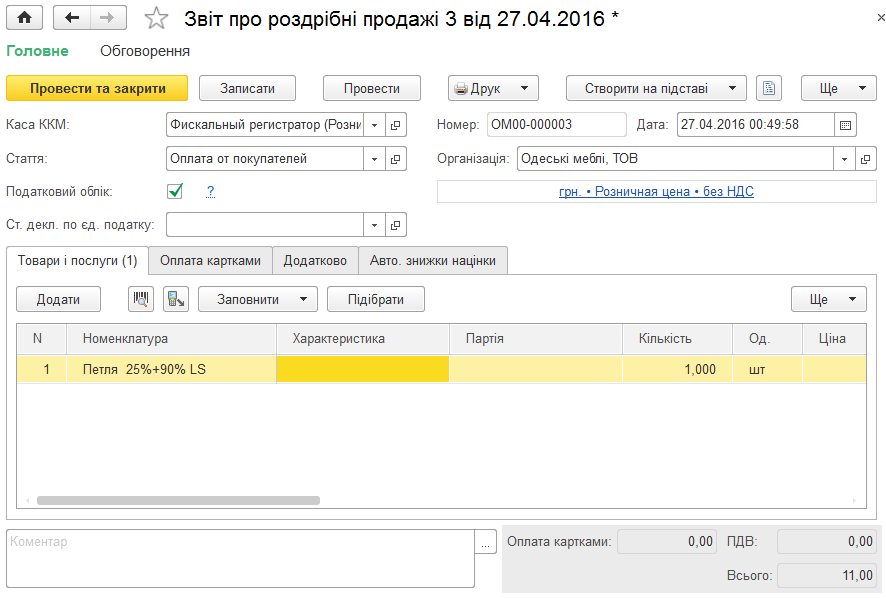
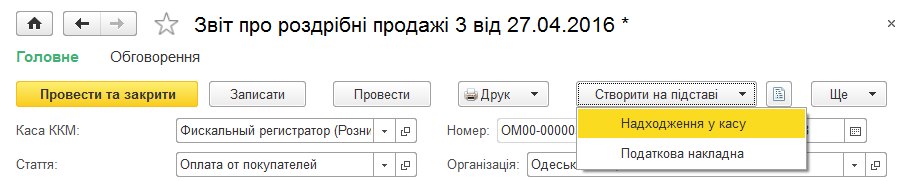
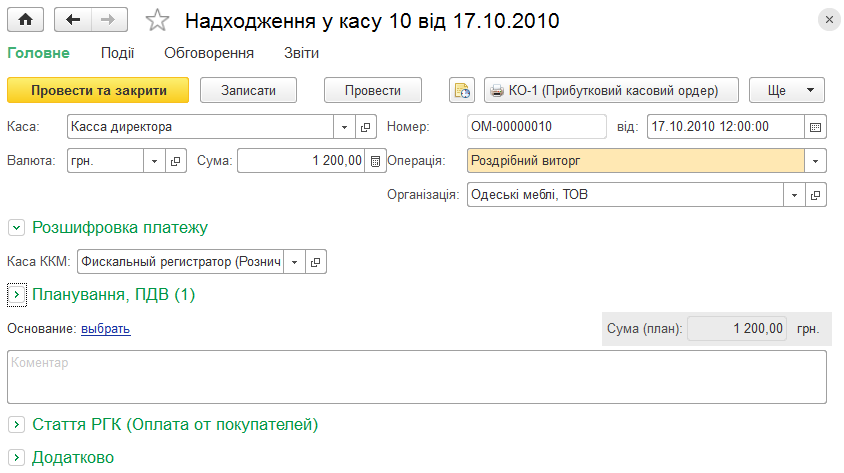
Здавання та приймання виторгу оформлюють документом Надходження у касу з видом операції Роздрібний виторг. Щоб створити документ, у вікні звіту про роздрібні продажі потрібно натиснути кнопку Створити на підставі та вибрати пункт Надходження у касу.
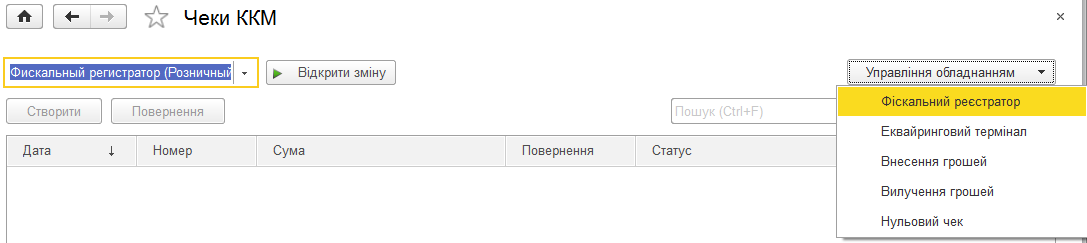
Для вилучення та внесення грошей до каси ККМ використовують команди Вилучення грошей і Внесення грошей відповідно. Команди доступні після натискання кнопки Керування устаткуванням на командній панелі вікна Чеки ККМ. Перед натисканням кнопки слід переконатися, що у списку Каса ККМ вибрано потрібний фіскальний реєстратор. Суму внесення зазначають у діалоговому вікні. Обидві команди призначені лише для керування фіскальним реєстратором.
Торговельна точка з автономною ККМ
Порядок підготовки до роботи з автономною ККМ, що функціонує в режимі Offline, повністю аналогічний попередньому випадку, за винятком того, що під час введення даних до довідника Каси ККМ у реквізиті Тип каси зазначають значення Автономна ККМ.
Протягом зміни продавець-касир працює безпосередньо з автономною ККМ і не створює в обліковій системі жодних записів. Наприкінці робочої зміни він знімає з ККМ Z-Звіт, робить запис у журналі касира та вручну заповнює звіт про роздрібні продажі за записами в зошиті або за результатами інвентаризації.
У документі Звіт про роздрібні продажі на вкладці Оплата картами відображаються відомості про оплату товару платіжною карткою.
Перегляд і редагування звітів про роздрібні продажі здійснюються за допомогою журналу Звіти про роздрібні продажі, який відкривається за гіперпосиланням панелі навігації розділу Продажі. У журналі можливий відбір даних за статусом зміни, а також запуск процедури архівування чеків ККМ натисканням кнопки Заархівувати чеки ККМ.
Облік «у зошиті»
Протягом зміни касир-продавець реєструє продажі у спеціальному зошиті. Виторг приймається до облікової системи документом Надходження у касу з операцією Роздрібний виторг. Документ можна створити з вікна звіту про роздрібні продажі або з вікна довідника Видаткові накладні, натиснувши на командній панелі кнопку Створити на підставі та вибравши пункт Надходження в касу.
Продажі оформлюють документом Звіт про роздрібні продажі на підставі записів у зошиті.
Облік з періодичною інвентаризацією
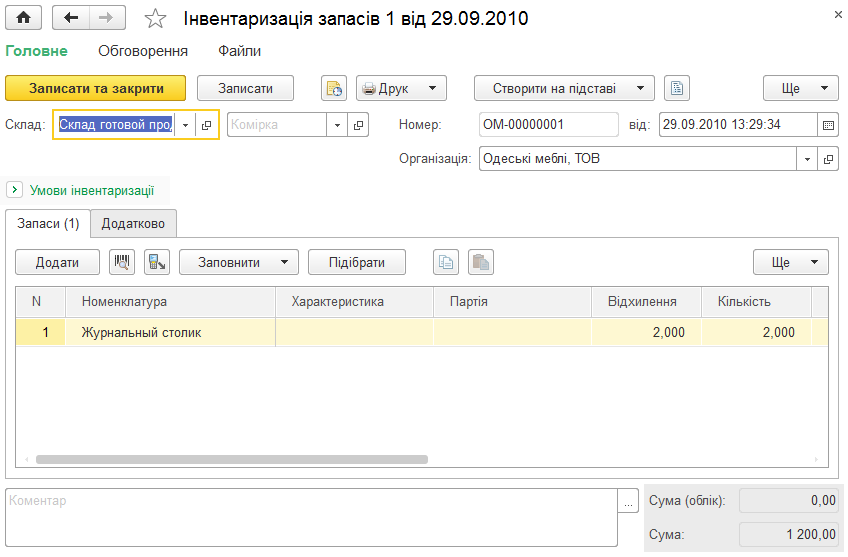
Як і в попередньому випадку, виторг приймається до облікової системи документом Надходження у касу. Продажі оформлюють документом Звіт про роздрібні продажі на підставі даних інвентаризації, проведеної в торговельній точці, тобто зменшення кількості товарів унаслідок здійснених продажів. Документ Інвентаризація запасів створюють з однойменного довідника, доступного за гіперпосиланням у розділі Закупівлі (група Склад).
Торговельні точки із сумовим обліком
Сумовий облік передбачає облік надходження та вибуття товарів лише в грошовому вираженні. У роздрібній торгівлі за сумового обліку товарів як облікові ціни зазвичай використовують продажні ціни.
Облік руху товарів у торговельній точці із сумовим обліком здійснюється так:
- Під час надходження товарів на склад магазину кількість товару реєструється в картці або журналі обліку товарів. Відпуск товарів у відділи здійснюється за забірними аркушами. При цьому в картках або журналах роблять відповідні записи про вибуття товару зі складу. Отже, на рівні складу організовано кількісний облік.
- В обліковій системі надходження товарів відображається у вартісному вираженні, за продажними цінами, у вигляді записів на рахунках обліку товарів.
Списання товарів в обліковій системі здійснюють на підставі чеків ККМ, у яких пробивається денний виторг, тобто вартість проданого товару за продажними (роздрібними) цінами.
Розрахунок собівартості проводиться прямо пропорційно до торговельного виторгу, за середнім значенням, і одночасно з проведенням документа Надходження у касу з видом операції Роздрібний виторг (сумовий облік).
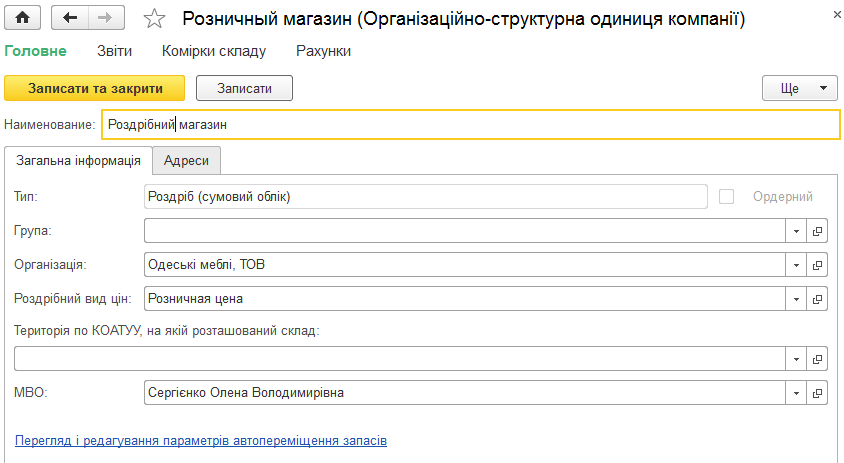
Щоб додати до системи торговельну точку із сумовим обліком, у довіднику Організаційно-структурні одиниці компанії створюють новий елемент. Доступ до довідника можна отримати за гіперпосиланням Склади або Підрозділи у розділі Компанія.
На вкладці Загальна інформація нової одиниці в реквізиті Тип вибирають значення Роздріб (сумовий облік) і роздрібний вид цін із довідника Види цін. Рахунок обліку в роздрібній торгівлі та рахунок обліку націнки визначають за допомогою форми Редагування рахунків обліку, яка відкривається за посиланням Рахунку обліку.
На початку роботи товари передають з оптового складу до торговельної точки із сумовим обліком. Для цього в обліковій системі оформлюють документ Переміщення запасів за гіперпосиланням Переміщення запасів у розділі Закупівлі.
У результаті виконується списання товарів з оптового складу та виникає залишок грошей у торговельній точці в продажних (роздрібних) цінах і цінах собівартості.
Для повернення товарів із торговельної точки на склад також використовують документ Переміщення запасів.
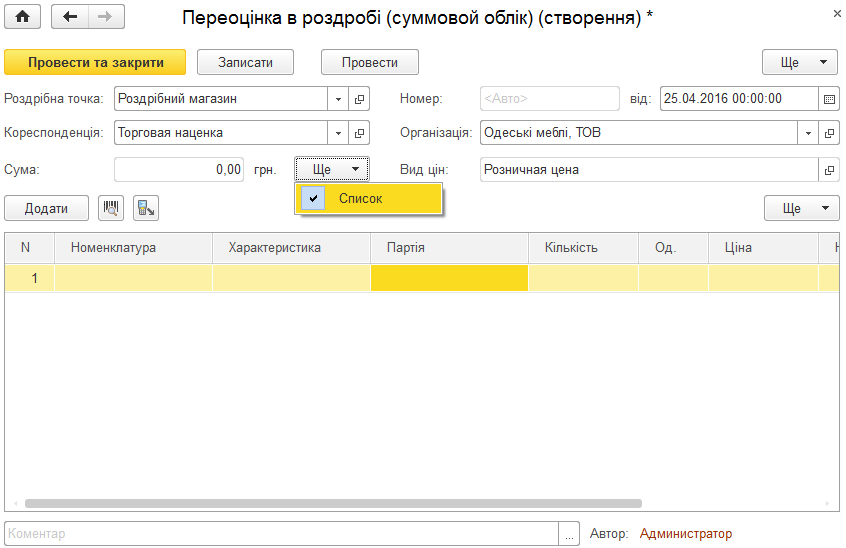
Зміну продажних (роздрібних) цін у торговельній точці здійснюють за допомогою документа Переоцінка в роздробі (сумовий облік). Однойменний довідник доступний у розділі Продажі, група Роздрібні продажі. Щоб додати номенклатуру для переоцінки, потрібно натиснути кнопку Список. У таблиці, що з’явиться, реєструють фактичну кількість товару в торговельній точці, нову та стару роздрібні ціни.
Документ Інвентаризація запасів у цьому випадку використовують лише для підготовки бланка з цінами: товари в магазині перераховують, обчислюють їх вартість і звіряють її з обліковою.
Можливі два випадки встановлення нових цін:
- під час надходження нової партії (у цьому випадку різниця в цінах із залишком непроданих товарів попередньої партії становитиме прибуток або збиток продавця);
- під час проведення переоцінки фактичного залишку товарів у торговельній точці (у цьому випадку можливе навмисне заниження або завищення фактичної кількості товарів з метою отримання прибутку).
Списання залишку товарів у торговельній точці за продажними цінами та надходження готівки до каси компанії здійснюють за допомогою документа Надходження в касу.
Панелі керування зовнішнім обладнанням
У прикладному рішенні передбачено зручні панелі керування деякими видами зовнішнього обладнання, наприклад еквайринговим терміналом і фіскальним реєстратором. Панелі викликаються з командної панелі журналу чеків ККМ.
На панелі Керування еквайринговим терміналом розміщено дві групи кнопок: Основні операції та Додаткові операції.
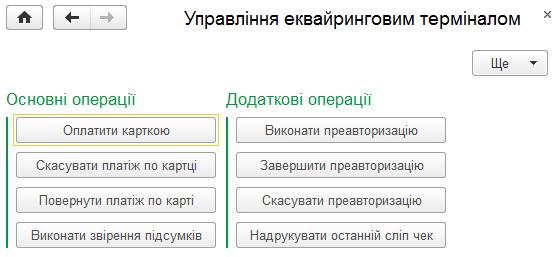
За допомогою кнопок панелі касир може виконувати різні операції, пов’язані з оплатою товару платіжною карткою. Результат операції, надрукований чек, після її завершення відображається в правій частині панелі.
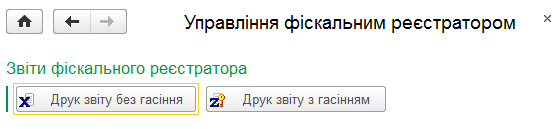
Панель керування фіскальним реєстратором містить лише дві кнопки, натисканням яких можна надрукувати звіти фіскального реєстратора: з гасінням і без гасіння.
Робоче місце касира (РМК)
Робоче місце касира (РМК) відкривається за гіперпосиланням у підрозділі Роздрібні продажі розділу Продажі.
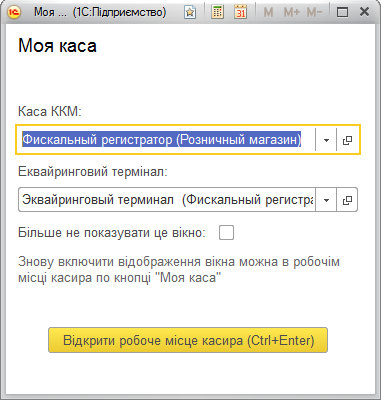
За замовчуванням гіперпосилання відкриває вікно Моя каса, у якому можна вибрати касу ККМ та еквайринговий термінал, а також відкрити робоче місце касира. Надалі відображення цього вікна можна вимкнути.
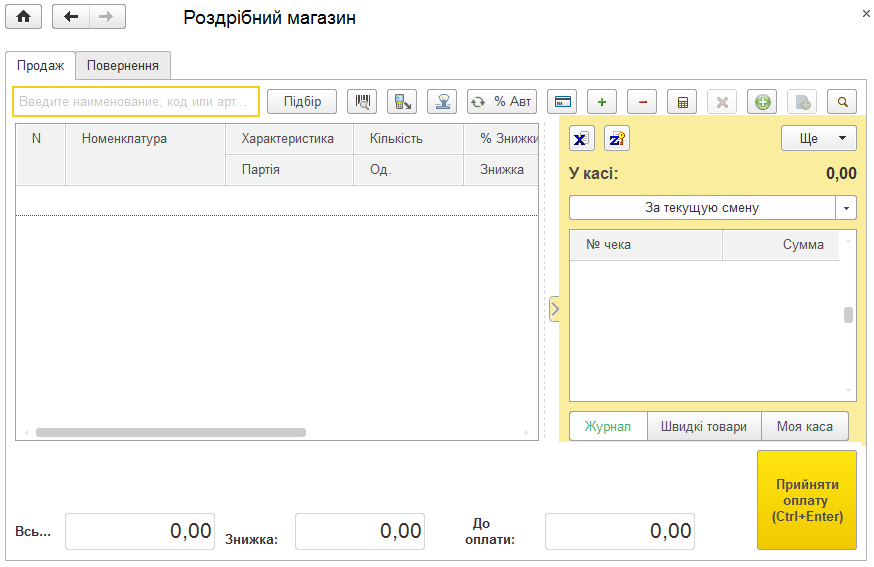
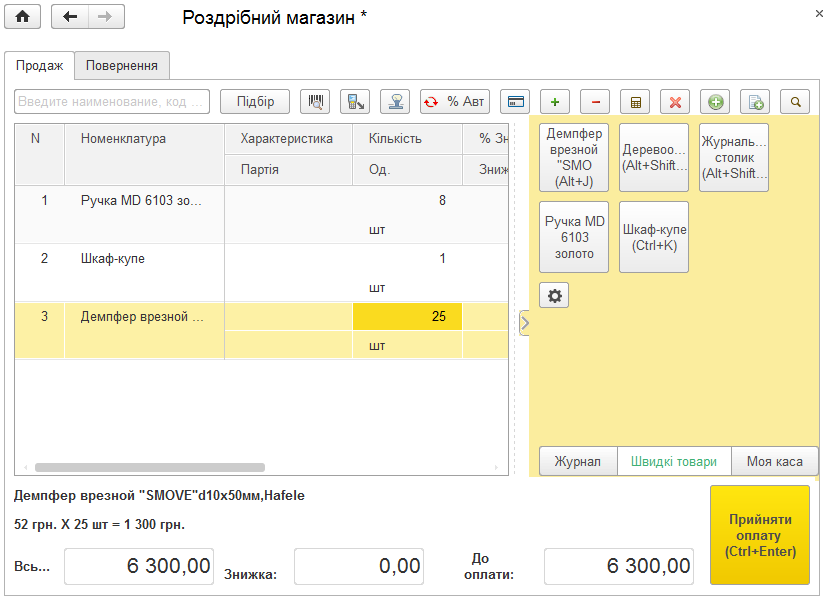
Після відкриття форми РМК касир може заповнювати табличну частину номенклатурою, змінювати кількість і знижку в рядках.
Табличну частину можна заповнити кількома способами:
- Построчно — додавати по одному рядку за допомогою кнопки, команди Додати контекстного меню або клавіші Ins на клавіатурі.
- Підбором — за допомогою кнопки Підбір можна відкрити вікно добору номенклатури.
- Пошуком — ліворуч над табличною частиною розміщено поле пошуку, у яке можна ввести найменування, артикул або код номенклатури. Якщо номенклатуру буде знайдено, рядок із нею буде додано до табличної частини. Комбінація клавіш Alt + F дає змогу швидко перейти до рядка пошуку.
- Сканування штрихкода — скануванням штрихкоду за допомогою сканера штрихкоду. Якщо штрихкод потрібно ввести вручну, необхідно натиснути кнопку із зображенням штрихкоду, розташовану над табличною частиною.
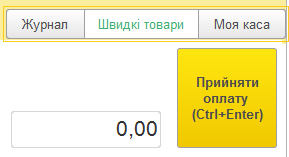
- Швидкі товари — за допомогою кнопок «швидких товарів». Щоб їх налаштувати та використовувати, потрібно натиснути кнопку Швидкі товари у правому нижньому куті.
Кількість у поточному рядку також можна змінити кількома способами:
- безпосередньо в рядку табличної частини;
- скористатися кнопками «+» і «-» на командній панелі для збільшення та зменшення кількості на 1; можна використовувати такі самі кнопки на цифровій клавіатурі;
- скористатися кнопкою із зображенням калькулятора на командній панелі. У цьому випадку відкриється окреме вікно для введення кількості.
Під час активізації рядка в табличній частині під нею можна переглянути повну інформацію з цього рядка. Спочатку виводиться інформація про номенклатуру, характеристику, партію, а нижче — про кількість, одиницю виміру, ціну, знижку та суму.
Після заповнення інформації про товари потрібно натиснути кнопку Прийняти оплату або комбінацію клавіш Ctrl + Enter.
Якщо в програмі ввімкнено контроль залишків, буде виконано резервування товарів, зазначених у табличній частині. Якщо зарезервувати товар не вдалося, буде видано повідомлення про те, якого товару не вистачає. У такому разі потрібно скоригувати табличну частину та знову натиснути кнопку Прийняти оплату, після чого відкриється форма оплати.
Після введення інформації про оплату потрібно натиснути кнопку Пробити чек. Чек буде пробито на фіскальному реєстраторі, а його оформлення завершено. Вікно оплати буде закрито. Якщо встановлено прапорець Товарний чек, буде сформовано друковану форму товарного чека.
Після натискання кнопки Пробити чек можна продовжити оформлення нового чека ККМ у вікні робочого місця касира. У вікні оплати також можна оформити оплату пластиковими картками. Для цього потрібно перейти на вкладку Безготівкова оплата.
Способи роботи на цій вкладці за підключеного та відключеного еквайрингового термінала дещо відрізняються.
Оформлення повернення
Щоб оформити повернення від покупця, потрібно перейти на вкладку Повернення і за допомогою поля пошуку знайти потрібний чек ККМ за номером фіскального чека. Правильність знайденого результату можна перевірити, переглянувши склад документа під списком чеків ККМ. Подальші дії залежать від того, чи відкрита касова зміна, до якої належить вибраний чек ККМ. Також має значення наявність у покупця фіскального чека.
Якщо зміна відкрита й покупець має фіскальний чек, буде доступна кнопка Створити чек ККМ на повернення. Після натискання цієї кнопки відкриється форма документа Чек ККМ на повернення. Форму буде заповнено за даними вибраного чека ККМ. За потреби їх можна змінити вручну.
Якщо зміна закрита й покупець має фіскальний чек, будуть доступні дві кнопки: Створити прибуткову накладну на повернення і Створити РКО на підставі приходу. Потрібно натиснути кнопку Створити прибуткову накладну на повернення, після чого відкриється форма прибуткової накладної з операцією Повернення від покупця. Форму буде заповнено за даними вибраного чека ККМ. За потреби їх можна змінити вручну.
Налаштування РМК
Для налаштування списку «швидких товарів», назв кнопок і швидких комбінацій клавіш використовують довідник Налаштування робочого місця касира. Під «швидкими товарами» розуміють список товарів, які продаються найчастіше або до яких потрібен швидкий доступ. На додатковій панелі кожен такий товар може відображатися окремою кнопкою. Для кожної кнопки можна зазначити комбінацію швидких клавіш і заголовок. Налаштування робочого місця касира прив’язані до користувача та комп’ютера, за яким він працює.
Щоб відкрити поточний елемент налаштувань довідника Налаштування робочого місця касира, у вікні робочого місця касира на вкладці Продаж потрібно встановити перемикач додаткової панелі в положення Журнал або Швидкі товари. У першому випадку слід натиснути кнопку Ще і вибрати команду Настройка. У другому випадку — натиснути кнопку з піктограмою налаштування, зображенням зубчастого колеса. Налаштування виконують на кількох вкладках.
На вкладці Швидкі товари вікна налаштувань можна налаштувати склад кнопок швидких товарів, зазначити номенклатуру та характеристику, з якими пов’язана кнопка, а також комбінацію швидких клавіш. Список «швидких товарів» необмежений. Табличну частину можна заповнити елементами номенклатури з певної групи, з урахуванням підгруп, або скопіювати з налаштувань іншого робочого місця.
Після натискання кнопки Записати й закрити зміни буде застосовано в робочому місці касира.