Знижки й націнки
Описано налаштування, створення та застосування ручних і автоматичних знижок та націнок. Розглянуто умови, обмеження, розклад, правила спільного застосування й розрахунок у документах продажу.. Прості знижки й націнки. Автоматичні знижки й націнки. Використання автоматичних знижок, націнок
Використання автоматичних знижок, націнок
У прикладному рішенні передбачено можливість використовувати знижки й націнки на товари та послуги, що надає компанія, під час формування документів продажу. Реалізовано два види знижок і націнок: прості (неавтоматичні) й автоматичні. Кожен вид зберігається в окремому довіднику та обробляється по-різному.
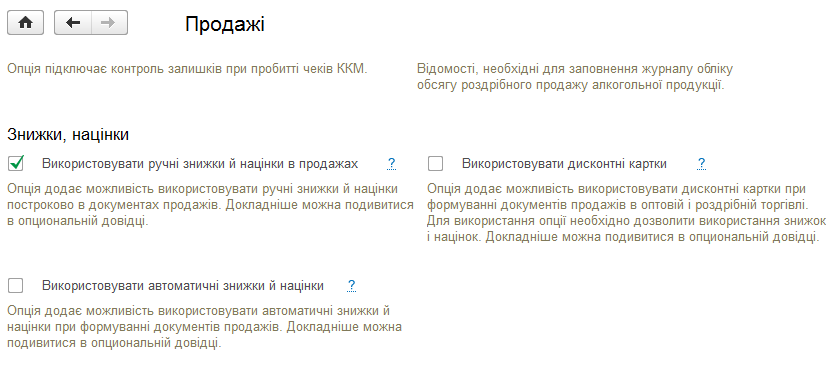
Щоб використовувати знижки й націнки потрібного виду, у розділі Налаштування — Продажі установіть відповідний прапорець у групі Знижки, націнки.
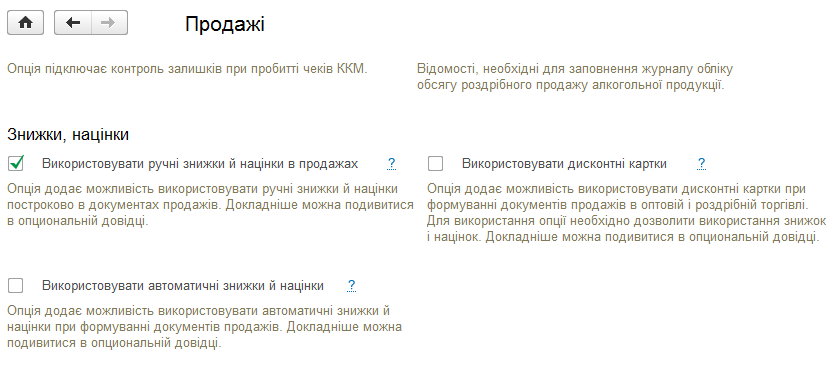
Керувати знижками й націнками можна в розділі Продажі за гіперпосиланням Види знижок, націнок у групі Ціни. Якщо використання ручних знижок і націнок вимкнено, відкриється лише список видів автоматичних знижок. Аналогічно, якщо вимкнено використання автоматичних знижок і націнок, відкриється лише список видів знижок і націнок, що задаються вручну.
Прості знижки й націнки
Прості (неавтоматичні) знижки й націнки застосовуються вручну під час формування кожного окремого документа, наприклад замовлення або договору з покупцем.
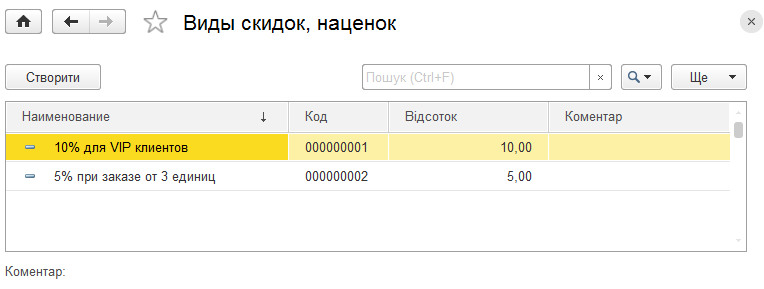
Для зберігання та редагування видів неавтоматичних знижок і націнок призначено довідник Види знижок, націнок. Цей довідник доступний, якщо в розділі Налаштування — Продажі встановлено прапорець Використовувати ручні знижки й націнки в продажах. Якщо також увімкнено автоматичні знижки, у вікні редагування знижок і націнок потрібно перейти на закладку Види знижок, націнок.
Довідник призначено для зберігання списку видів знижок і націнок, наприклад «за готівкову оплату», «розпродаж товарів» тощо. Величина знижки або націнки задається у відсотках. Знижку до довідника вводять зі знаком плюс, а націнку — зі знаком мінус.
Відомості про знижку або націнку редагують в окремому діалоговому вікні Вид торговельної знижки, націнки, яке відкривається з форми списку довідника.
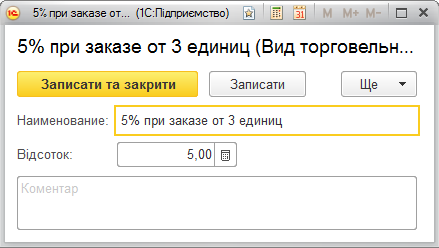
У полі Відсоток указують величину знижки або націнки у відсотках. У поле Коментар можна ввести будь-яке текстове пояснення.
Створені знижки й націнки надалі можна використовувати під час формування замовлень і договорів із покупцями.
Автоматичні знижки й націнки
Автоматичні знижки й націнки, на відміну від простих, застосовуються до замовлень та інших документів автоматично на підставі заданих правил їх взаємного впливу.
Для зберігання та редагування видів автоматичних знижок і націнок призначено довідник Види автоматичних знижок, націнок. Цей довідник доступний, якщо в розділі Налаштування — Продажі встановлено прапорець Використовувати автоматичні знижки й націнки. Довідник можна відкрити з розділу Продажі за гіперпосиланням Види знижок, націнок. Відкриється робоче місце для редагування видів знижок і видів автоматичних знижок. Потрібно перейти на закладку Види автоматичних знижок, націнок. Якщо використання знижок і націнок вимкнено, відкриється лише список видів автоматичних знижок.
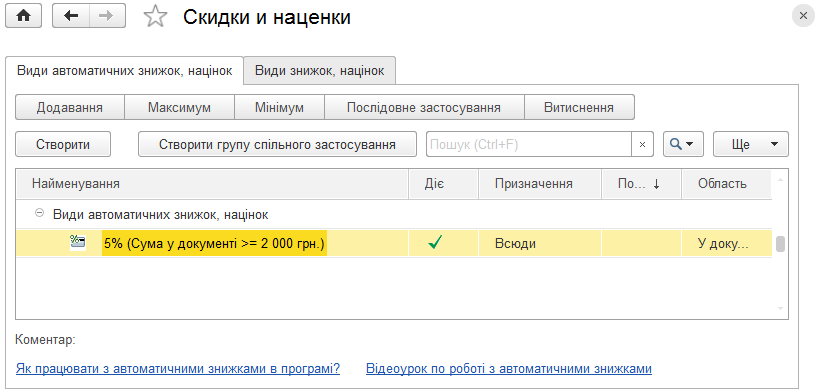
Щоб додати новий вид знижок, натисніть кнопку Створити. Відкриється діалог для редагування реквізитів нового виду автоматичних знижок. Аналогічний діалог відкривається подвійним клацанням миші на наявному виді знижок або націнок.
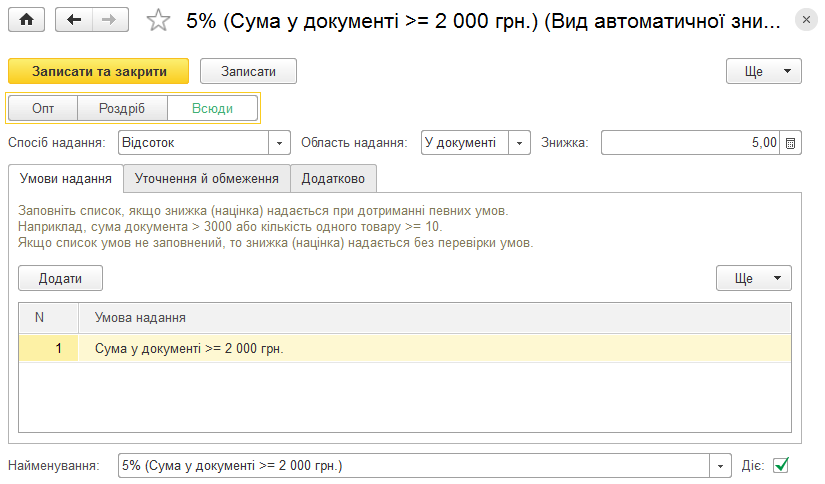
Перемикач призначення знижки дає змогу вказати, у яких документах діятиме знижка. Якщо перемикач установлено в положення Опт, знижка діє в документах Акт виконаних робіт, Рахунок на оплату, Замовлення покупця, Замовлення-наряд, Видаткова накладна, Звіт про переробку; якщо перемикач установлено в положення Роздріб — у документах Чек ККМ і Чек ККМ на повернення. Якщо перемикач установлено в положення Скрізь, знижка діє в усіх перелічених вище документах. У полі Спосіб надання потрібно вказати, у якому вигляді надається знижка: Відсоток або Сума. Якщо вказати Сума, з’явиться поле вибору валюти. У полі Область надання потрібно вказати, на що поширюється знижка: на весь документ або лише на той рядок, у якому виконалися умови.
У полі Знижка потрібно вказати розмір знижки у відсотках або сумовому вираженні залежно від способу надання. Якщо заповнити лише зазначені вище реквізити, знижка надаватиметься в документах продажу завжди, без будь-яких перевірок. Якщо автоматичну знижку потрібно надавати за певних умов, слід заповнити список умов на закладці Умови надання. Умови надання зберігаються в окремому довіднику.
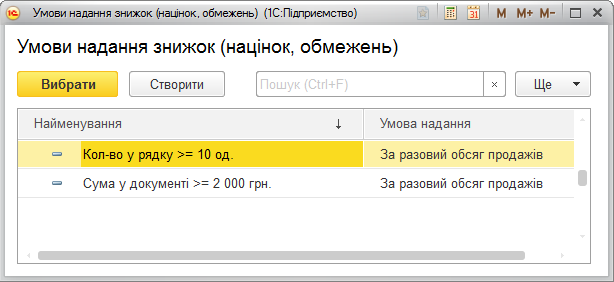
Умови надання можуть враховувати суму або кількість продажу в одному документі, у всьому документі або в одному його рядку.
Також умови надання можуть враховувати наявність певного комплекту товарів у всьому документі. Наприклад, за допомогою умов можна надавати знижку в таких випадках:
- покупець в одному документі набрав різних товарів більш ніж на 2 000 гривень;
- покупець в одному документі набрав одного товару більш ніж 100 одиниць;
- покупець виконав одразу кілька умов.
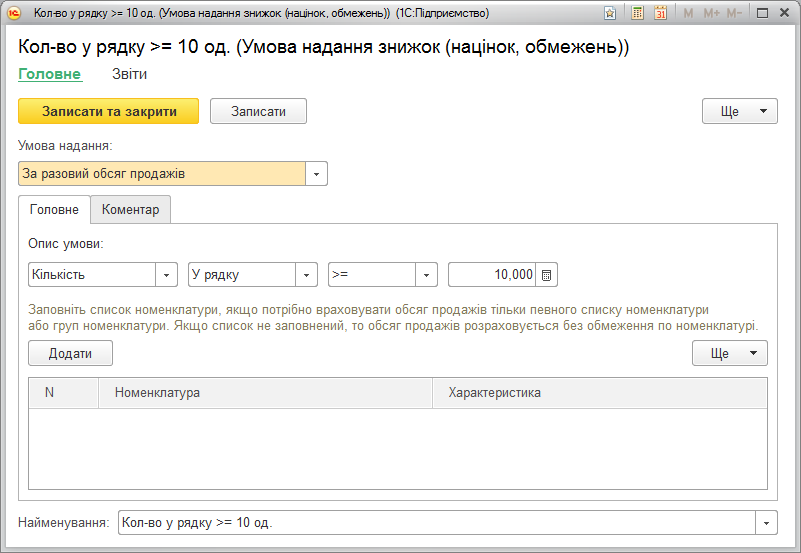
Для кожного виду автоматичних знижок можна призначити власний список умов, за виконання яких вона надається. У довіднику Умови надання знижок зберігається повний список умов, які можна використовувати для налаштування видів автоматичних знижок і націнок.
Якщо розмір знижки відрізняється для різних позицій номенклатури, потрібно відкрити закладку Уточнення й обмеження.
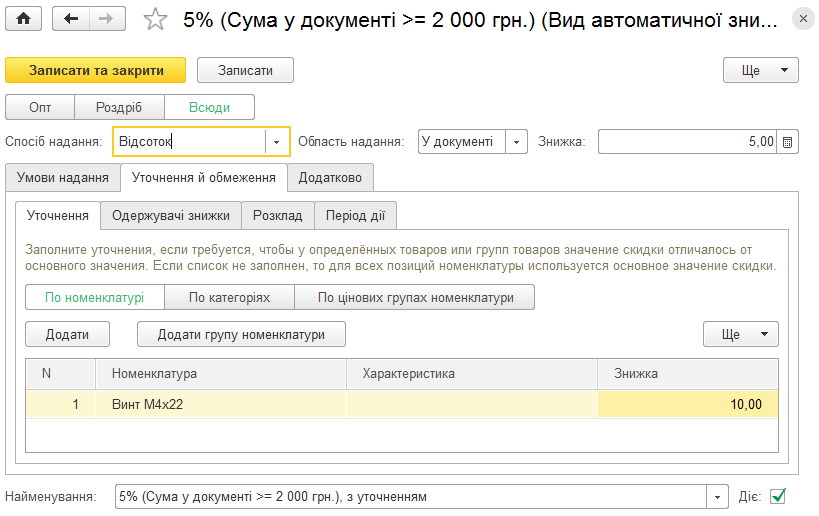
На цій закладці можна заповнити список номенклатури та розміри знижок для кожної позиції. Замість позиції номенклатури можна вказати групу номенклатури. Тоді зазначений розмір знижки діятиме для всіх позицій із цієї групи з урахуванням ієрархії.
Аналогічно можна встановлювати обмеження для позицій номенклатури, що належать до певної цінової групи (перемикач По цінових групах номенклатури) або до категорій номенклатури (перемикач По категоріях).
Якщо автоматичну знижку в оптовій торгівлі потрібно надавати лише визначеному списку контрагентів або групі контрагентів, використовується закладка Одержувачі знижки — Контрагенти.
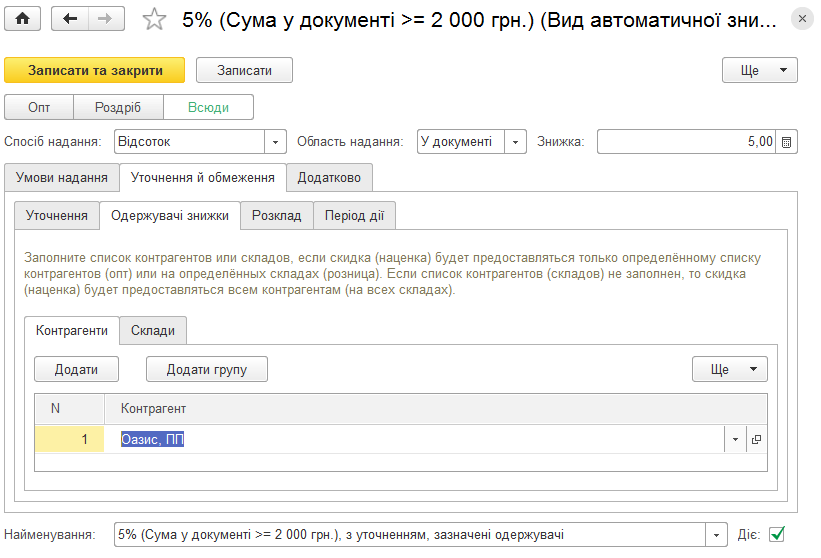
На цій закладці можна заповнити список контрагентів, для яких діятиме автоматична знижка. Можна вибрати елемент або групу довідника. Якщо вибрано групу довідника Контрагенти, знижка надаватиметься всім контрагентам із зазначеної групи з урахуванням ієрархії.
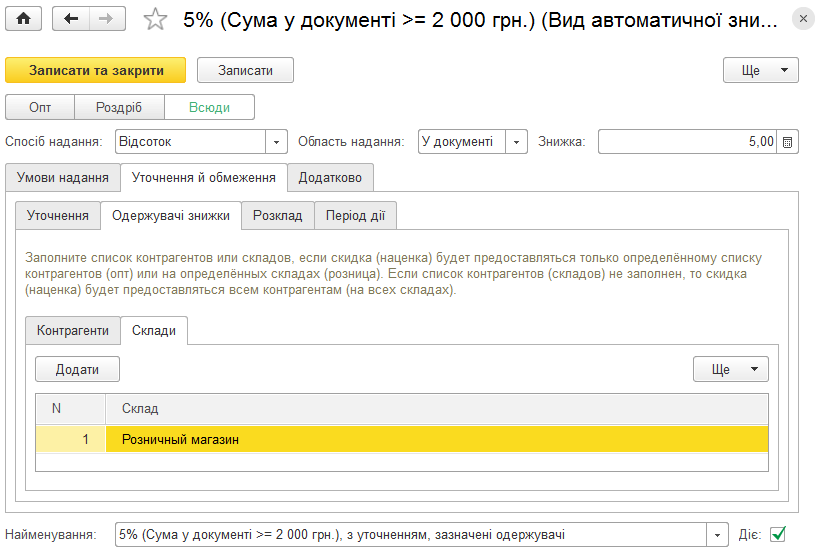
Якщо автоматичну знижку в роздрібній торгівлі потрібно надавати лише на певних складах, тобто в певних магазинах, необхідно перейти на закладку Одержувачі знижки — Склади і заповнити список складів, на яких діятиме автоматична знижка.
Якщо знижка має діяти лише в певні дні тижня або в певний час протягом дня, потрібно заповнити Розклад на однойменній закладці.
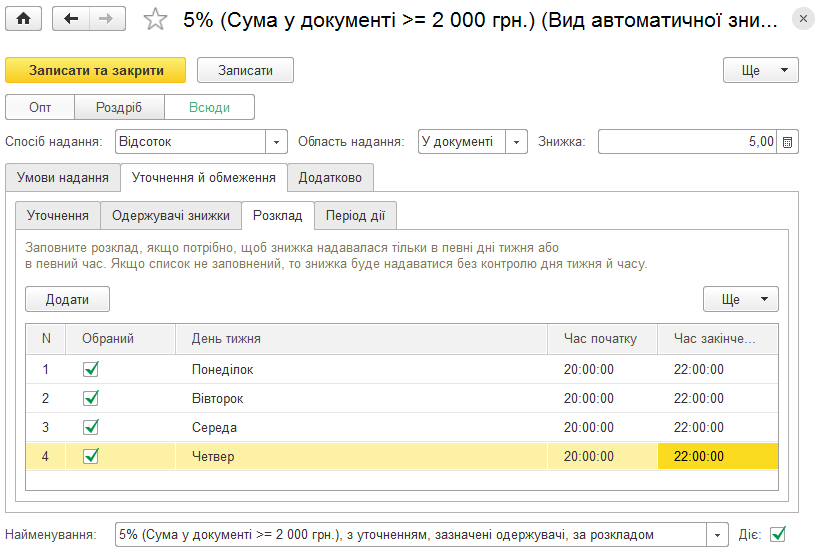
Під час розрахунку автоматичних знижок із розкладом аналізується дата документа. Якщо документ новий, аналізується поточна дата.
Знижку можна вимкнути в будь-який момент: для цього достатньо в картці знижки зняти прапорець Діє.

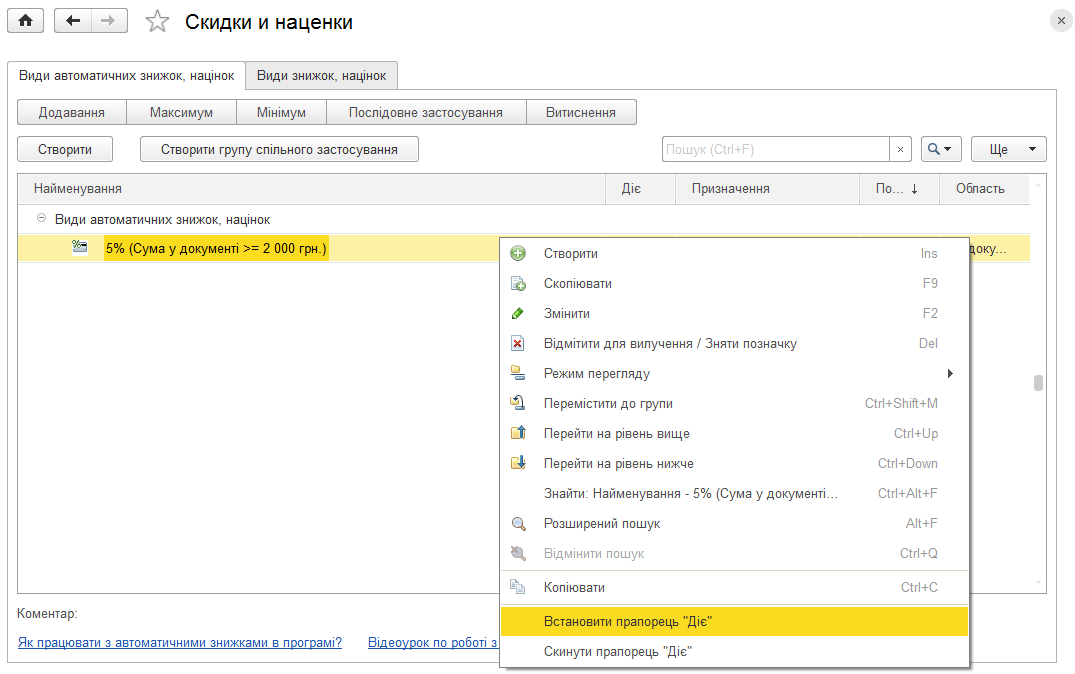
Прапорець Діє також можна встановити або зняти одразу для кількох видів автоматичних знижок (націнок). Для цього у списку видів автоматичних знижок (націнок) потрібно вибрати один або кілька видів і викликати контекстне меню клацанням правою кнопкою миші; у контекстному меню вибрати команду Встановити прапор «Діє» або Скинути прапор «Діє».
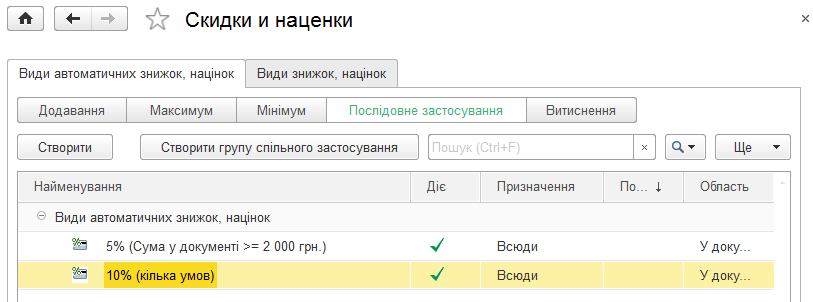
Якщо в компанії діє кілька видів автоматичних знижок, має бути задано правило їх спільного застосування. Спільне для всіх правило встановлюється у списку видів автоматичних знижок.
У програмі можна задати одне з таких правил спільного застосування знижок:
- Додавання — знижки складатимуться;
- Максимум — буде встановлено максимальну знижку;
- Мінімум — буде встановлено мінімальну знижку;
- Послідовне застосування — знижки застосовуватимуться послідовно в порядку, заданому реквізитом Порядок;
- Витиснення — застосовуватиметься знижка з максимальним пріоритетом. Якщо порядок знижок такий самий, як у попередньому випадку, застосовуватиметься знижка з пріоритетом 1, тобто та, що йде першою, має найвищий пріоритет.
Порядок можна задати в картці виду автоматичної знижки або націнки.

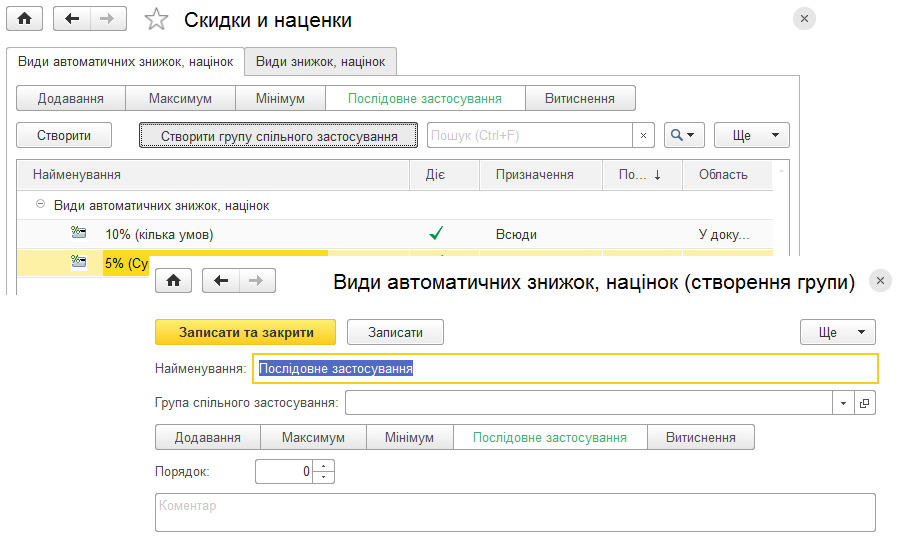
Якщо для окремих видів автоматичних знижок потрібно визначити власне правило спільного застосування, необхідно створити групу спільного застосування та вибрати в ній потрібне правило.
Після створення групи потрібні види знижок перетягують до нової групи за допомогою миші.
Групи автоматичних знижок можуть бути вкладеними. Кількість рівнів ієрархії не обмежена. Завдяки такій структурі можна створювати гнучкі системи знижок, швидко вмикати й вимикати знижки, що застосовуються в організації, а також змінювати їх пріоритет.
Використання автоматичних знижок, націнок
Механізм розрахунку автоматичних знижок реалізовано в таких документах: Акт виконаних робіт, Рахунок на оплату, Замовлення покупця, Замовлення-Наряд, Видаткова накладна, Звіт про переробку, Чек ККМ і Чек ККМ на повернення. Робота з автоматичними знижками в усіх документах аналогічна.
Розрахунок автоматичних знижок виконується під час запису документа та натискання кнопки  .
.
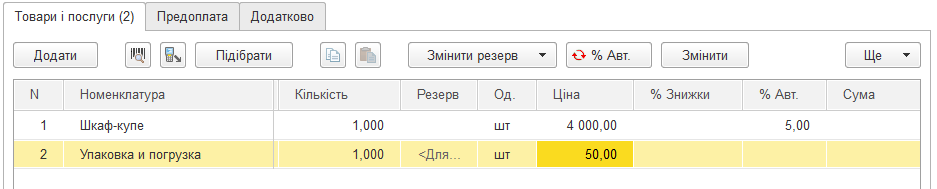
Колір значка на кнопці змінюється залежно від актуальності розрахунків автоматичних знижок. Якщо табличну частину ще не заповнено, колір сірий. Після заповнення табличної частини колір значка змінюється на червоний, що сигналізує про потребу розрахувати автоматичні знижки. Значок також стає червоним, якщо змінено табличну частину або реквізити документа, що впливають на розрахунок автоматичних знижок. До таких реквізитів належать Контрагент і Склад (одержувачі знижки), а також дата документа (розклад знижки).
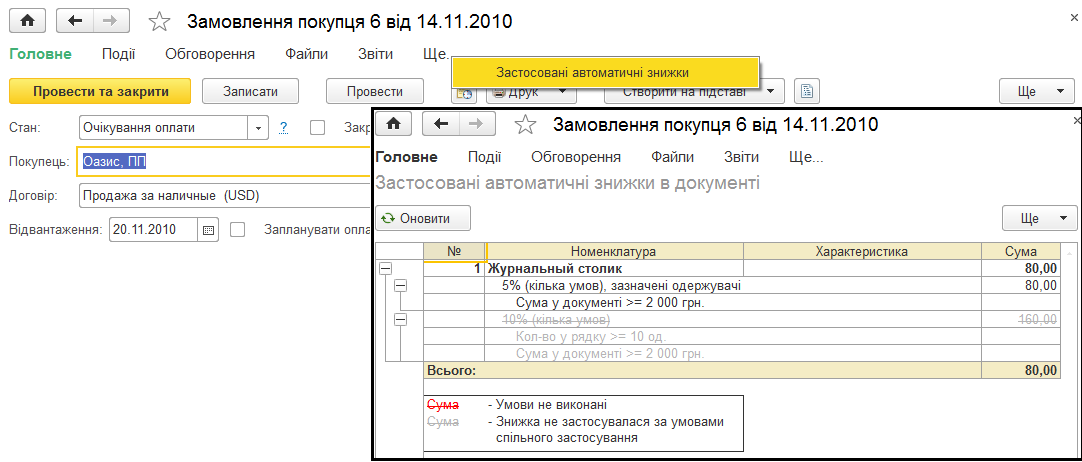
Автоматичні знижки недоступні для редагування в документі. Вручну можна змінювати знижку в колонці % Знижки. Знижки зі стовпчиків % Знижки й % Авт. обчислюються окремо та складаються. Щоб переглянути знижки, застосовані в певному рядку, потрібно двічі клацнути мишею в цьому рядку в колонці % Авт. Після цього з’явиться діалог із даними про застосовані знижки для рядка.
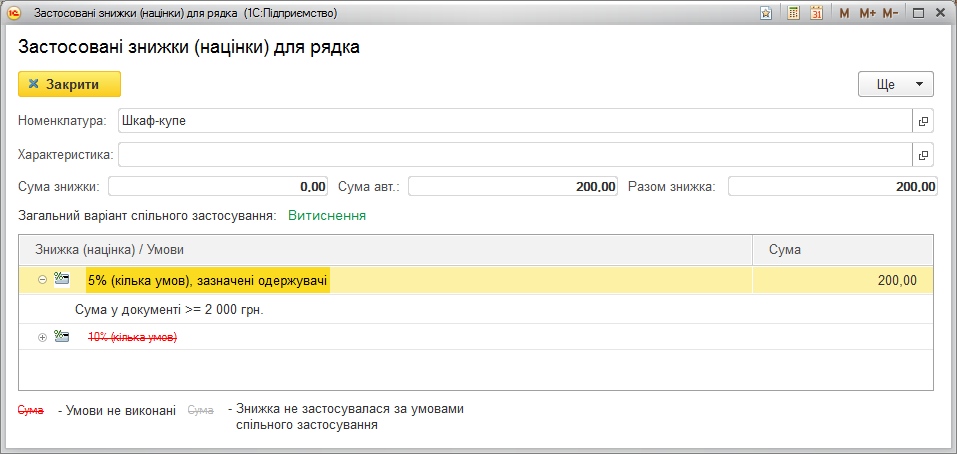
Для аналізу знижок у всьому документі призначено звіт Застосовані знижки. Звіт викликається з панелі навігації форми документа командою Ще… — Застосовані автоматичні знижки.