Сравнение файлов
Описаны выбор файлов и вида сравнения в BAS, а также просмотр различий текстовых и табличных документов и настройка цветов их отображения.. Сравнение текстовых файлов. Сравнение табличных документов
Сравнение табличных документов
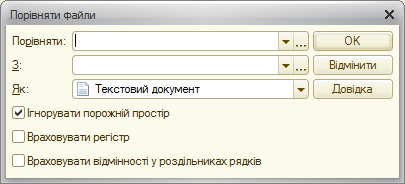
Режим сравнения файлов позволяет сравнить любые два файла. Чтобы сравнить файлы, выберите пункт главного меню Файл – Сравнить файлы. На экране откроется диалог выбора файлов для сравнения.
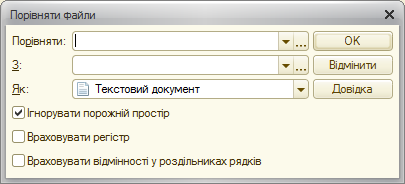
Диалог выбора файлов для сравнения
В полях Сравнить и С необходимо указать имена сравниваемых файлов. Их можно ввести вручную, выбрать из списка или нажатием кнопки Выбрать открыть стандартный диалог открытия файла и выбрать в нём файл. В поле Тип файлов диалога можно указать любой тип исходного файла.
В поле Как указывается вид сравнения файлов. Текстовые и табличные документы сравниваются с точностью до строки. Также допускается двоичное сравнение. В этом случае результатом сравнения будет сообщение о совпадении или различии файлов.
Если в полях Сравнить и С указаны файлы разных типов, выбранные файлы при сравнении приобретут вид, указанный в поле Как. Затем будет выполнено сравнение, а на экране отобразится информация о его результатах.
Если установлен флажок Учитывать различия в разделителях строк, при сравнении будут учитываться символы, используемые в качестве разделителей строк.
Чтобы начать сравнение, нужно нажать кнопку ОK.
Если выбран вид сравнения Текстовый документ, выбранные файлы при сравнении будут интерпретироваться как текстовые, независимо от того, что в полях Сравнить и С могут быть выбраны нетекстовые по расширению файлы. Если указанные файлы или один из них не может быть интерпретирован как текстовый, выполняется двоичное сравнение.
Сравнение текстовых файлов
Для текстовых файлов установка флажка Игнорировать пробелы означает, что пробелы не будут сравниваться.
Флажок Различать регистр позволяет при сравнении различать прописные и строчные буквы. Если флажок установлен, одинаковые прописная и строчная буквы будут считаться разными символами.
Флажок Учитывать разделители строк означает, что при сравнении файлов будут учитываться разделители строк.
Перед сравнением программа последовательно пытается прочитать файлы в кодировках UTF-8, UTF-16 и ANSI. Если файлы прочитаны и при чтении в ANSI они не содержат 0, программа сравнивает их как текстовые документы. Если попытки чтения были неудачными или в ANSI содержится 0, программа сравнивает их как двоичные данные.
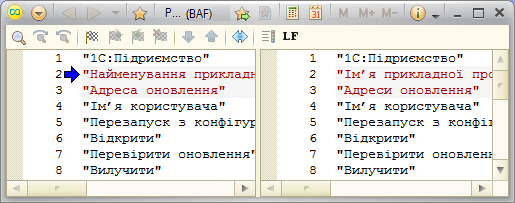
Диалог сравнения текстовых файлов
Для текстовых файлов на экране откроется окно просмотра различий. В двух колонках этого окна будут отображаться сравниваемые тексты. В текстах разными цветами выделены удалённые, изменённые и добавленные новые строки. В окне имеется панель инструментов со стандартными для текстового редактора программы кнопками поиска и закладок, а также двумя кнопками, специфичными для этого окна.
Это большие стрелки, одна из которых направлена вверх, а другая — вниз. Они используются для быстрого перехода к началу ближайшего предыдущего или следующего изменённого текста.
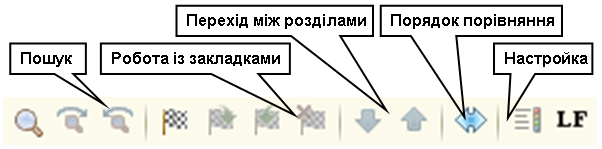
Панель инструментов для сравнения файлов
После нажатия кнопки LF в текстах отображаются разделители строк в виде букв LF и CR.
Различия в сравниваемых текстах отображаются цветом. Цвет текста можно настроить: кнопка Настройка открывает окно настройки цветов. По умолчанию удалённый текст выделяется синим цветом, добавленный — зелёным, а изменённый — красным.
В левой части окна показан текст файла, указанного в поле Сравнить, в правой — файла, указанного в поле С. Нажатием кнопки Порядок сравнения можно поменять местами сравниваемые файлы. При этом изменяется и цвет отметки. Если изначально в левой части был показан удалённый текст, то после изменения порядка сравнения этот текст в правой части будет показан как добавленный.
Сравнение табличных документов
Если сравниваются табличные документы, на экране откроется окно просмотра различий.
Окно состоит из двух частей: левой и правой. В каждой части окна просмотра различий размещается исходный документ. С помощью кнопок командной панели осуществляется управление просмотром и настройкой цветов.
Кнопки Следующее различие и Предыдущее различие используются для перехода к следующему или предыдущему различию.
Различия отображаются цветом фона и текста. Обозначения цветов приведены в легенде.
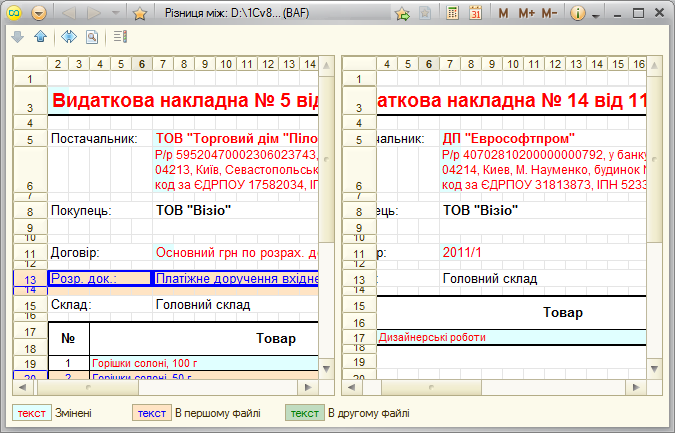
Окно сравнения табличных документов
С помощью кнопки Настройка параметров просмотра сравнения открывается диалог настройки параметров отображения различий.
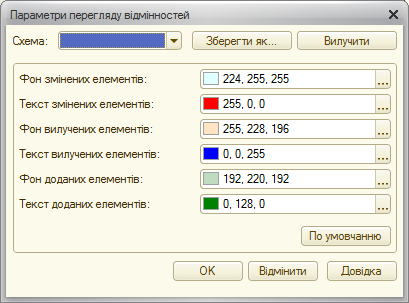
Настройка параметров отображения различий
Значения настроек можно сохранять как схемы. Для этого нужно нажать кнопку Сохранить как, в открывшемся диалоге ввести наименование настройки и нажать кнопку OK.
Если имеется несколько схем настроек, нужную можно выбрать в поле Схема диалога настройки.
Чтобы восстановить стандартные параметры цветов, нужно нажать кнопку По умолчанию.
Различия в ячейках, строках, свойствах строк и колонках отображаются цветом фона и цветом текста.
Различия в объединениях ячеек отображаются контурной рамкой цвета текста.
Различия в группировках и именованных областях обозначаются цветом текста.
Различия в рисунках отображаются контурной рамкой цвета текста, кроме прямоугольника, линий и овала, которые рисуются цветом текста.
В окне разными цветами выделены изменённые, удалённые и добавленные (присутствующие в первом или втором файлах) строки.
Для выделенных ячеек можно получить подробный отчёт о невидимых различиях: текст, шрифт, формат, объединения, имена и т. д. Для этого нужно нажать кнопку Подробнее…