Управление окнами в режиме обычного прикладного приложения
Описано управление окнами в режиме обычного прикладного приложения BAS: панель окон, диалог Окна, служебные окна и режимы размещения, закрепления и объединения окон.. Панель окон. Служебные окна. Состояние (режим размещения) окон

Состояние (режим размещения) окон
Панель окон
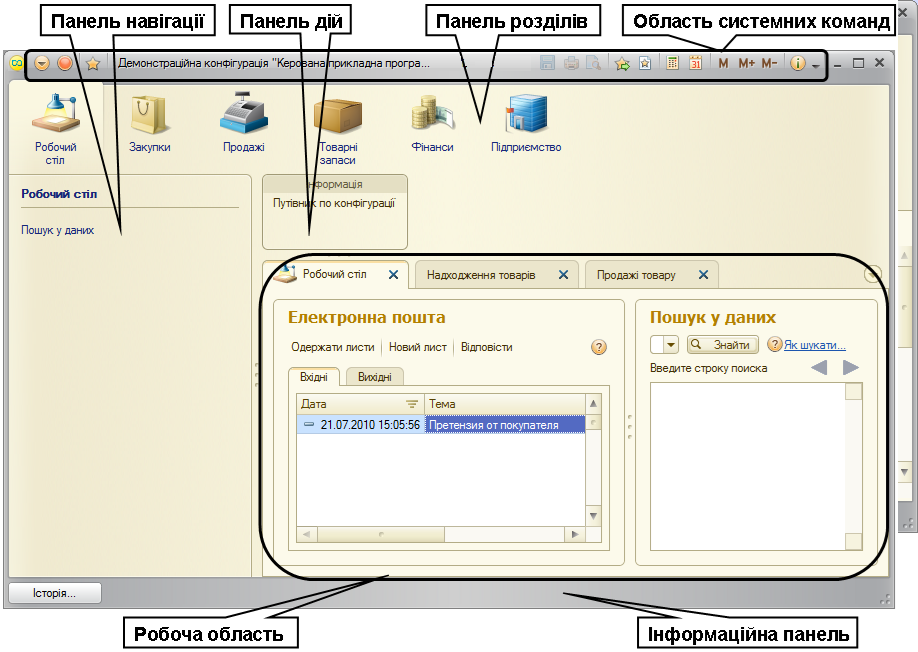
В нижней части рабочей области программы отображается строка Панель окон.
На панели окон размещены ярлыки открытых окон, отображаемых в обычном режиме размещения. Чтобы активизировать нужное окно, следует щелкнуть мышью его ярлык.
Панель окон можно скрыть. Для этого на панели окон, в главном меню, на панели инструментов или на панели состояния откройте контекстное меню и снимите флажок в строке Панель окон. Чтобы отобразить панель, установите этот флажок.
Чтобы панель окон не занимала часть рабочей области программы, можно установить режим Автоматически скрывать. В этом режиме панель окон скрыта. Чтобы она появилась, подведите указатель мыши к месту ее расположения.
Диалог настройки окон
Диалог предназначен для работы со списком всех открытых окон. С его помощью можно перейти к заданному открытому окну, сохранить внесенные изменения, управлять расположением окон, закрыть одно, группу или все открытые окна.
Чтобы вызвать диалог окон, выберите пункт Окна – Окна…. В диалоге отображается список окон, открытых на данный момент. В список входят только окна со статусом состояния Обычное.
Если содержимое открытого окна изменено, такое окно в строке списка отмечается символом * (звездочкой), расположенным слева от названия окна.
Все действия выполняются с одним или несколькими окнами, отмеченными в списке. Выбор или отмена выбора нескольких строк осуществляется стандартным способом.
Действия, выполняемые с одним или группой открытых окон, описаны в приведенной таблице.
Кнопка | Действие | Количество выбранных окон (условие) |
Активизировать | Активизирует указанное окно | Одно |
Сохранить | Сохраняет внесенные изменения для некоторых видов документов, например текстовых и табличных, если это предусмотрено. | Любое |
Закрыть окно | Закрывает все выбранные окна | Любое |
Расположить | Управляет расположением окон на экране. Горизонтально – располагает выбранные окна слева направо. Вертикально – располагает выбранные окна сверху вниз. Рядом – располагает выбранные окна рядом друг с другом. | Более одного |
Объединить | Объединяет два окна | Установлено разрешение объединения |
Разъединить | Разъединяет объединенные окна | |
OK | Закрывает диалог Окна | Любое |
Сортировать | Сортирует список окон по алфавиту | Любое |
Служебные окна
Во время работы с системой для предоставления пользователю различной вспомогательной информации используются служебные окна. К таким окнам относятся:
- табло;
- окно сообщений.
В этом параграфе изложены общие приемы работы со служебными окнами, а также приведены особенности каждого из перечисленных окон.
Табло
Иногда во время работы с системой нужно контролировать значение определенного параметра. Для этого можно использовать табло – специальное окно, в котором отображаются результаты вычисления введенных в него формул. Чтобы вывести табло на экран, выберите пункт меню Сервис – Табло.
Обычно табло использует администратор системы, то есть пользователь, который знает встроенный язык системы и то, какие именно функции можно использовать при расчетах в табло.
Табло – это табличное поле, в каждой строке которого пользователь может ввести формулу и после нажатия клавиши Enter получить ее значение.
Формулы могут содержать арифметические выражения, выражения с использованием функций и процедур встроенного языка системы, а также функций и процедур модуля прикладного приложения и общих модулей.
Каждая формула вводится в первую колонку таблицы и должна размещаться в отдельной строке. Результат вычисления формулы выводится во второй колонке справа от формулы. Если формула введена неправильно, вместо результата появится фраза: Ошибка в выражении!
Данные в табло можно разместить на вкладках. Чтобы отобразить вкладки, установите или снимите флажок в пункте Вкладки контекстного меню.
Результат расчета можно скопировать в буфер обмена с помощью пункта Копировать результат контекстного меню второй колонки.
Если во время работы изменились исходные данные, использованные в формулах, для получения актуальных результатов расчетов нужно выполнить обновление. Для этого в контекстном меню табло выберите пункт Пересчитать или Пересчитать все.
Чтобы очистить содержимое строки табло, выберите строку и нажмите клавишу Del.
Окно сообщений
Для предоставления пользователю различной информации, кроме запросов и диалогов, система использует специальное окно сообщений. Система открывает это окно автоматически, когда возникает такая необходимость.
В левой части окна напротив каждого сообщения отображается пиктограмма, характеризующая важность этого сообщения.
Окно сообщений можно закрыть в любой момент, но при этом выведенная в нем информация исчезнет.
Состояние (режим размещения) окон
Окна могут располагаться на экране в различных режимах:
- обычное расположение, когда окно размещается только внутри рабочей области программы;
- свободное расположение, когда окно может свободно перемещаться по всему экрану, а не только внутри рабочей области программы;
- закрепленное, когда окно может «прикрепиться» к границам рабочей области программы;
- скрытое, когда окно может «скрыться», если с ним в данный момент не работают.
Выбор состояния доступен для окон текстовых и табличных документов, HTML-документов, а также для тех окон, особое состояние которых определено в конфигурации.
Состояние размещения выбирается с помощью команд контекстного меню заголовка окна.
Окна в режиме Свободное всегда располагаются поверх окон, находящихся в других режимах. Если в режиме Свободное находится несколько окон, активное окно всегда будет поверх остальных окон.
Для окон в режиме размещения Свободное доступна установка объединения окон. Если для пары окон, находящихся в одинаковом состоянии, установлено свойство Соединяемое в контекстном меню заголовка окна, эти окна можно объединить. Чтобы объединить окна, находящиеся в состоянии Обычное с установленным свойством Свободное, при их перемещении нужно нажать клавишу Shift. Для объединенных окон также можно устанавливать способность объединяться с другими окнами.
Если свойство Соединяемое не установлено, выбор режимов Закрепленное и Скрытое недоступен.
Для режимов Закрепленное и Скрытое свойство Соединяемое всегда установлено, и его нельзя изменить.
Отдельного описания требует режим состояния окна Закрепленное. В этом режиме окно может находиться в таких положениях:
- прикрепленное к одной из сторон окна;
- прикрепленное к любой стороне другого окна, для которого установлен режим состояния Закрепленное;
- расположенное поверх другого закрепленного окна (совмещенные окна).
Если для окна выбран режим Закрепленное, оно прикрепляется к одной из границ рабочей области или к другому окну, находящемуся в режиме Закрепленное.
Чтобы изменить размер закрепленного окна, подведите указатель мыши к свободной границе, обращенной в сторону рабочей области. Он приобретет вид раздвоенной стрелки – горизонтальной или вертикальной. Перетащите границу мышью.
Если для окна выбран режим Свободное, во время перетаскивания и приближения к границе рабочей области программы или другого окна в режиме Закрепленное контур окна может скачкообразно измениться. Если в этот момент отпустить кнопку мыши, окно закрепится и перейдет в состояние Закрепленное.
Для закрепленных окон состояние также можно изменить перетаскиванием мышью. Для этого в области заголовка окна нажмите левую кнопку мыши и, не отпуская ее, перетащите окно в другое место. Состояние окна изменится на Свободное.
Для закрепленных окон важной особенностью являются различные способы прикрепления нескольких окон к одной стороне окна или другого окна. Окна можно расположить слоями, когда каждое окно будет занимать всю сторону рабочей области окна или другого окна. Также окна можно расположить последовательно, когда каждое окно будет размещено в одном слое вдоль границы другого окна. Если закрепленных окон больше двух, часть из них можно расположить слоями, а часть – последовательно.
Чтобы расположить одно закрепленное окно поверх другого (комбинирование), выполните следующие действия:
- захватите мышью заголовок окна;
- переместите окно так, чтобы его заголовок оказался над заголовком другого закрепленного окна. При этом контур перетаскиваемого окна должен иметь снизу контур вкладки;
- отпустите кнопку мыши.
Результатом этих действий будет закрепленное окно, внизу которого будут размещаться вкладки. Текст вкладок совпадает с текстом заголовков окон. На вкладках располагаются комбинированные окна.
Чтобы показать нужное окно, щелкните нужную вкладку. Команда Закрыть в этом случае закроет только активную вкладку.
Чтобы разделить совмещенные окна, достаточно захватить мышью вкладку нужного окна и перетащить ее в сторону. Нужно контролировать перемещение по контуру перемещаемого окна.
Если во время перемещения указатель мыши остается в области вкладок, таким образом можно изменить порядок вкладок.
Если на экране есть комбинированные окна, во время комбинирования с ними другого окна его можно перетаскивать не на заголовок, а в область вкладок. При этом можно сразу выбрать порядок вкладок.
Если выбран режим Скрытые, сбоку рабочей области программы появляется дополнительная строка для ярлыков окон, в которую добавляется ярлык текущего окна, а само окно прикрепляется к этой стороне рабочей области. Расположение этой строки определяется расположением окна в режиме Закрепленное. В этом режиме окно остается на экране, пока оно активно. Если активизировать любое другое окно, предыдущее окно скрывается. Чтобы показать это окно, подведите указатель мыши к его ярлыку; щелкать кнопкой мыши не нужно. Когда указатель мыши будет выведен за пределы окна, скрытое окно автоматически уберется с экрана.