Управління вікнами в режимі звичайної прикладної програми
Описано керування вікнами в режимі звичайної прикладної програми BAS: панель вікон, діалог Вікна, службові вікна та режими розміщення, прикріплення й об’єднання вікон.. Панель вікон. Службові вікна. Стан (режим розміщення) вікон

Панель вікон
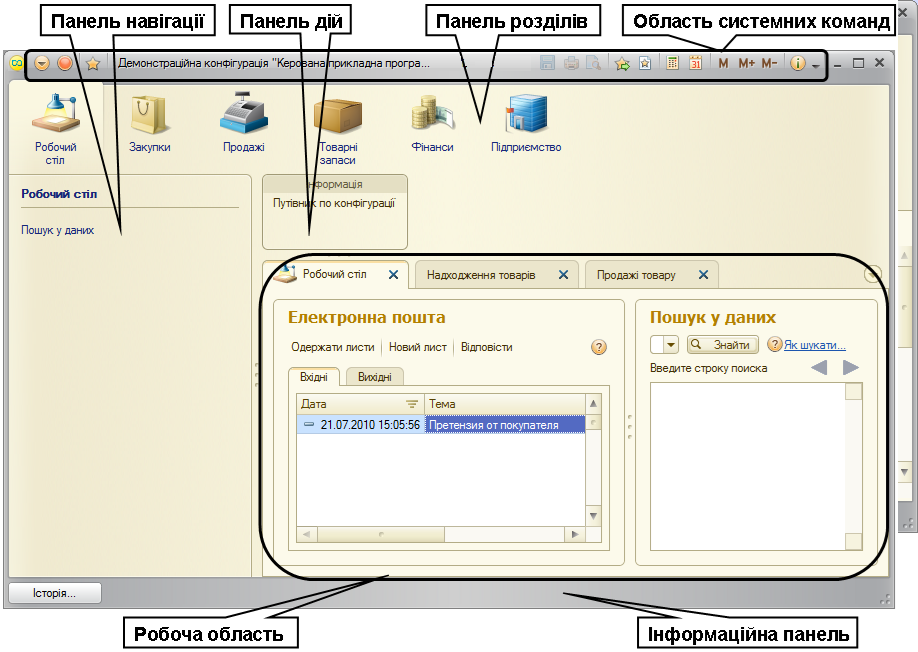
У нижній частині робочої області програми відображається рядок Панель вікон.
На панелі вікон розміщено ярлики відкритих вікон, що відображаються у звичайному режимі розміщення. Щоб активізувати потрібне вікно, слід клацнути мишею його ярлик.
Панель вікон можна приховати. Для цього на панелі вікон, у головному меню, на панелі інструментів або на панелі стану відкрийте контекстне меню та зніміть прапорець у рядку Панель вікон. Щоб відобразити панель, установіть цей прапорець.
Щоб панель вікон не займала частину робочої області програми, можна встановити режим Автоматично ховати. У цьому режимі панель вікон прихована. Щоб вона з’явилася, підведіть покажчик миші до місця її розташування.
Діалог настройки вікон
Діалог призначено для роботи зі списком усіх відкритих вікон. За його допомогою можна перейти до заданого відкритого вікна, зберегти внесені зміни, керувати розташуванням вікон, закрити одне, групу або всі відкриті вікна.
Щоб викликати діалог вікон, виберіть пункт Вікна – Вікна…. У діалозі відображається список вікон, відкритих на цей момент. До списку входять лише вікна зі статусом стану Звичайне.
Якщо вміст відкритого вікна змінено, таке вікно в рядку списку позначається символом * (зірочкою), розташованим ліворуч від назви вікна.
Усі дії виконуються з одним або кількома вікнами, позначеними у списку. Вибір або скасування вибору кількох рядків здійснюється стандартним способом.
Дії, що виконуються з одним або групою відкритих вікон, описано в наведеній таблиці.
Кнопка | Дія | Кількість вибраних вікон (умова) |
Активізувати | Активізує вказане вікно | Одне |
Зберегти | Зберігає внесені зміни для деяких видів документів, наприклад текстових і табличних, якщо це передбачено. | Будь-яке |
Закрити вікно | Закриває всі вибрані вікна | Будь-яке |
Розташувати | Керує розташуванням вікон на екрані. Горизонтально – розташовує вибрані вікна зліва праворуч. Вертикально – розташовує вибрані вікна зверху вниз. Підряд – розташовує вибрані вікна одне біля одного. | Більше одного |
Об’єднати | Об’єднує два вікна | Встановлено дозвіл об’єднання |
Роз’єднати | Роз’єднує об’єднані вікна | |
OK | Закриває діалог Вікна | Будь-яке |
Сортувати | Сортує список вікон за алфавітом | Будь-яке |
Службові вікна
Під час роботи із системою для надання користувачеві різної допоміжної інформації використовуються службові вікна. До таких вікон належать:
- табло;
- вікно повідомлень.
У цьому параграфі викладено загальні прийоми роботи зі службовими вікнами, а також наведено особливості кожного з перелічених вікон.
Табло
Іноді під час роботи із системою потрібно контролювати значення певного параметра. Для цього можна використовувати табло – спеціальне вікно, у якому відображаються результати обчислення введених до нього формул. Щоб вивести табло на екран, виберіть пункт меню Сервіс – Табло.
Зазвичай табло використовує адміністратор системи, тобто користувач, який знає вбудовану мову системи та те, які саме функції можна використовувати під час розрахунків у табло.
Табло – це табличне поле, у кожному рядку якого користувач може ввести формулу й після натискання клавіші Enter отримати її значення.
Формули можуть містити арифметичні вирази, вирази з використанням функцій і процедур вбудованої мови системи, а також функцій і процедур модуля прикладної програми та спільних модулів.
Кожна формула вводиться до першої колонки таблиці та має розміщуватися в окремому рядку. Результат обчислення формули виводиться у другій колонці праворуч від формули. Якщо формулу введено неправильно, замість результату з’явиться фраза: Помилка у виразі!
Дані в табло можна розмістити на закладках. Щоб відобразити закладки, установіть або зніміть прапорець у пункті Закладки контекстного меню.
Результат розрахунку можна скопіювати до буфера обміну за допомогою пункту Копіювати результат контекстного меню другої колонки.
Якщо під час роботи змінилися вихідні дані, використані у формулах, для отримання актуальних результатів розрахунків потрібно виконати оновлення. Для цього в контекстному меню табло виберіть пункт Перерахувати або Перерахувати все.
Щоб очистити вміст рядка табло, виберіть рядок і натисніть клавішу Del.
Вікно повідомлень
Для надання користувачеві різної інформації, крім запитів і діалогів, система використовує спеціальне вікно повідомлень. Система відкриває це вікно автоматично, коли виникає така потреба.
У лівій частині вікна навпроти кожного повідомлення відображається піктограма, що характеризує важливість цього повідомлення.
Вікно повідомлень можна закрити в будь-який момент, але при цьому виведена в ньому інформація зникне.
Стан (режим розміщення) вікон
Вікна можуть розташовуватися на екрані в різних режимах:
- звичайне розташування, коли вікно розміщується лише всередині робочої області програми;
- вільне розташування, коли вікно може вільно переміщатися по всьому екрану, а не лише всередині робочої області програми;
- прикріплене, коли вікно може «прикріпитися» до меж робочої області програми;
- сховане, коли вікно може «сховатися», якщо з ним у цей момент не працюють.
Вибір стану доступний для вікон текстових і табличних документів, HTML-документів, а також для тих вікон, особливий стан яких визначено в конфігурації.
Стан розміщення вибирається за допомогою команд контекстного меню заголовка вікна.
Вікна в режимі Вільне завжди розташовуються поверх вікон, що перебувають в інших режимах. Якщо в режимі Вільне перебуває кілька вікон, активне вікно завжди буде поверх інших вікон.
Для вікон у режимі розміщення Вільне доступне встановлення об’єднання вікон. Якщо для пари вікон, що перебувають в однаковому стані, установлено властивість Що з’єднується у контекстному меню заголовка вікна, ці вікна можна об’єднати. Щоб об’єднати вікна, що перебувають у стані Звичайне зі встановленою властивістю Вільне, під час їх переміщення потрібно натиснути клавішу Shift. Для об’єднаних вікон також можна встановлювати здатність об’єднуватися з іншими вікнами.
Якщо властивість Що з’єднується не встановлено, вибір режимів Прикріплене та Сховане недоступний.
Для режимів Прикріплене та Сховане властивість Що з’єднується завжди встановлено, і її не можна змінити.
Окремого опису потребує режим стану вікна Прикріплене. У цьому режимі вікно може перебувати в таких положеннях:
- прикріплене до однієї зі сторін вікна;
- прикріплене до будь-якої сторони іншого вікна, для якого встановлено режим стану Прикріплене;
- розташоване поверх іншого прикріпленого вікна (суміщені вікна).
Якщо для вікна вибрано режим Прикріплене, воно прикріплюється до однієї з меж робочої області або до іншого вікна, що перебуває в режимі Прикріплене.
Щоб змінити розмір прикріпленого вікна, підведіть покажчик миші до вільної межі, зверненої в бік робочої області. Він набуде вигляду роздвоєної стрілки – горизонтальної або вертикальної. Перетягніть межу мишею.
Якщо для вікна вибрано режим Вільне, під час перетягування та наближення до межі робочої області програми або іншого вікна в режимі Прикріплене контур вікна може стрибкоподібно змінитися. Якщо в цей момент відпустити кнопку миші, вікно прикріпиться та перейде в стан Прикріплене.
Для прикріплених вікон стан також можна змінити перетягуванням мишею. Для цього в області заголовка вікна натисніть ліву кнопку миші та, не відпускаючи її, перетягніть вікно в інше місце. Стан вікна зміниться на Вільне.
Для прикріплених вікон важливою особливістю є різні способи прикріплення кількох вікон до однієї сторони вікна або іншого вікна. Вікна можна розташувати шарами, коли кожне вікно займатиме всю сторону робочої області вікна або іншого вікна. Також вікна можна розташувати послідовно, коли кожне вікно буде розміщено в одному шарі вздовж межі іншого вікна. Якщо прикріплених вікон більше двох, частину з них можна розташувати шарами, а частину – послідовно.
Щоб розташувати одне прикріплене вікно поверх іншого (комбінування), виконайте такі дії:
- захопіть мишею заголовок вікна;
- перемістіть вікно так, щоб його заголовок опинився над заголовком іншого прикріпленого вікна. При цьому контур вікна, що перетягується, повинен мати знизу контур закладки;
- відпустіть кнопку миші.
Результатом цих дій буде прикріплене вікно, унизу якого розміщуватимуться закладки. Текст закладок збігається з текстом заголовків вікон. На закладках розташовуються комбіновані вікна.
Щоб показати потрібне вікно, клацніть потрібну закладку. Команда Закрити у цьому разі закриє лише активну закладку.
Щоб розділити суміщені вікна, достатньо захопити мишею закладку потрібного вікна та перетягнути її вбік. Потрібно контролювати перенесення за контуром вікна, що переміщується.
Якщо під час перенесення покажчик миші залишається в області закладок, у такий спосіб можна змінити порядок закладок.
Якщо на екрані є комбіновані вікна, під час комбінування з ними іншого вікна його можна перетягувати не на заголовок, а в область закладок. При цьому можна відразу вибрати порядок закладок.
Якщо вибрано режим Сховані, збоку робочої області програми з’являється додатковий рядок для ярликів вікон, до якого додається ярлик поточного вікна, а саме вікно прикріплюється до цієї сторони робочої області. Розташування цього рядка визначається розташуванням вікна в режимі Прикріплене. У цьому режимі вікно залишається на екрані, доки воно активне. Якщо активізувати будь-яке інше вікно, попереднє вікно ховається. Щоб показати це вікно, підведіть покажчик миші до його ярлика; клацати кнопкою миші не потрібно. Коли покажчик миші буде виведено за межі вікна, сховане вікно автоматично забереться з екрана.