Колаж «Інша планета»
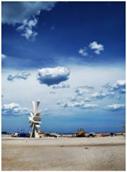
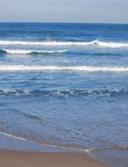
Встановіть розмір полотна. По-перше, вертикальне розташування. По-друге, картинки, які ми будемо використовувати для нашого колажу, допоможуть нам визначити розмір роботи. Виріжте частину картинки з морем і помістіть її на полотно.
№ |
Дія |
Результат |
1 |
Фотографії, які вам знадобляться. |
|
|
|
|
2 |
Встановіть розмір полотна. По-перше, вертикальне розташування. По-друге, картинки, які ми будемо використовувати для нашого колажу, допоможуть нам визначити розмір роботи. |
|
3 |
Візьміть небо з іншої картинки. Помістіть його на аркуш і за допомогою Eraser Tool (Гумка) акуратно підженіть краї двох зображень. |
|
4 |
Деякі деталі на горизонті були втрачені. Спробуємо додати гори на лінію горизонту. Помістіть шар із горами між шарами з небом і морем (шар із морем має бути верхнім, таким чином, він приховає підніжжя гір). |
|
5 |
За допомогою Burn Tool (Затемнювач) затемнюємо гори. Налаштування для Burn Tool (Затемнювач): Range-Shadow (Діапазон – Тіні), Exposure (Експон.) – 50%. |
|
6 |
Можна збільшити налаштування Exposure (Експон.) до 70% і затемнити верхню частину води (використовуйте м’який великий пензель). |
|
7 |
Зменшимо Exposure (Експон.) до 60% і затемнимо нижню частину неба. Працюйте акуратно, щоб не зачепити хмари. |
|
8 |
Тепер зменшуємо розмір пензля і змінюємо значення Range (Діапазон) на Midtones (Середні тони). Одним рухом проводимо горизонтальну лінію (утримуючи CTRL) і затемнюємо нижню частину гір. |
|
9 |
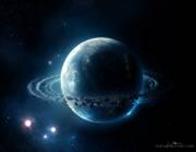
Переходимо до неба. Поміщаємо у наш файл фотографію планети. За допомогою Eraser Tool (Гумка) прибираємо все зайве, тому що хмари ближче до нас і крізь них нічого не має бути видно. |
|
10 |
Змінюємо режим накладання шару з планетою на Screen (Екран), Fill (Заливка) = 100%. |
|
11 |
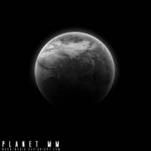
Верхній правий кут здається порожнім. Помістимо туди невелику планету. |
|
12 |
Змінимо режим накладання шару з цією планетою на Screen (Екран), Fill (Заливка) : 100%. |
|
13 |
Тепер змінимо колір гір: беремо пензель, режим накладання пензля встановлюємо на Color (Кольоровий тон), колір - темно-синій, ближче до чорного. |
|
14 |
У налаштуваннях шару встановлюємо Fill (Заливка) = 50%, щоб гори стали трохи прозорими. |
|
15 |
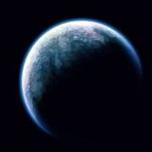
Додаємо ще одну зовсім маленьку планету. Потім розташуємо її над великою планетою, щоб вона здавалася ще меншою і розташованою ближче до нас. |
|
16 |
Змінюємо режим накладання на Screen (Екран), Fill (Заливка) – 100%. За допомогою Burn Tool (Затемнювач) (Range – Midtones (Діапазон – Середні тони), Exposure (Експон.) – 50%), ми затемнюємо верхню і нижню частини неба. |
|
17 |
Збільшуємо значення Exposure (Експон.) до 60% і робимо воду трохи темнішою. |
|
18 |
Поверніть значення Fill (Заливка) шару з горами на 100%, щоб нам було зручніше працювати. |
|
19 |
Беремо Eraser Tool (Гумка) і, утримуючи “CTRL”, проводимо горизонтальну лінію там, де сходяться вода і гори. Тепер беремо Smudge Tool (Палець) і акуратно розмажемо хмари (короткими горизонтальними рухами). |
|
20 |
Гори дещо вибиваються із загальної картини. Вони недостатньо деталізовані. Виправимо це за допомогою Sharpen Tool (Різкість). |
|
21 |
Зменшуємо значення Fill (Заливка) шару з горами до 85%. |
|
22 |
За допомогою Smudge Tool (Палець) трохи розмазуємо гори (горизонтальними рухами!). |
|
23 |
Знову беремо пензель того ж темно-синього кольору, з прозорістю 20% і фарбуємо поверх шарів із планетами (робіть це на новому шарі). |
|
24 |
Беремо Eraser Tool (Гумка) і підчищаємо все зайве (ті частини, які знаходяться за хмарами і не мають бути видимі). |
|
25 |
Беремо Dodge Tool (Освітлювач) (Range – Highlights (Діапазон – Підсвічування), Exposure (Експон.) – 100%) і освітлюємо деякі ділянки гір. Одного мазка пензлем буде достатньо для бажаного ефекту. |
|
26 |
Тепер беремо Blur Tool (Розмиття) і, утримуючи “CTRL”, проводимо горизонтальну лінію вздовж гір, трохи спотворюючи їх. |
|
27 |
За допомогою Eraser Tool (Гумка) зробимо нижню частину гір трохи прозорою. |
|
28 |
Між шаром із морем і шаром із горами додаємо новий шар, на ньому малюємо білу горизонтальну лінію товщиною приблизно 5-6 пікселів. Потім інструментом Smudge Tool (Палець) перетворюємо це на туман. |
|
29 |
Тепер візьмемо Dodge Tool (Освітлювач) (Range - Midtones (Діапазон - Середні тони), Exposure (Експон.) – 50%) і зробимо світлішою верхню частину води на нашій картинці. |
|
30 |
Попрацюйте над якістю нашого колажу. Це найзручніше робити з усією картинкою. Тому зберігаємо наш колаж у формат jpg, а потім відкриємо його знову у Photoshop. По-перше, змінимо яскравість (-15) і контраст (+5) – це можна зробити через меню Image- Adjustments – Brightness/ Contrast (Зображення – Корекція – Яскравість/Контрастність). |
|
31 |
Потім натисніть “CTRL + B” і встановіть налаштування, як на малюнках. |
|
32 |
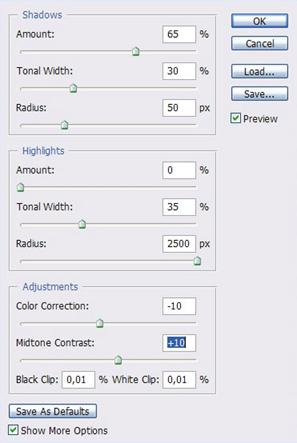
У меню Image- Adjustments- Brightness/Contrasts (Зображення – Корекція – Яскравість/Контрастність) і Shadow/Highlights (Тіні – Світла) встановлюємо такі налаштування. |
|
33 |
Знову беремо Dodge Tool (Освітлювач) (Range – Highlights (Діапазон – Підсвічування), Exposure (Експон.) – 18%) і зробимо деякі ділянки неба світлішими. Потім додаємо зірки. Для цього можна скористатися стандартним пензлем невеликого розміру. Малюємо їх по всьому небу, виключаючи ділянки, де вони не мають бути видимі. |
|