Текстовые эффекты
Открыть файл с текстурой. Выделить прямоугольной областью (Rectangular Marquee Tool) фрагмент текстуры, предварительно установить - Стиль: заданный размер (Fixed Size), ширина (width):1024 пкс (px), высота (height): 768 пкс (px).
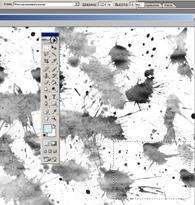
Текстурный текст
№ |
Действие |
Результат |
1 |
Открыть файл с текстурой. |
|
2 |
Щелчок по изображению - появится прямоугольник заданного фиксированного размера, не переключаясь на другие инструменты, подвинуть прямоугольник по холсту. |
|
3 |
Дублировать слой, убрать белый фон - инструменты для выделения однородного пространства Волшебная палочка (Magic Wand Tool) - выбрать белый фон - общее выделение, DELETE. |
|
4 |
Проверить: Image – Mode – RGB color (Изображение – Режим – RGB).
|
|
5 |
Создать залитый белым слой под текстурой. |
|
6 |
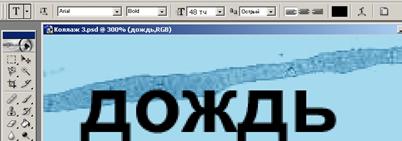
Создание текста: выбрать черный цвет на палитре, инструмент Текст (Text), установить параметры текста на панели опций (шрифт, начертание, размер, цвет), щелчок на изображении - создание нового слоя, набрать текст. |
|
7 |
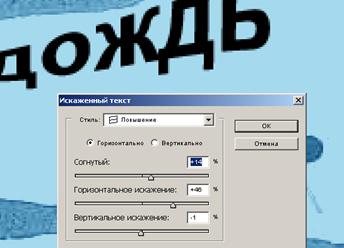
Переместить текст, изменить в режиме произвольной трансформации. |
|
8 |
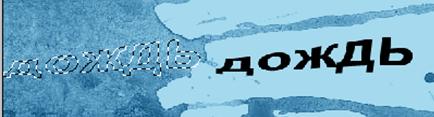
Активен слой с текстом, инструментом Волшебная палочка (Magic Wand Tool) сделать щелчок по букве «Д», щ-ки + SHIFT по остальным буквам, передвинуть выделение на текстуру, не выключая Волшебной палочки. |
|
9 |
Переключиться на слой с текстурой, копировать выделение, вставить новым слоем. |
|
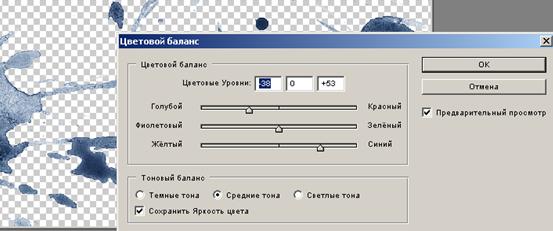 (Изображение – Коррекция – Цветовой баланс), Добавить голубого (cyan) и синего (blue). ОК.
«Жидкий» текст
№ |
Действие |
Результат |
|
1 |
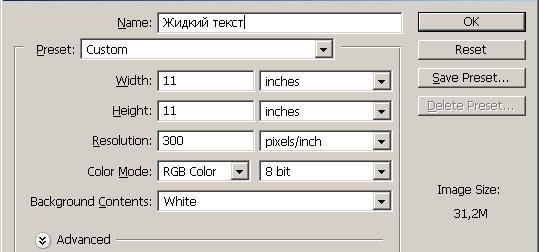
Создайте документ с указанными параметрами. |
||
2 |
Напишите текст. Нужно использовать именно текст с округленными краями (WallowHmkBold). Цвет - #666666, параметры как на рисунке. |
||
3 |
Выберите слой с текстом левой кнопкой и из появившегося окошка выбрать Rаsterize type (Растрировать текст). |
||
4 |
Кисточкой с твердыми краями поставьте в произвольных местах произвольного размера точки. |
||
5 |
Откройте палитру каналов и продублируйте канал Blue. Нажмите Image – Adjustments – Invert (Изображение – Коррекция – Инверсия). |
||
6 |
Откройте меню Filter – Blur – Gaussian Blur (Фильтр – Размытие – Размытие по Гауссу). Примените сначала значение 25, а потом еще раз со значением 15. |
||
7 |
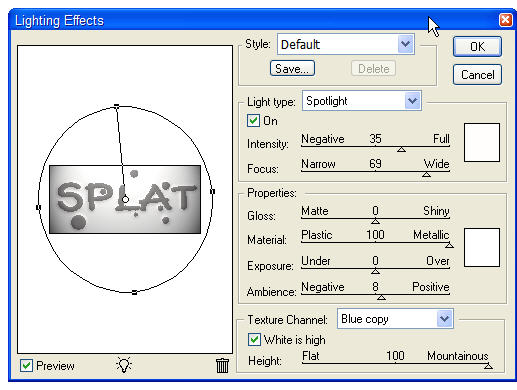
Перейдите в палитру слоев, активизировав слой с текстом. Откройте Filter – Render – Lighting Effects (Фильтр – Рендеринг – Эффекты освещения). |
||
8 |
Так должно выглядеть ваше изображение. |
||
9 |
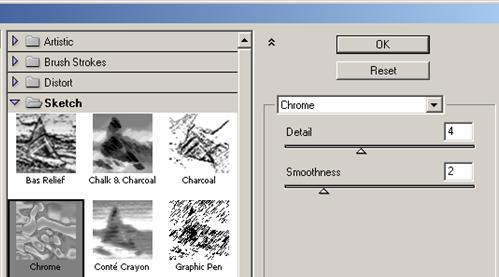
Измените цвета, цвет Background (Фон) - черный, foreground - #666666. Продублируйте слой с текстом и откройте Filter – Sketch – Chrome (Фильтр – Эскиз – Хром). Введите параметры: Detail (Детализация) – 4, Smoothness (Смягчение) – 2. |
||
10 |
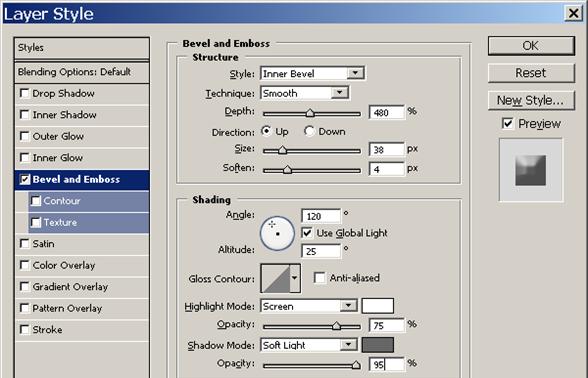
Далее Layer – Layer Styles – Bevel/Emboss (Слои – Стиль слоя – Тиснение), введите настройки: |
||
11 |
Нажмите ОК. |
||
12 |
Удерживая клавишу CTRL, нажмите на слой с текстом. Загрузиться выделение. Layer – New Adjustment Layer – Сurves (Слои – Новый корректирующий слой – Уровни) и установите значения. |
||
13 |
Включите выделение и выберите Layer – New Adjustment Layer – Levels (Слои – Новый корректирующий слой – Уровни). |
||
14 |
Результат на черном фоне. |
||
15 |
Снимите видимость слоя Background (Фон) и слейте все слои. |
||
16 |
Переместите текст на самый верх, Blend mode (Режим смешивания) измените на Soft Light (Мягкий цвет). |
||
17 |
Результат в цвете. |
||
«Огненный» текст
№ |
Действие |
Результат |
1 |
Создать черно-белое изображение (режим), фон белый. |
|
2 |
Фильтр – Размытие – Размытие по Гауссу (Filter – Blur – Gaussan Blur), подобрать радиус. |
|
3 |
Изображение – Коррекция – Инверсия (Image – Ajustments – Inverse) – инвертирование цветов. |