Текстові ефекти
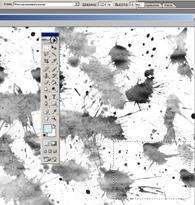
Відкрити файл із текстурою. Виділити прямокутною областю (Rectangular Marquee Tool) фрагмент текстури, попередньо встановити — Стиль: заданий розмір (Fixed Size), ширина (width):1024 пкс (px), висота (height): 768 пкс (px).
Текстурний текст
№ |
Дія |
Результат |
1 |
Відкрити файл із текстурою. |
|
2 |
Клацання по зображенню — з’явиться прямокутник заданого фіксованого розміру, не перемикаючись на інші інструменти, посунути прямокутник полотном. |
|
3 |
Дублювати шар, прибрати білий фон — інструменти для виділення однорідного простору Чарівна паличка (Magic Wand Tool) — вибрати білий фон — загальне виділення, DELETE. |
|
4 |
Перевірити: Image – Mode – RGB color (Зображення – Режим – RGB).
|
|
5 |
Створити залитий білим шар під текстурою. |
|
6 |
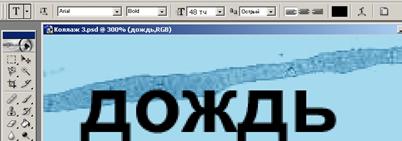
Створення тексту: вибрати чорний колір на палітрі, інструмент Текст (Text), встановити параметри тексту на панелі опцій (шрифт, накреслення, розмір, колір), клацання на зображенні — створення нового шару, набрати текст. |
|
7 |
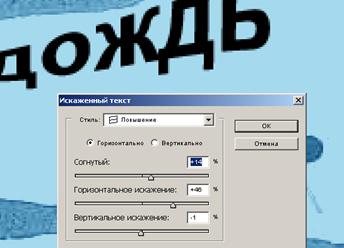
Перемістити текст, змінити в режимі довільної трансформації. |
|
8 |
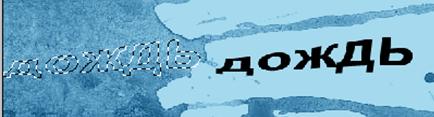
Активний шар із текстом, інструментом Чарівна паличка (Magic Wand Tool) клацнути по літері «Д», клацання + SHIFT по інших літерах, пересунути виділення на текстуру, не вимикаючи Чарівної палички. |
|
9 |
Перемкнутися на шар із текстурою, копіювати виділення, вставити новим шаром. |
|
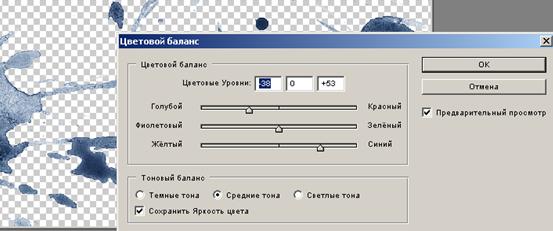 (Зображення – Корекція – Колірний баланс), Додати блакитного (cyan) і синього (blue). ОК.
«Рідкий» текст
№ |
Дія |
Результат |
|
1 |
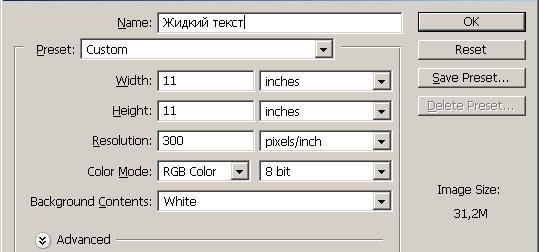
Створіть документ із зазначеними параметрами. |
||
2 |
Напишіть текст. Потрібно використовувати саме текст із заокругленими краями (WallowHmkBold). Колір — #666666, параметри як на рисунку. |
||
3 |
Виберіть шар із текстом лівою кнопкою та у віконці, що з’явилося, вибрати Rаsterize type (Растеризувати текст). |
||
4 |
Пензликом із твердими краями поставте в довільних місцях довільного розміру точки. |
||
5 |
Відкрийте палітру каналів і продублюйте канал Blue. Натисніть Image – Adjustments – Invert (Зображення – Корекція – Інверсія). |
||
6 |
Відкрийте меню Filter – Blur – Gaussian Blur (Фільтр – Розмиття – Розмиття за Гауссом). Застосуйте спочатку значення 25, а потім ще раз зі значенням 15. |
||
7 |
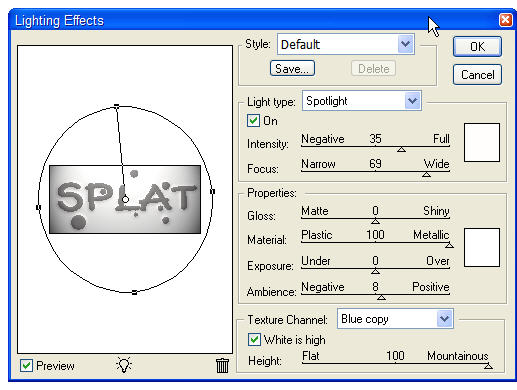
Перейдіть до палітри шарів, активувавши шар із текстом. Відкрийте Filter – Render – Lighting Effects (Фільтр – Рендеринг – Ефекти освітлення). |
||
8 |
Так має виглядати ваше зображення. |
||
9 |
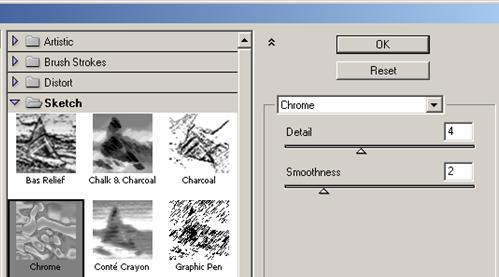
Змініть кольори, колір Background (Фон) — чорний, foreground - #666666. Продублюйте шар із текстом і відкрийте Filter – Sketch – Chrome (Фільтр – Ескіз – Хром). Введіть параметри: Detail (Деталізація) – 4, Smoothness (Згладжування) – 2. |
||
10 |
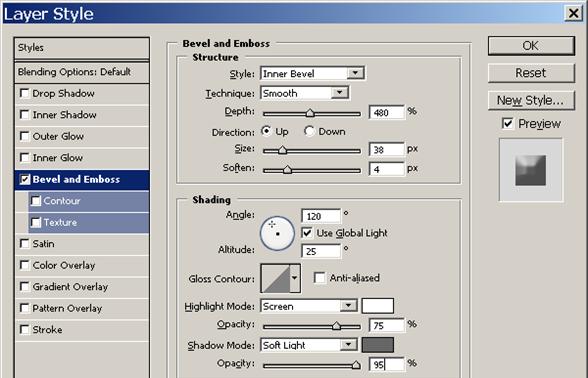
Далі Layer – Layer Styles – Bevel/Emboss (Шари – Стиль шару – Тиснення), введіть налаштування: |
||
11 |
Натисніть ОК. |
||
12 |
Утримуючи клавішу CTRL, натисніть на шар із текстом. Завантажиться виділення. Layer – New Adjustment Layer – Сurves (Шари – Новий коригувальний шар – Рівні) і встановіть значення. |
||
13 |
Увімкніть виділення та виберіть Layer – New Adjustment Layer – Levels (Шари – Новий коригувальний шар – Рівні). |
||
14 |
Результат на чорному тлі. |
||
15 |
Зніміть видимість шару Background (Фон) і злийте всі шари. |
||
16 |
Перемістіть текст на самий верх, Blend mode (Режим змішування) змініть на Soft Light (М’яке світло). |
||
17 |
Результат у кольорі. |
||
«Вогняний» текст
№ |
Дія |
Результат |
1 |
Створити чорно-біле зображення (режим), фон білий. |
|
2 |
Фільтр – Розмиття – Розмиття за Гауссом (Filter – Blur – Gaussan Blur), підібрати радіус. |
|
3 |
Зображення – Корекція – Інверсія (Image – Ajustments – Inverse) – інвертування кольорів. |