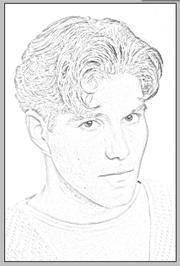
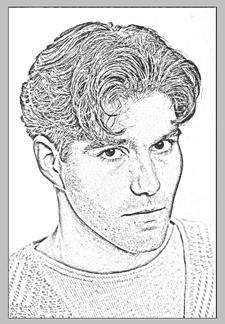
Карандашный рисунок из фото
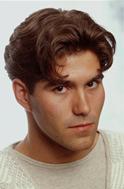
Cоздайте копию слоя (CTRL+J), выделите копию, Изображение – Коррекция – Обесцветить (Image – Adjustments – Desaturate) (CTRL+SHIFT+U).
№ |
Действие |
Результат |
|
1 |
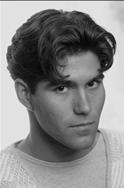
Вставить фотографию. |
||
2 |
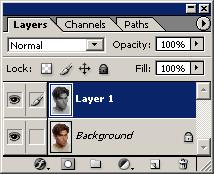
Cоздайте копию слоя (CTRL+J), выделите копию, Изображение – Коррекция – Обесцветить (Image – Adjustments – Desaturate) (CTRL+SHIFT+U). |
||
3 |
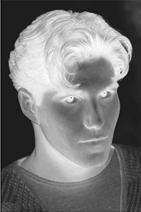
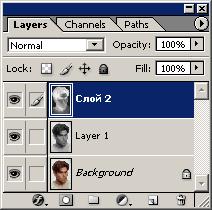
Скопируйте обесцвеченный слой (CTRL+J), переименуйте в «Слой 2»: Изображение – Коррекция – Инверсия (Image – Adjustments – Invert) (CTRL+I). |
||
4 |
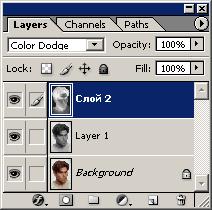
Установите режим смешивания (Blending Mode) инвертированного слоя: вкладка «Слои», Осветление основы (Color Dodge) - изображение станет полностью белым. |
||
5 |
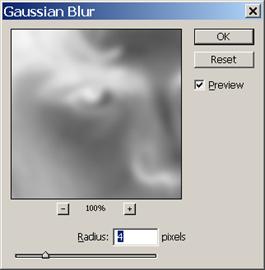
Размытие слоя фильтром (Проявление контуров изображения): Фильтр – Размытие – Размытие по Гауссу (Filter – Blur – Gaussian Blur) (чем меньше радиус, тем тоньше контур (радиус зависит от размера изображения). |
||
6 |
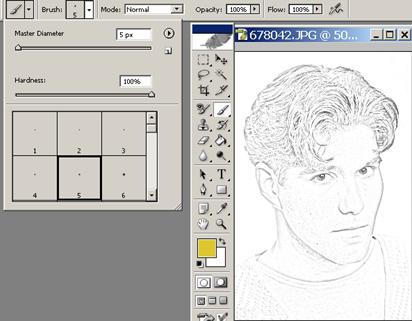
Доработайте фотографию инструментом Brush (Кисть): черный цвет, выбрать размер (маленький), Непрозрачность (Opacity) 2- 3%, дорисовать рисунок штрихами, белой кистью Непрозрачность (Opacity) 15-20 % убрать ненужное. |
||
7 |
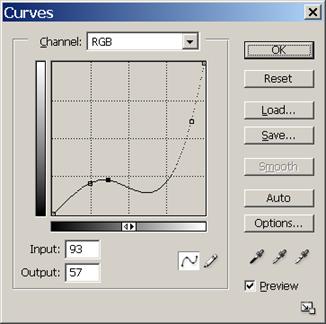
Отрегулируйте контрастность: Слой – Новый корректирующий слой – Кривые (Layer – New Adjustment Layer – Curves), передвинуть кривую. |
||
8 |
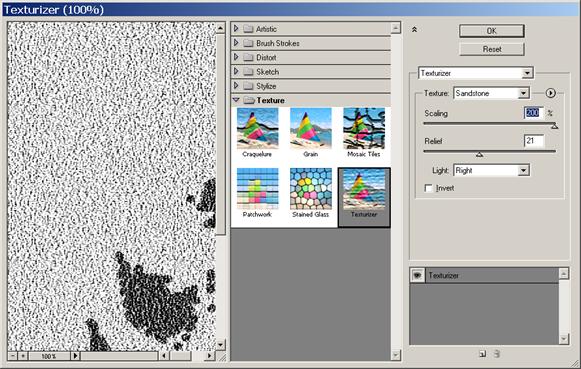
Добавьте текстуру: Фильтр – Текстуры – Тектуризатор (Filter – Texture – Texturizer), выбрать текстуру «Sandstone (Известняк)», настроить параметры Scale (Масштаб) и Relief (Рельеф) – пастельный/угольный рисунок. |
||
9 |
Результат. |
||