Акварельный рисунок из фото
Открываем изображение и добавляем белую рамку (Image – Canvas size (Изображение – Размер холста) - увеличиваем значения). Добавляем цветам насыщенность: Image – Adjustments – Hue/Saturation (Изображение – Коррекция – Цвет/Насыщенность), где увеличиваем значение Saturation (Насыщенность). Далее в Edit – Define Pattern (Редактирование – Определить узор), даем имя и нажимаем ОК.
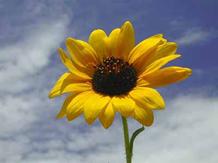
Акварельный рисунок из фото кистями
№ |
Действие |
Результат |
1 |
Вставьте фотографию. |
|
2 |
Открываем изображение и добавляем белую рамку (Image – Canvas size (Изображение – Размер холста) - увеличиваем значения). Добавляем цветам насыщенность: Image – Adjustments – Hue/Saturation (Изображение – Коррекция – Цвет/Насыщенность), где увеличиваем значение Saturation (Насыщенность). Далее в Edit – Define Pattern (Редактирование – Определить узор), даем имя и нажимаем ОК. |
|
3 |
Двойной щелчок по слою "Background (Фон)", переименовываем слой в "Original". Создаем новый слой и называем его "Paint". Заливаем слой белой краской, после чего уменьшаем его прозрачность на 15 - 25%. Выбираем инструмент Pattern Stamp tool (Узорный штамп), выбираем созданный нами ранее Pattern (Узор), ставим галочку в окошках Aligned (Выравнивание) и Impressionist (Эффект). |
|
4 |
Далее надо подобрать кисть, которой будем работать. Открываем панель Brushes (Кисти), выбираем мягкую кисть (Soft Round) размер 27px, добавляем текстуру (Texture) (Окно – Кисти): Molecular (Узоры / Молекулярный), она придаст изображению "бумажный" вид. (Со значением Sсale (Шкала) можно поэкспериментировать, от этого зависит эффект "пористости" бумаги). |
|
5 |
Далее выбираем Dual brush (Двойная кисть) и находим кисть Chalk размер 17px. Ставим галочки в окошках Wet Edges (Влажные края) и Airbrush (Аэрограф). Для тех, кто использует планшет, галочка ставится так же в окошке Shape Dynamics (поддержка режима давления на кисть). |
|
6 |
Начинаем рисовать ровными мазками, оставляя иногда белые просветы. Мазки не должны сильно заходить друг на друга. |
|
7 |
Проверить получившийся результат можно, отключив слой "Original",(нажав на глаз слева от названия слоя) или увеличив прозрачность слоя "Paint". |
|
8 |
Для того чтобы сделать краски более (или менее) насыщенными, можно дублировать слои, используя различные режимы и степени прозрачности. |
|
9 |
В конце работы создаем новый слой, выбираем кисть Chalk размер 11px, подписываем работу |
Акварельный рисунок из фото фильтрами
№ |
Действие |
Результат |
1 |
Подберите фотографию (желательно с однотонным фоном) и выберите акварельную текстуру и кисти. |
|
2 |
Зайдите в Image – Adjustments – Desaturate (Изображение – Коррекция – Обесцветить). |
|
3 |
С помощью Move tool |
|
4 |
Двойной щелчок на Background (Фон) и переименуйте его в слой аква1. |
|
5 |
Вернитесь к черно белому фото-файлу, Select – Color Range (Выделение – Цветовой диапазон) и кликните на белый участок фото-файла, OK. |
|
6 |
Спрячьте верхний слой - фото-файл, (просто уберите, галочку в Layers Palette (Палитра слоев) и вернитесь к белому слою. Для того чтобы убрать границы между фото-файлом и аква слоем нам нужен - Eraser tool |
|
7 |
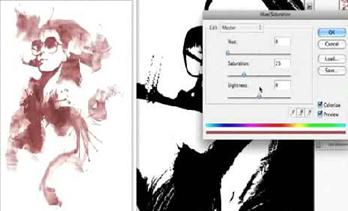
Вы можете изменить или подредактировать цвет работы: Image – Adjustment – Hue/Saturation (Изображение – Коррекция – Цветовой фон/Насыщенность), не забудьте добавить галочку – Colorize (Тонирование). |
|
8 |
Результат. |
|
 (Инструмент перемещения) перетащите фото-файл на акварельную текстуру (Background (Фон).
 , разместите его между двумя аква слоями: аква2, белый слой, аква1.
 (Ластик) и одна из акварельных кистей.