Акварельний малюнок із фото
Відкриваємо зображення і додаємо білу рамку (Image – Canvas size (Зображення – Розмір полотна) — збільшуємо значення). Додаємо кольорам насиченість: Image – Adjustments – Hue/Saturation (Зображення – Корекція – Колір/Насиченість), де збільшуємо значення Saturation (Насиченість). Далі в Edit – Define Pattern (Редагування – Визначити візерунок), даємо ім'я і натискаємо ОК.
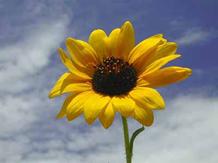
Акварельний малюнок із фото пензлями
№ |
Дія |
Результат |
1 |
Вставте фотографію. |
|
2 |
Відкриваємо зображення і додаємо білу рамку (Image – Canvas size (Зображення – Розмір полотна) — збільшуємо значення). Додаємо кольорам насиченість: Image – Adjustments – Hue/Saturation (Зображення – Корекція – Колір/Насиченість), де збільшуємо значення Saturation (Насиченість). Далі в Edit – Define Pattern (Редагування – Визначити візерунок), даємо ім'я і натискаємо ОК. |
|
3 |
Двічі клацніть по шару "Background (Фон)", перейменовуємо шар на "Original". Створюємо новий шар і називаємо його "Paint". Заливаємо шар білою фарбою, після чого зменшуємо його прозорість на 15 - 25%. Вибираємо інструмент Pattern Stamp tool (Візерунковий штамп), вибираємо створений нами раніше Pattern (Візерунок), ставимо галочки у віконцях Aligned (Вирівнювання) і Impressionist (Ефект). |
|
4 |
Далі треба підібрати пензель, яким будемо працювати. Відкриваємо панель Brushes (Пензлі), вибираємо м'який пензель (Soft Round) розміром 27px, додаємо текстуру (Texture) (Вікно – Пензлі): Molecular (Візерунки / Молекулярний), вона надасть зображенню "паперового" вигляду. (Зі значенням Sсale (Шкала) можна поекспериментувати, від цього залежить ефект "пористості" паперу). |
|
5 |
Далі вибираємо Dual brush (Подвійний пензель) і знаходимо пензель Chalk розміром 17px. Ставимо галочки у віконцях Wet Edges (Вологі краї) і Airbrush (Аерограф). Для тих, хто використовує планшет, галочка також ставиться у віконці Shape Dynamics (підтримка режиму тиску на пензель). |
|
6 |
Починаємо малювати рівними мазками, іноді залишаючи білі просвіти. Мазки не повинні сильно заходити один на одного. |
|
7 |
Перевірити отриманий результат можна, вимкнувши шар "Original", (натиснувши на око ліворуч від назви шару) або збільшивши прозорість шару "Paint". |
|
8 |
Щоб зробити фарби більш (або менш) насиченими, можна дублювати шари, використовуючи різні режими та ступені прозорості. |
|
9 |
Наприкінці роботи створюємо новий шар, вибираємо пензель Chalk розміром 11px, підписуємо роботу |
Акварельний малюнок із фото фільтрами
№ |
Дія |
Результат |
1 |
Доберіть фотографію (бажано з однотонним фоном) і виберіть акварельну текстуру та пензлі. |
|
2 |
Зайдіть у Image – Adjustments – Desaturate (Зображення – Корекція – Знебарвити). |
|
3 |
За допомогою Move tool |
|
4 |
Двічі клацніть на Background (Фон) і перейменуйте його на шар аква1. |
|
5 |
Поверніться до чорно-білого фотофайлу, Select – Color Range (Виділення – Колірний діапазон) і клацніть на білу ділянку фотофайлу, OK. |
|
6 |
Сховайте верхній шар — фотофайл (просто приберіть галочку в Layers Palette (Палітра шарів) і поверніться до білого шару. Щоб прибрати межі між фотофайлом і аква шаром, нам потрібні — Eraser tool |
|
7 |
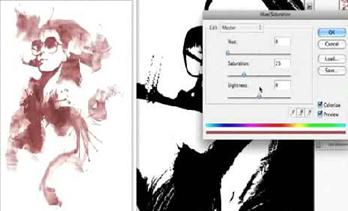
Ви можете змінити або підредагувати колір роботи: Image – Adjustment – Hue/Saturation (Зображення – Корекція – Колірний фон/Насиченість), не забудьте поставити галочку – Colorize (Тонування). |
|
8 |
Результат. |
|
 (Інструмент переміщення) перетягніть фотофайл на акварельну текстуру (Background (Фон).
 , розмістіть його між двома аква шарами: аква2, білий шар, аква1.
 (Гумка) та один з акварельних пензлів.