Заказ поставщику
Описано оформление заказа поставщику, планирование оплат и работу с обсуждениями. Также рассмотрены групповое изменение и копирование строк табличных частей документов.. Обсуждения. Групповое изменение строк документа. Копирование строк табличных частей документов
Групповое изменение строк документа
Копирование строк табличных частей документов
Документ Заказ поставщику предназначен для фиксации предварительной договоренности о приобретении у поставщика позиций номенклатуры. Заказ может быть документом, на основании которого осуществляются оплата и получение товара.
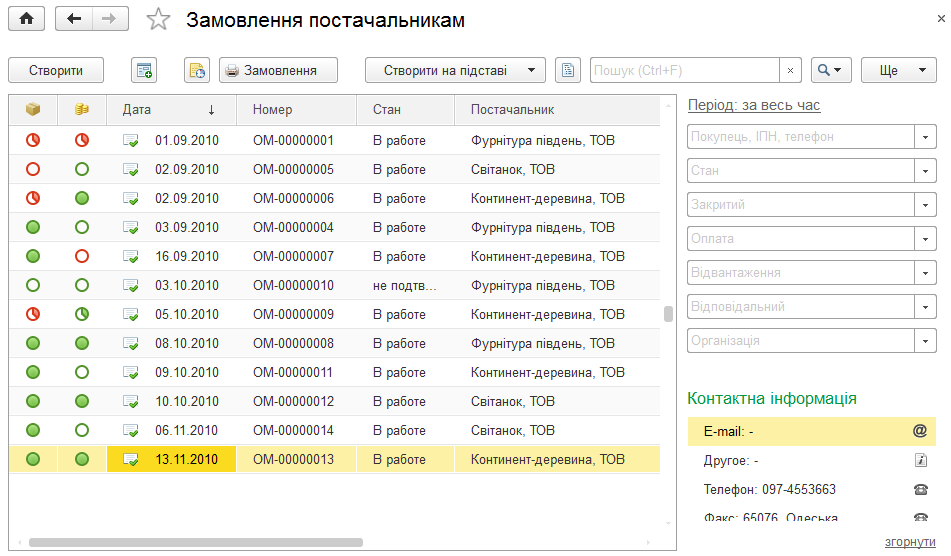
Доступ к справочнику Заказы поставщикам можно получить по одноименной гиперссылке в разделе Закупки.
Список заказов содержит информацию о выполнении и состоянии заказов, а также о проценте их оплаты.
Информация о выполнении представлена в виде отображения строк заказов: зачеркнутая строка означает, что заказ закрыт.
Степень отгрузки и оплаты обозначается с помощью круговых диаграмм.
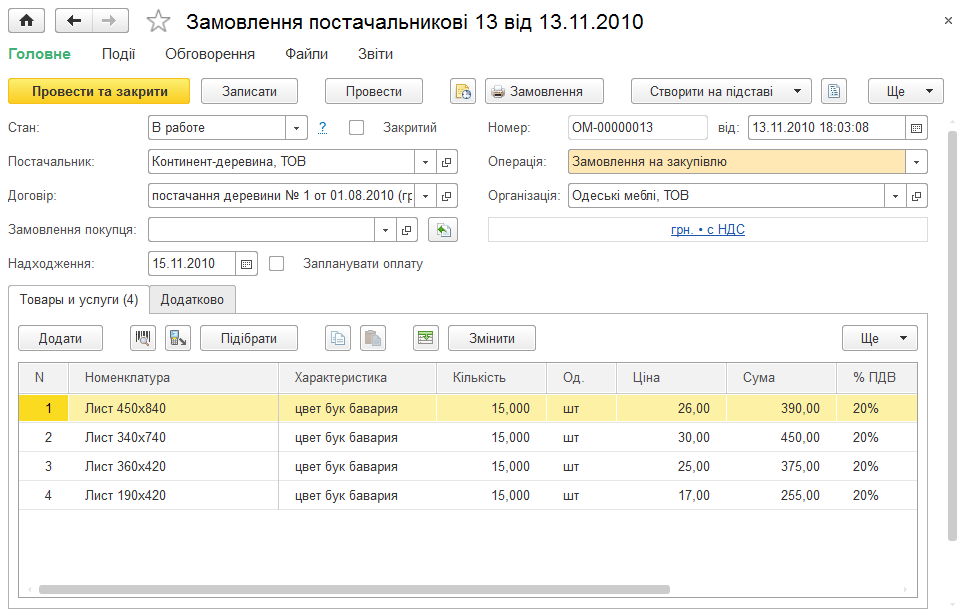
При оформлении документа Заказ поставщику указываются дата выполнения заказа, контрагент — поставщик товаров и договор с ним. В реквизите Заказ покупателя можно указать заказ, для выполнения которого будут использоваться заказанные у поставщика товары, то есть поместить заказ покупателя в заказ поставщику. В табличное поле вводятся данные о заказываемой номенклатуре.
При создании заказа поставщику, так же как и в заказе покупателя, указывается тип операции: заказ на закупку или заказ на переработку.
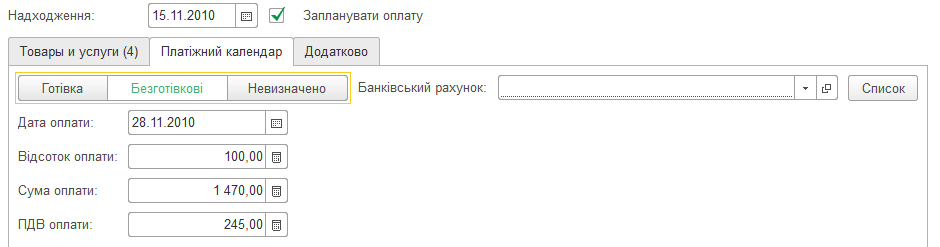
Для заказов со статусом В работе или Выполнен можно запланировать оплату, установив флажок Запланировать оплату. При этом в форме документа появляется вкладка Платежный календарь, где пользователь может указать запланированные даты, способ оплаты и процент, который должен быть выплачен не позднее указанной даты. Суммы оплаты (процента) и НДС рассчитываются автоматически.
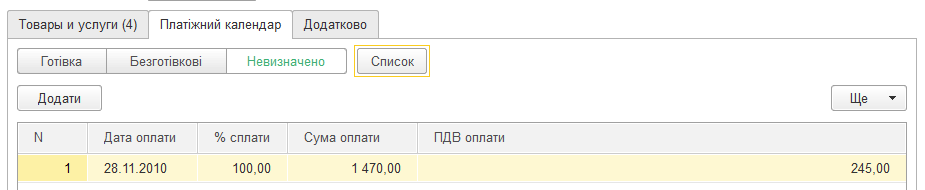
Данные об оплате могут быть представлены в виде списка, который позволяет запланировать оплату в несколько этапов. Для его просмотра и редактирования нужно перевести кнопку Список в нажатое состояние.
Обсуждения
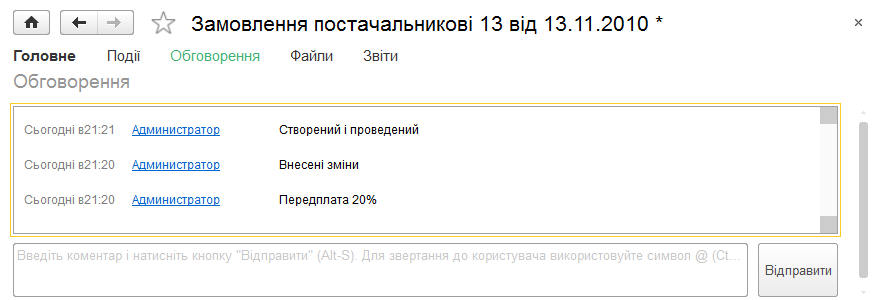
В документе Заказ поставщику, как и в большинстве других документов программы, на панели навигации есть гиперссылка Обсуждения. По этой ссылке открывается одноименная форма, в которой отображаются:
- история изменений, внесенных в документ, с указанием автора изменений;
- факт присоединения файла — со ссылкой на присоединенный файл и указанием автора;
- переписка по вопросам, связанным с документом;
- ссылки на документы, в которых был использован текущий документ.
Групповое изменение строк документа
В конфигурации предусмотрена возможность группового изменения строк в табличных частях документов. Групповое изменение табличной части — это автоматическое изменение в отмеченных пользователем строках колонок, определенных выбранным действием, путем заполнения их введенным значением.
На командных панелях табличных частей документов, в которые добавлен механизм изменения строк, появилась новая кнопка Изменить. После нажатия этой кнопки под ней появляется панель редактирования строк.

Порядок работы с панелью редактирования включает:
- выбор нужных строк таблицы и выбор действия из выпадающего списка Что сделать;
- ввод значения;
- запуск выполнения кнопкой Выполнить;
- отображение результатов.
Чтобы сохранить изменения в табличной части после выполнения обработки, пользователю нужно повторно нажать кнопку Изменить, а если нужно восстановить исходное состояние таблицы — кнопку Отменить.
Копирование строк табличных частей документов
Механизм копирования и вставки строк может понадобиться, когда с одним перечнем номенклатуры нужно выполнить разные действия в двух документах, между которыми не установлена такая связь, как ввод на основании.
Например, с помощью механизма копирования и вставки строк пользователь может легко перенести всю продаваемую номенклатуру из заказа покупателя в документ Перемещение запасов.
Для этого в исходном документе нужно выделить необходимые строки и нажать кнопку Копировать, а в конечном документе — кнопку Вставить. Действия копирования и вставки выделенных строк также можно выполнить с помощью комбинаций клавиш Ctrl+Shift+C и Ctrl+Shift+V соответственно.