Замовлення постачальникові
Описано оформлення замовлення постачальникові, планування оплат і роботу з обговореннями. Також розглянуто групову зміну та копіювання рядків табличних частин документів.. Обговорення. Групова зміна рядків документа. Копіювання рядків табличних частин документів
Групова зміна рядків документа
Копіювання рядків табличних частин документів
Документ Замовлення постачальникові призначений для фіксації попередньої домовленості про придбання в постачальника позицій номенклатури. Замовлення може бути документом, на підставі якого здійснюються оплата й отримання товару.
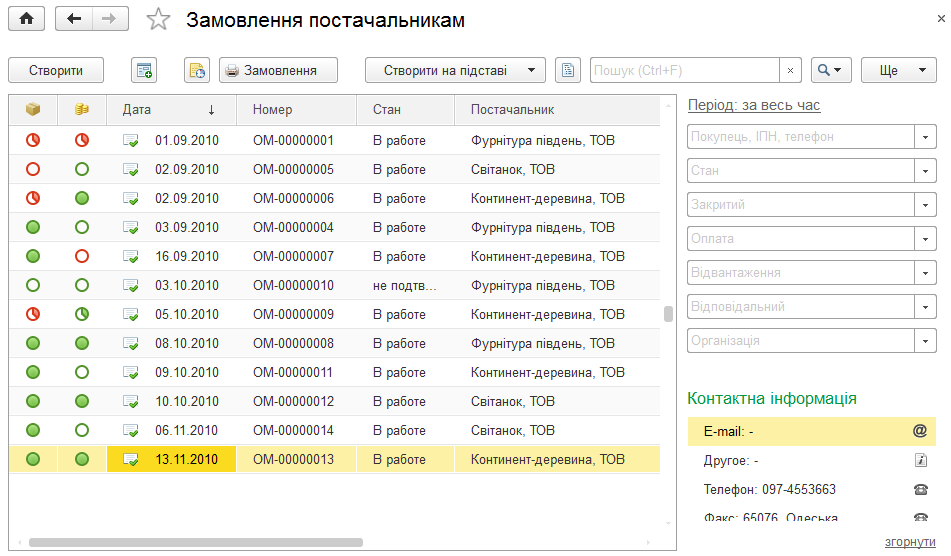
Доступ до довідника Замовлення постачальникам можна отримати за однойменним гіперпосиланням у розділі Закупівлі.
Список замовлень містить інформацію про виконання та стан замовлень, а також про відсоток їх оплати.
Інформацію про виконання подано у вигляді відображення рядків замовлень: закреслений рядок означає, що замовлення закрите.
Ступінь відвантаження й оплати позначається за допомогою кругових діаграм.
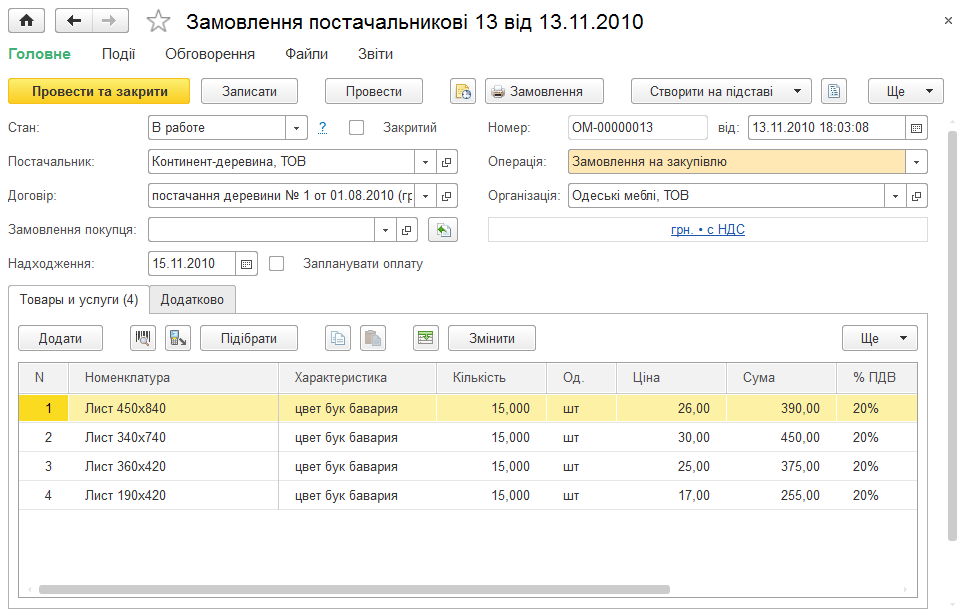
Під час оформлення документа Замовлення постачальникові зазначаються дата виконання замовлення, контрагент — постачальник товарів і договір із ним. У реквізиті Замовлення покупця можна зазначити замовлення, для виконання якого використовуватимуться замовлені в постачальника товари, тобто помістити замовлення покупця в замовлення постачальникові. У табличне поле вводяться дані про номенклатуру, що замовляється.
Під час створення замовлення постачальникові, так само як і в замовленні покупця, зазначається тип операції: замовлення на закупівлю або замовлення на переробку.
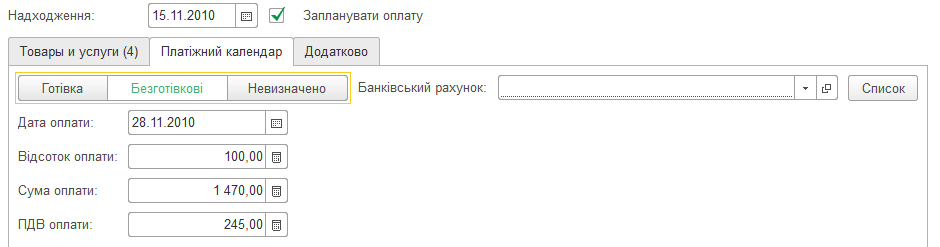
Для замовлень зі станом У роботі або Виконаний можна запланувати оплату, установивши прапорець Запланувати оплату. При цьому у формі документа з'являється закладка Платіжний календар, де користувач може зазначити заплановані дати, спосіб оплати та відсоток, який має бути виплачений не пізніше зазначеної дати. Суми оплати (відсотка) та ПДВ розраховуються автоматично.
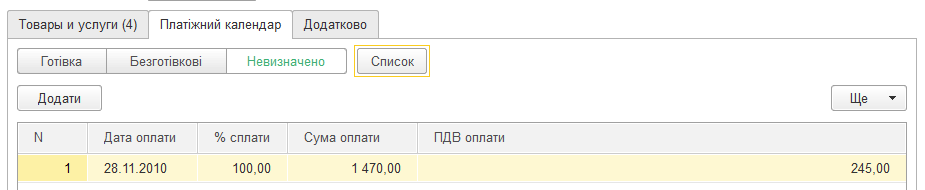
Дані про оплату можуть бути подані у вигляді списку, який дає змогу запланувати оплату в кілька етапів. Для його перегляду та редагування потрібно перевести кнопку Список у натиснутий стан.
Обговорення
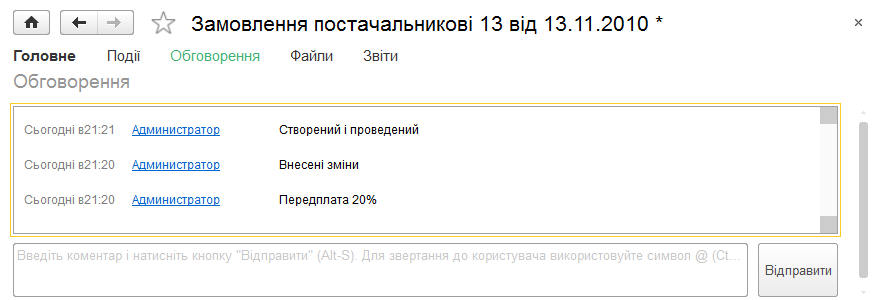
У документі Замовлення постачальникові, як і в більшості інших документів програми, на панелі навігації є гіперпосилання Обговорення. За цим посиланням відкривається однойменна форма, у якій відображаються:
- історія змін, внесених у документ, із зазначенням автора змін;
- факт приєднання файлу — з посиланням на приєднаний файл і зазначенням автора;
- листування з питань, пов'язаних із документом;
- посилання на документи, у яких було використано поточний документ.
Групова зміна рядків документа
У конфігурації передбачено можливість групової зміни рядків у табличних частинах документів. Групова зміна табличної частини — це автоматична зміна у позначених користувачем рядках колонок, визначених обраною дією, шляхом заповнення їх введеним значенням.
На командних панелях табличних частин документів, до яких додано механізм зміни рядків, з'явилася нова кнопка Змінити. Після натискання цієї кнопки під нею з'являється панель редагування рядків.

Порядок роботи з панеллю редагування містить:
- вибір потрібних рядків таблиці та вибір дії зі спадного списку Що зробити;
- введення значення;
- запуск виконання кнопкою Виконати;
- відображення результатів.
Щоб зберегти зміни в табличній частині після виконання обробки, користувачеві потрібно повторно натиснути кнопку Змінити, а якщо потрібно відновити початковий стан таблиці — кнопку Відмінити.
Копіювання рядків табличних частин документів
Механізм копіювання та вставки рядків може знадобитися, коли з одним переліком номенклатури потрібно виконати різні дії у двох документах, між якими не встановлено такого зв'язку, як уведення на підставі.
Наприклад, за допомогою механізму копіювання та вставки рядків користувач може легко перенести всю номенклатуру, що продається, із замовлення покупця в документ Переміщення запасів.
Для цього у вихідному документі потрібно виділити необхідні рядки та натиснути кнопку Копіювати, а в кінцевому документі — кнопку Вставити. Дії копіювання та вставки виділених рядків також можна виконати за допомогою комбінацій клавіш Ctrl+Shift+C і Ctrl+Shift+V відповідно.