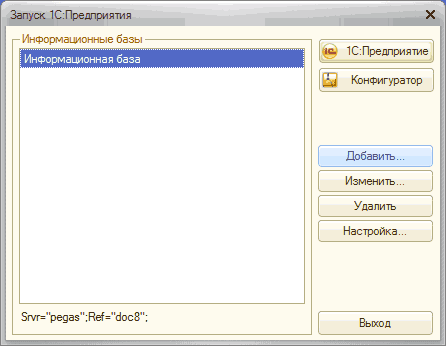
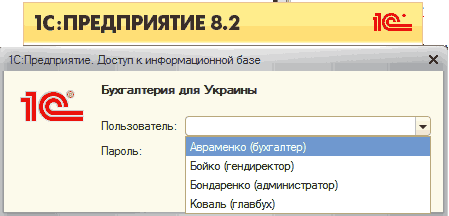
1С:Підприємство - запуск програми
Завдяки цьому розділу Ви навчитеся запускати програму "1С:Підприємство", змінювати назву вашої інформаційної бази, вибирати її місце розташування, а також створювати додаткові ІБ.Вибір інформаційної бази
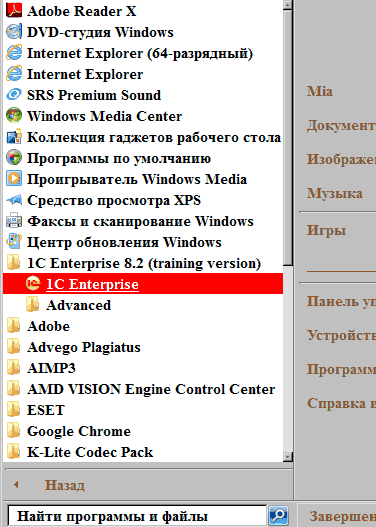
Так само, як і безліч застосунків Windows, «1С: Бухгалтерію» можна відкрити кількома різними способами. Спосіб запуску за замовчуванням → через кнопку запуску «Пуск». Після встановлення на вкладці «Програми» буде створено папку «1С:Підприємство 8», і в ній буде розміщено кілька значків («Меню «Пуск»»)
Меню «Пуск»
Клацнувши значок «1С:Підприємство», відкриємо запуск програми.
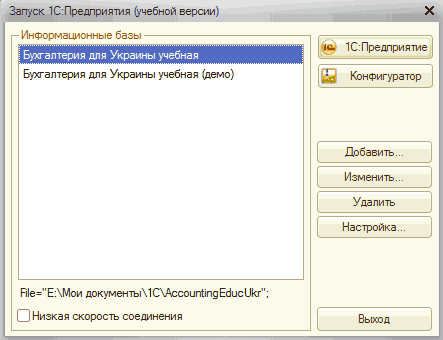
Запуск «1С:Підприємство»
У цьому вікні можна вибрати інформаційну базу та режим, у якому ви будете працювати.
Вибір інформаційної бази
Встановлення ПЗ за замовчуванням здійснюється в папку C:\Program Files\1Сv8\2. Виконувані модулі зберігаються в підкаталозі Bin цієї папки, незаповнена інформаційна база → у підкаталозі Accountingukr, інформаційна база з прикладом обліку → у підкаталозі DemoAccountingUkr. Обидві інформаційні бази показано у вікні під час першого запуску програми «1С:Підприємство». Дії «Додати», «Змінити», «Видалити» та «Налаштування» відображено для керування списком, що міститься у вікні запуску.
Щоб змінити встановлену за замовчуванням назву інформаційної бази, виділіть потрібний рядок і наведіть мишу на кнопку «Змінити». У верхньому полі вікна, що відкрилося, можна змінити назву бази, під якою вона буде представлена у вікні запуску.
![Редактирование информационной базы: -- Редактирование информационной базы Укажите наименование информационной базы: Бухгалтерия для Украины учебная Выберите тип расположения информационной базы: ! Ы Я ! . ь! тер е и л и на. к о м п ь ю тер е локальной сети] О На сервере 1С:Предприятия О На в](/img/materialy_1spredpriyatie_-_zapusk_programmy/p003003.png)
Редагування інформаційної бази
Як назву бази краще використовувати коротке найменування підприємства, за яким у цій ІБ ведеться облік. Рядок «Каталог інформаційної бази» необхідний для введення повної адреси інформаційної бази. Інформаційна база може розміщуватися в іншій папці, на іншому жорсткому диску або на іншому комп’ютері, пов’язаному з вашим комп’ютером локальною мережею.
Найзручніше для встановлення адреси інформаційної бази скористатися Провідником Windows, хоча це можна зробити й за допомогою введення з клавіатури. Щоб відкрити Провідник, необхідно скористатися кнопкою  . Клацнувши її, відкриється вікно Провідника. Потрібно вибрати каталог з інформаційною базою та натиснути кнопку «Відкрити». Повну адресу ІБ буде автоматично збережено у вікні реєстрації інформаційної бази. У наступному вікні, - «Редагування інформаційної бази», вибирають, яким чином відбуватиметься розпізнавання користувача. Закриємо вікно реєстрації ІБ, використовуючи кнопку «Готово». Як зразок будемо використовувати інформаційну базу з показовим прикладом.
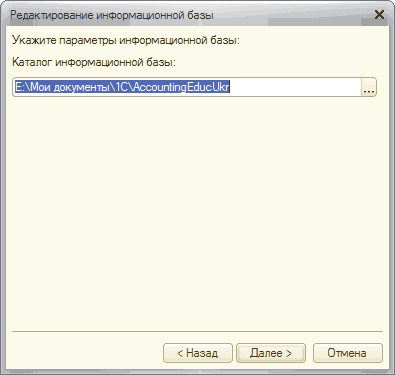
Адреса каталогу інформаційної бази
Додати базу до списку можна за допомогою кнопки «Додати». У вікні «Додавання інформаційної бази/групи» необхідно вибрати або «Створення нової інформаційної бази», або «Додавання до списку наявної інформаційної бази». Відповідно до вибраного варіанта послідовність дій буде відрізнятися. Під час створення нової ІБ вам буде запропоновано вибір шаблонів для ІБ, усі наступні кроки будуть такими самими, як і під час додавання наявної ІБ.
Існує кілька шаблонів для створення ІБ. Необхідно вибрати найновіший. У нашому випадку це реліз 1.2.1.5, створити ІБ, потім у «Конфігураторі» оновити реліз до останньої версії.
Щоб усунути ІБ зі списку, потрібно виділити потрібний рядок у вікні запуску програми та натиснути кнопку «Видалити». Зауваження: база, видалена таким способом, як і раніше залишається на жорсткому диску (видаляється лише зі списку).
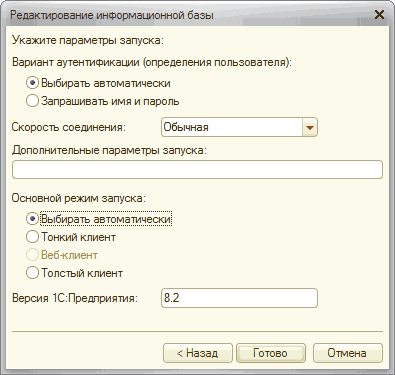
Параметри запуску інформаційної бази
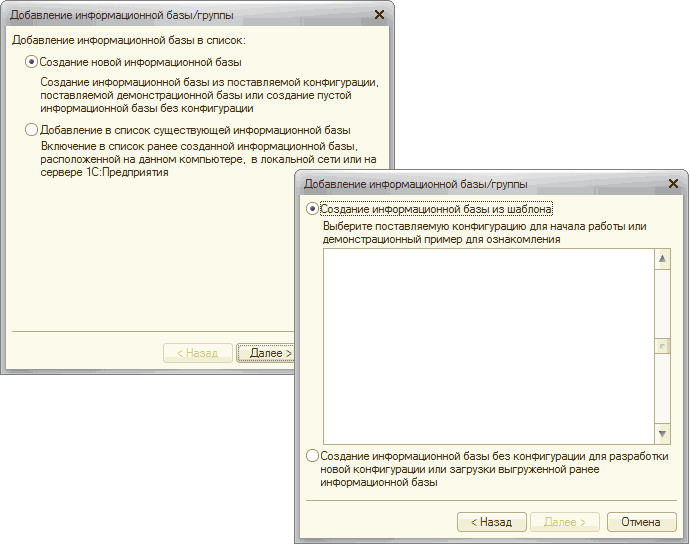
Додавання інформаційної бази
Зміни, що відбулися у списку інформаційних баз, повернути не можна, натискання кнопки «Скасувати» лише закриває вікно запуску.
Увійшовши в операційну систему Windows під іншим користувачем, може виявитися, що список інформаційних баз порожній. Список баз зберігається в реєстрі Windows окремо для кожного користувача.
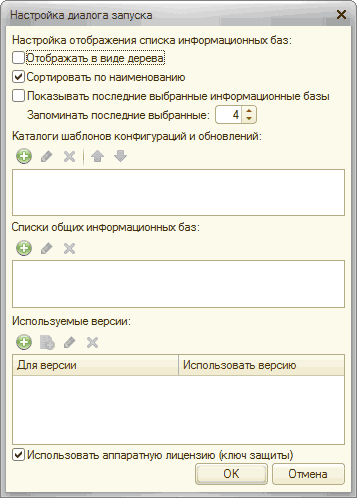
Налаштування діалогу запуску
Кнопка «Налаштування» відкриває вікно налаштувань діалогу запуску. У ньому можна налаштувати відображення списку ІБ, вибрати каталог шаблонів конфігурацій та оновлень. Зміна цього поля призведе до зміни використовуваних шаблонів.