Друк цінників
Друк цінників і етикеток здійснюється за допомогою обробки Друк етикеток і цінників (Сервіс - Етикетки і цінники - Друк етикеток і цінників). Ця обробка також викликається з усіх документів, що мають табличну частину. Виклик обробки в документі здійснюється з меню Сервіс - Надрукувати цінники. Налаштування шаблону друку цінника або етикетки.
Навчальний центр "Стимул" пропонує:
Налаштування шаблону друку цінника або етикетки
Друк цінників і етикеток здійснюється за допомогою обробки Друк етикеток і цінників (Сервіс – Етикетки і цінники — Друк етикеток і цінників). Ця обробка також викликається з усіх документів, що мають табличну частину. Виклик обробки в документі здійснюється з меню Сервіс – Надрукувати цінники.
Під час друку етикеток використовується елемент керування 1С:Друк штрихкодів. Щоб друк етикеток був доступний, необхідно з диска ІТС встановити елемент керування 1С:Друк штрихкодів.
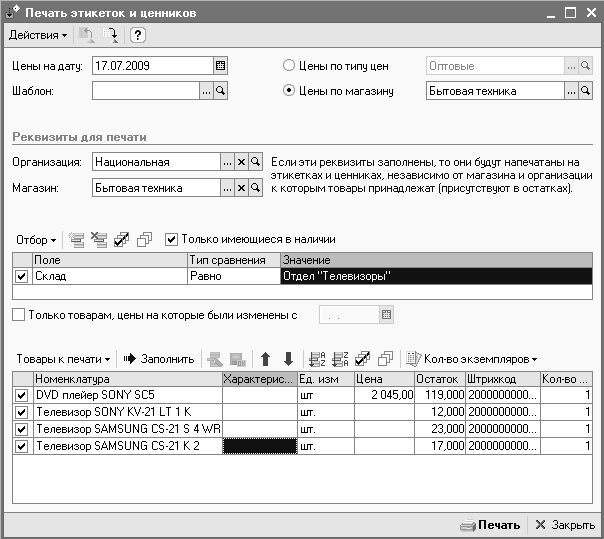
Обробка Друк етикеток і цінників є додатковим діалоговим вікном, у якому налаштовуються параметри друку цінників і етикеток.
Цінники можуть бути надруковані за будь-яким типом цін (Ціни за типом цін) або відповідно до тих цін, які встановлені в магазині (Ціни за магазином). Значення цін мають бути зареєстровані відповідними документами: Встановлення цін номенклатури або Встановлення цін у магазині. І в тому, і в іншому випадку ціни заповнюються відповідно до тієї дати, яка зазначена в обробці.
Цінники й етикетки друкуються для тих товарів, які позначені прапорцями в табличній частині обробки Товари до друку. У полі К-сть прим. зазначається та кількість примірників, яку потрібно надрукувати.
Для заповнення табличної частини обробки натиснемо кнопку Заповнити.
Автоматичне заповнення табличної частини залежить від установлених параметрів відбору. Якщо встановлено прапорець Лише наявні і в параметрах відбору зазначено конкретний магазин і склад, то буде заповнено інформацію про ті товари, за якими є залишок на конкретному складі магазину.
У параметрах відбору можна встановити різні фільтри за позиціями номенклатури. Для цього в параметрах відбору необхідно вибрати Номенклатура і встановити потрібні параметри відбору.
В обробці можна зробити відбір за групами номенклатури (У групі), за списком груп (У групі зі списку) або за списком довільно вибраних товарів (У списку).
Також можна надрукувати товари, які належать лише до однієї організації.
Якщо необхідно надрукувати цінники й етикетки лише за тими товарами, за якими змінилися ціни, то потрібно встановити прапорець Товари, за якими змінилися ціни і встановити дату зміни ціни. Також додатково можна встановити відбір за конкретними цінами або за цінами, що перебувають у певному діапазоні.
Приклад
Необхідно відібрати товари, ціна яких перебуває в діапазоні від 500 до 2000 гривень. У параметрах відбору встановимо фільтр Ціна – Інтервал (>, <) 500 2000 і натиснемо кнопку Заповнити. Буде відібрано ті товари, ціни яких перебувають у заданому діапазоні.
Усі параметри, зазначені у відборі, діють сукупно. Тобто якщо до наведеного в прикладі відбору додати прапорець Лише наявні та в параметрах відбору зазначити конкретний склад, то буде відібрано товари, наявні на цьому складі, ціни яких перебувають у заданому діапазоні.
У шапці обробки зазначається Організація і Магазин, які буде надруковано на цінниках і етикетках. Якщо ці параметри зазначено, то незалежно від того, якій організації або магазину належить товар, інформацію про зазначений магазин і організацію буде надруковано на етикетці.
Як критерій відбору також можна вибрати будь-який із документів, що мають табличну частину, або список документів.
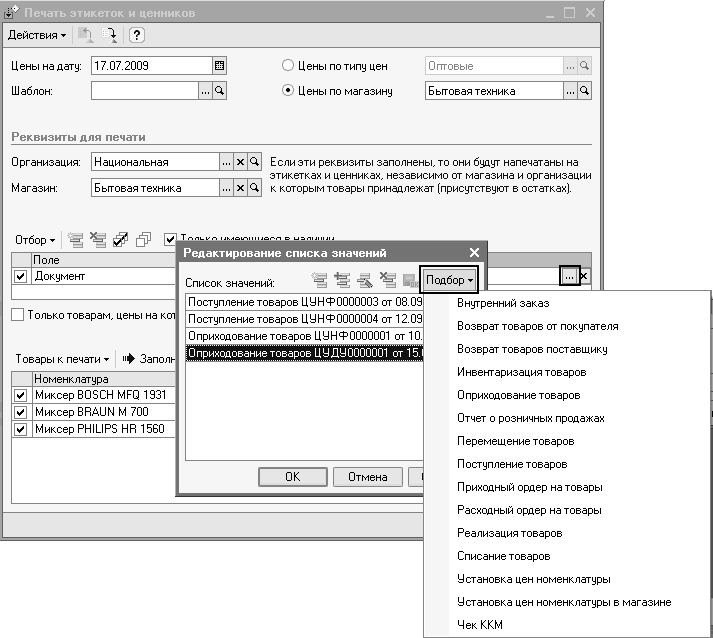
Після того як буде заповнено список документів, необхідно натиснути кнопку Заповнити. Табличну частину обробки буде заповнено тими товарами, які присутні в зазначених документах. Можна додатково до цієї умови встановити прапорець Товари, за якими змінилися ціни і ще раз перезаповнити список товарів. У списку залишаться лише ті товари, за якими було зареєстровано зміну цін.
Друк цінників і етикеток здійснюється після натискання кнопки Друк.
Друк цінників і етикеток може здійснюватися з будь-якого документа, що має табличну частину, з меню Сервіс – Надрукувати цінники.
Цінники й етикетки друкуються відповідно до зазначеного шаблону (Шаблон). Можна задати кілька шаблонів друку, наприклад, окремо для друку цінників і друку етикеток. Список створених шаблонів зберігається в довіднику Сховище шаблонів.
Налаштування шаблону друку цінника або етикетки
У програмі передбачено можливість зміни шаблону друку цінника або етикетки та додавання нових шаблонів.
Відкрийте довідник Сховище шаблонів (Сервіс – Етикетки і цінники – Шаблони етикеток і цінників).
У цьому довіднику вже зберігається один шаблон – стандартний. Можна відредагувати його або скопіювати й на його основі створити новий.
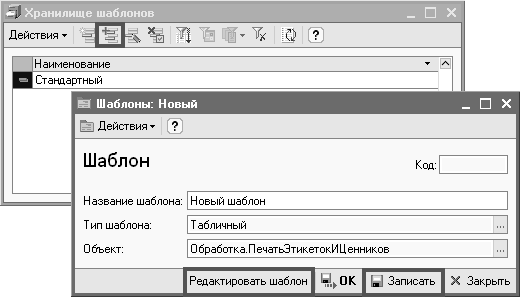
Для копіювання шаблону натиснемо кнопку F9 (або відповідну піктограму на панелі інструментів). Зазначимо найменування нового шаблону, а потім послідовно натиснемо кнопки Записати й Редагувати шаблон. З'явиться форма для редагування шаблону цінника або етикетки.
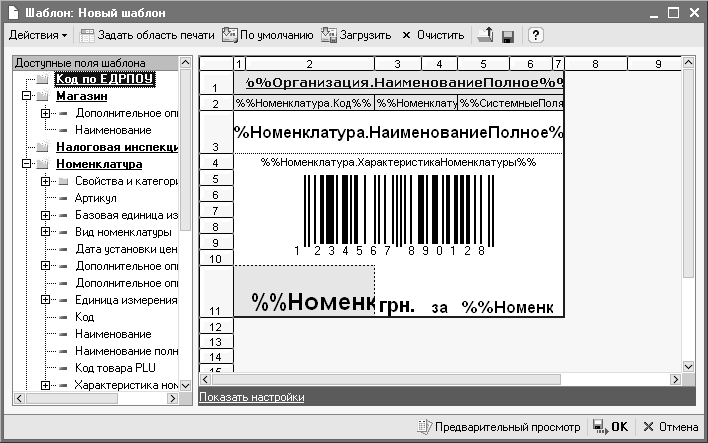
У шаблоні можна змінити порядок розташування полів, додати нове поле зі списку полів, які наведено в правій частині шаблону (Доступні поля шаблону).
Якщо додається поле Штрихкод, то для етикетки друкуватиметься штрихкод товару.
Порядок роботи з шаблоном аналогічний порядку роботи з таблицями в програмі «1С:Підприємство 8». До шаблону можна додати будь-яку картинку, змінити шрифт відображуваного поля тощо.
У полі Кількість примірників зазначається кількість примірників цінників або етикеток по вертикалі й горизонталі. При цьому автоматично визначається, чи вміщується зазначена кількість цінників (етикеток) за заданої орієнтації аркуша.
За кнопкою Попередній перегляд можна переглянути змінену форму цінника або етикетки.
Кнопка Завантажити призначена для завантаження й редагування вже наявного шаблону.
Після натискання кнопки Очистити створюється чиста форма нового шаблону.
Кнопка За замовчуванням завантажує шаблон, який використовується за замовчуванням.
Також передбачено можливість завантаження із зовнішнього файлу (Імпортувати шаблон із файлу) і збереження шаблону в зовнішньому файлі (Експортувати шаблон у файл).