Завантаження даних із зовнішніх файлів
Зовнішня обробка <strong>Завантаження даних із файлу</strong> призначена для завантаження даних із зовнішніх файлів (*.xls) до довідника <strong>Номенклатура</strong> і документа <strong>Установлення цін номенклатури</strong>.Додавання зовнішньої обробки до конфігурації. Завантаження даних і створення об’єктів
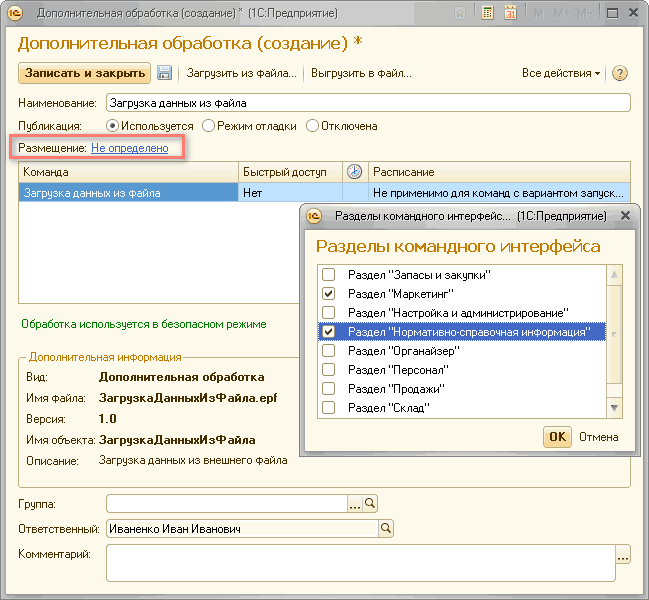
Додавання зовнішньої обробки до конфігурації
Завантаження даних і створення об’єктів
Зовнішня обробка Завантаження даних із файлу призначена для завантаження даних із зовнішніх файлів (*.xls) до довідника Номенклатура і документа Установлення цін номенклатури.
Додавання зовнішньої обробки до конфігурації
Зовнішня обробка підключається зі списку Додаткові звіти та обробки (Налаштування та адміністрування - Друковані форми, звіти та обробки). У формі підключення налаштувань адміністратор системи може налаштувати режим публікації (Використовується, Режим налагодження, Вимкнена), призначити розділи, у яких обробка буде доступна зі списку додаткових обробок (Розміщення) і налаштувати швидкий доступ користувачів, які регулярно використовують цю обробку у своїй роботі (Швидкий доступ). Оскільки обробка використовується лише на клієнті, налаштування розкладу для неї недоступне.
Користувач може відкрити обробку зі списку Додаткові обробки налаштованих адміністратором розділів програми.
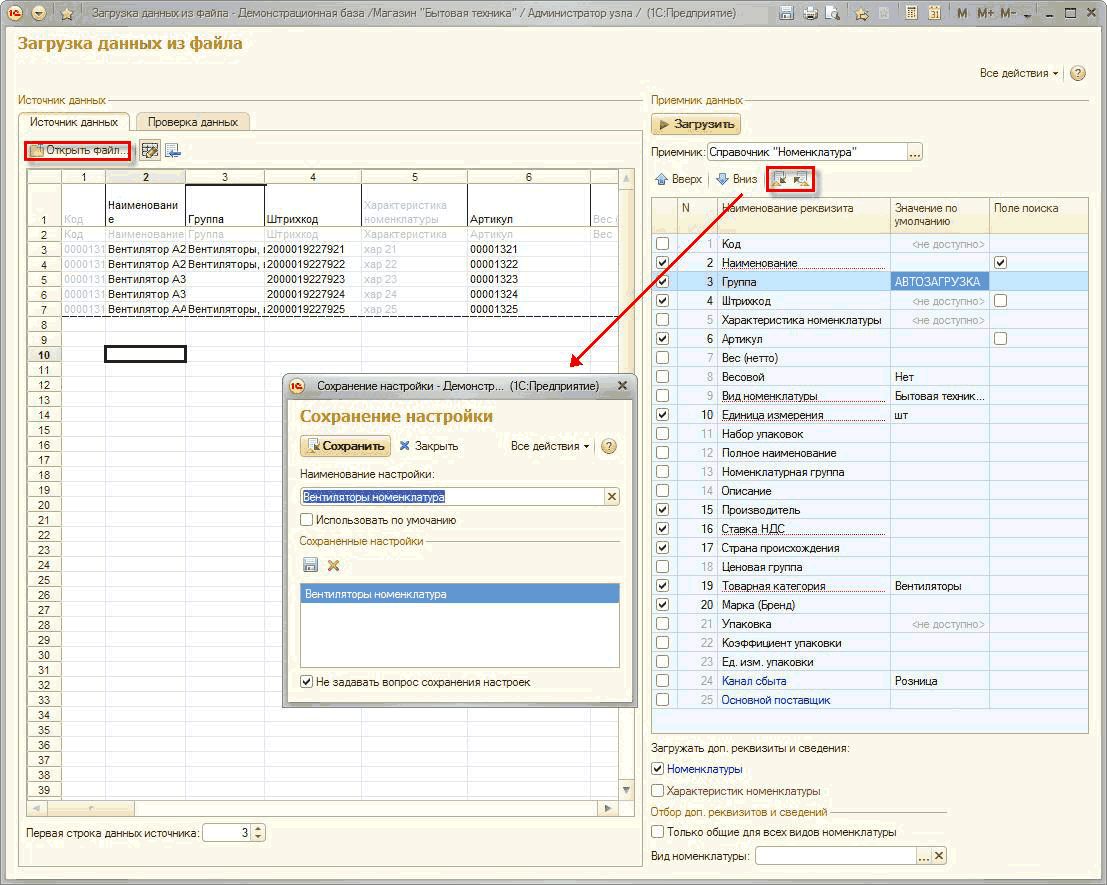
Після відкриття обробки за допомогою команди Відкрити файл необхідно вибрати файл джерела даних. Після читання файлу дані відобразяться в табличному документі сторінки Джерело даних форми обробки. Якщо верхні рядки відкритого файлу не повинні оброблятися під час завантаження, наприклад, заголовки прайс-листів, заголовки колонок таблиць, то необхідно заповнити поле Перший рядок даних джерела. Обробка даних виконуватиметься з рядка із встановленим номером.
Далі необхідно вибрати Приймач даних: довідник Номенклатура або документ Установлення цін. При цьому заповниться список реквізитів приймача, розташований у правій частині форми обробки, і рядок заголовків стовпців даних у таблиці джерела. За допомогою кнопок Вгору і Вниз або перетягуючи мишею, користувач може керувати порядком заголовків стовпців для зіставлення реквізитів довідника або документа з колонкою, що містить відповідні дані. Якщо реквізит не потрібно заповнювати під час завантаження або в джерелі відсутні дані для його заповнення, то з реквізиту необхідно зняти прапорець завантаження в першому стовпці.
Якщо у вихідних даних відсутнє значення завантажуваного реквізиту, то реквізит можна заповнити призначеним користувачем значенням, заповнивши поле Значення за замовчуванням у списку реквізитів. Якщо з реквізиту знято прапорець завантаження значень, то цей реквізит заповниться значенням за замовчуванням незалежно від того, чи є значення для цього реквізиту в таблиці вихідних даних.
Завантаження даних і створення об’єктів
Щоб уникнути створення дублюючих карток номенклатури під час автоматичного завантаження, користувач може вибрати поля для зіставлення нової номенклатури з наявною в інформаційній базі. Можна вибрати одне або кілька полів: Код, Найменування, Артикул або Штрихкод номенклатури. Якщо номенклатуру знайдено за ключовими полями, то картка номенклатури буде оновлена даними із джерела даних. Якщо поля пошуку не вказані, то пошук не виконуватиметься, завжди створюватиметься нова картка номенклатури.
Крім основних реквізитів номенклатури можна завантажити додаткові реквізити та відомості, що налаштовуються користувачем. Для цього потрібно встановити прапорець Завантажувати додаткові реквізити та відомості, і вказати, які саме набори відомостей завантажуватимуться — для номенклатури або характеристик номенклатури, спільні для всіх видів номенклатури або встановлені лише для деяких. Список реквізитів для заповнення буде доповнено цими реквізитами.
Часто використовувані параметри завантаження користувач може зберегти в налаштуваннях.
Перед завантаженням користувач за допомогою команди Перевірити дані може виконати звірку завантажуваних даних з наявними об’єктами та вивести на вкладку Перевірка даних список рядків джерела даних, для яких не заповнені обов’язкові реквізити, або не існує зазначених у джерелі значень у посилальних довідниках. Наприклад, під час створення картки номенклатури може знадобитися заповнити поле Виробник новим значенням. Для автоматичного заповнення поля під час завантаження необхідно, щоб у довіднику Контрагенти було створено відповідний новому виробнику елемент.
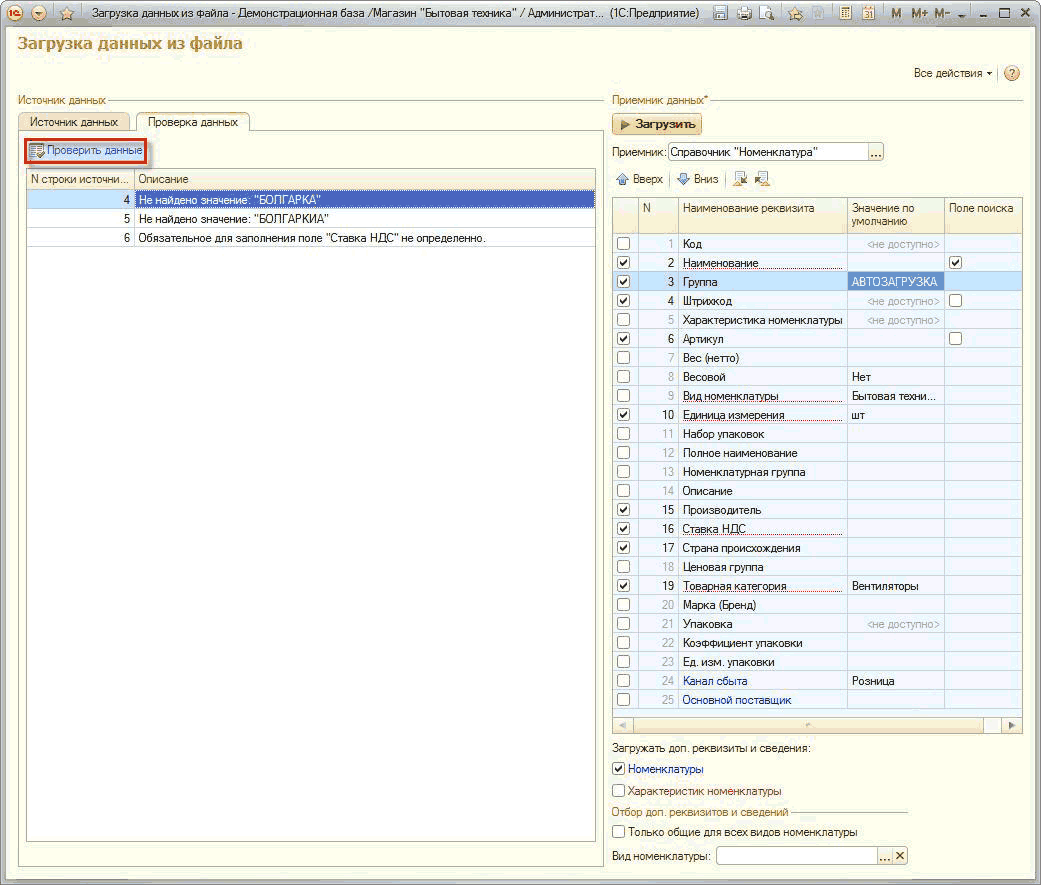
За наявності помилок користувач може відредагувати поля таблиці вихідних даних за допомогою команд Перехід до рядка і Редагувати. Після виправлення помилок за допомогою команди Завантажити відбувається створення карток товарів із зазначеними параметрами.
![, v Загрузка данных из Файла -Демонстрационная база /Магазин Бытовая техника / Администрат... {1C: Предприятие irnj Li jnj - [з ] М М+ М- - -? X Загрузка данных из файла Источник данных - Источник данных Проверка данных L Открыть Файл... 15 16 17 18 19 1](/img/materialy_zagruzka-dannykh-iz-vneshnikh-faylov/image005.png)
Налаштування створення документа Установлення цін номенклатури виконується аналогічно. Слід зауважити, що при цьому картки нової номенклатури не створюються, а підбираються з довідника номенклатури за ключовими реквізитами пошуку, тому необхідно, щоб було задано хоча б один із реквізитів номенклатури: Код, Найменування, Артикул або Штрихкод.