Установлення драйвера
Драйвери, розроблені компанією «АТОЛ технології», установлюються за допомогою спеціальної програми — майстра інсталяції, включеного до інсталяційного дистрибутива. Ця програма значно полегшує процес установлення драйвера.
Інструкція зі встановлення драйвера
|
|
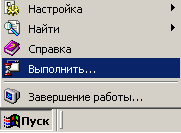
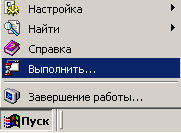
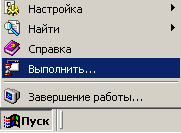
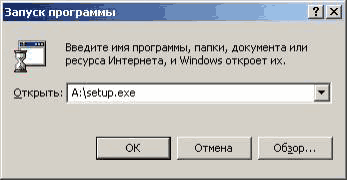
Виберіть пункт «Виконати» в меню «Пуск» («Start» > «Run.»). |
||||
|
Введіть «X:\~DIR~\SETUP.EXE» і натисніть клавішу Enter, де X — ім’я приводу CD-ROM, до якого вставлено компакт-диск, .”~DIR~” — шлях до каталогу на диску, у якому міститься інсталяційний дистрибутив драйвера.. |
|
||||
|
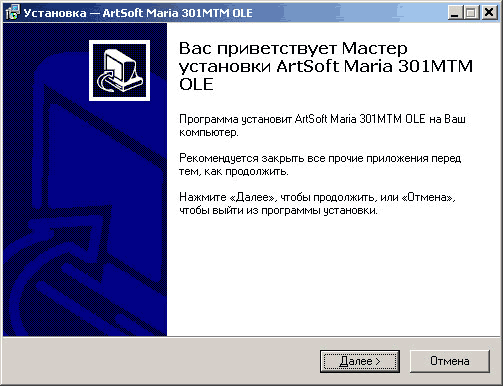
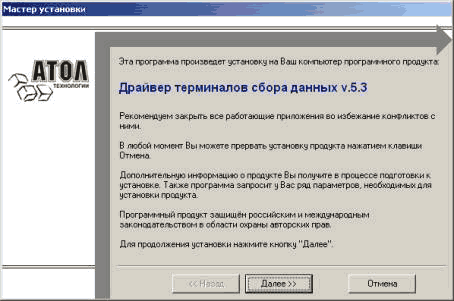
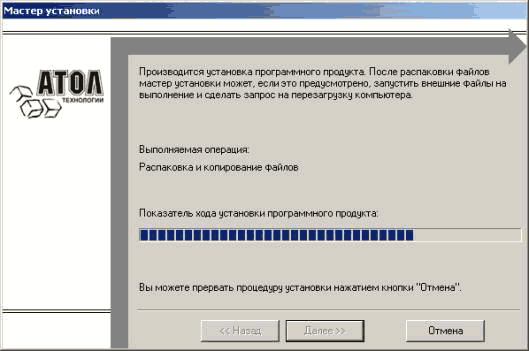
На екрані з’явиться вікно програми інсталяції. У вікні встановлення буде відображено назву драйвера, що встановлюється (у цьому випадку це «Драйвер терміналів збору даних»). |
|||||
|
|
|||||
|
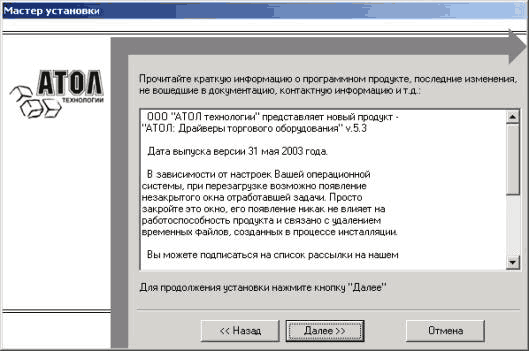
Уважно читайте повідомлення, що виводяться програмою. Це допоможе уникнути прикрих помилок. |
|||||
|
|
|||||
|
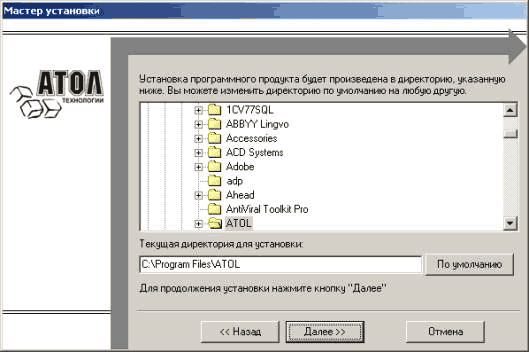
Укажіть директорію, у якій бажаєте розмістити драйвери, тестові утиліти, документацію, приклади та інші файли, що входять до комплекту постачання. |
|||||
|
|
|||||
|
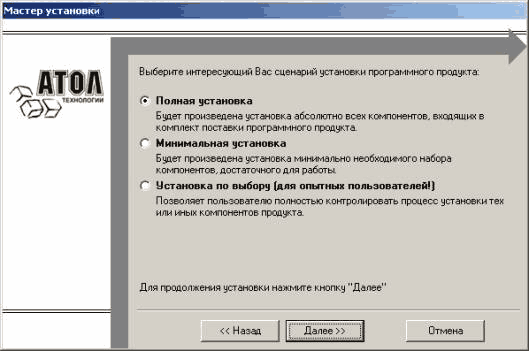
Виберіть сценарій встановлення. У разі вибору сценарію повного встановлення буде встановлено всі компоненти драйвера. Якщо вибрано сценарій мінімального встановлення, то: – буде встановлено необхідні драйвери – буде запропоновано скопіювати драйвери до BIN директорій установлених систем «1С: ПІДПРИЄМСТВО» |
|||||
|
|
|||||
|
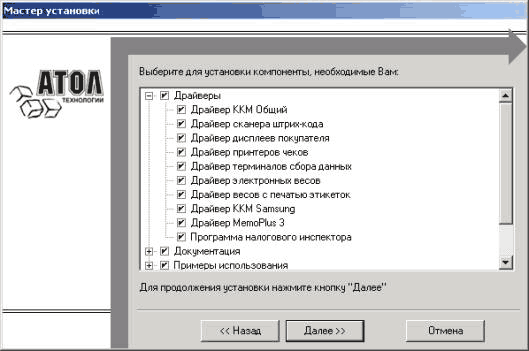
Якщо вибрано сценарій встановлення за вибором, то з’явиться діалог вибору компонентів, що встановлюються. |
|||||
|
|
|||||
|
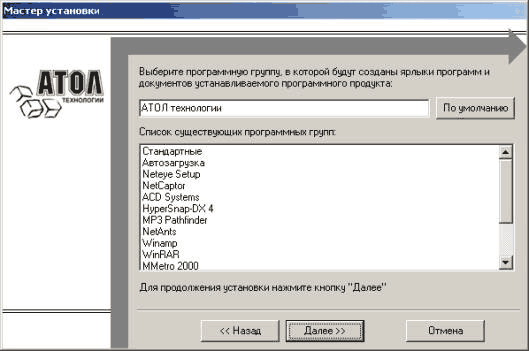
Укажіть програмну групу головного меню, до якої слід помістити ярлики на тестові утиліти. Тестові утиліти буде поміщено до підгрупи «Тести» зазначеної групи. |
|||||
|
|
|||||
|
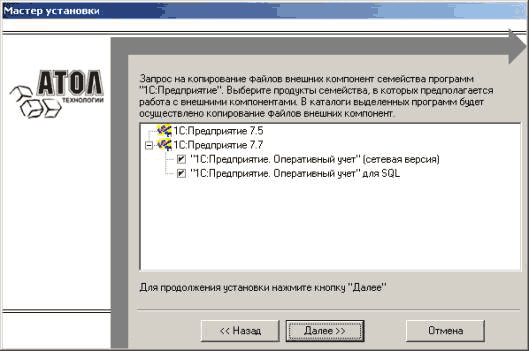
Виберіть компоненти системи «1С: ПІДПРИЄМСТВО», до BIN директорій яких слід скопіювати модулі зовнішніх компонентів. |
|||||
|
|
|||||
|
Дочекайтеся завершення копіювання та реєстрації всіх необхідних модулів. |
|||||
|
|
|||||
|
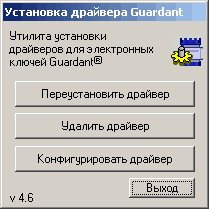
Оскільки драйвер є платним для деяких моделей терміналів (докладніше див. розділ «Опис»), то далі буде автоматично виконано встановлення драйвера ключа захисту. На роботу з терміналами зі списку безкоштовних моделей встановлення драйвера ключа захисту не впливає. |
|||||
|
|
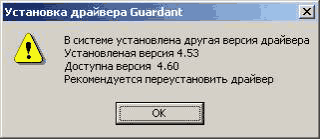
Якщо під час установлення драйвера ключа захисту виявлено старішу версію цього драйвера,... |
||||
|
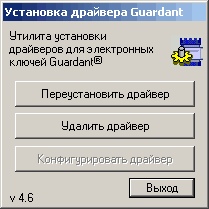
... то буде запропоновано перевстановити драйвер (замінити застарілу версію новішою) або видалити наявну версію драйвера ключа захисту. |
|
||||
|
|
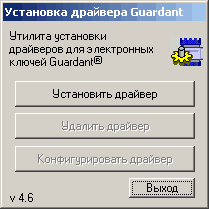
Якщо драйвер ключа захисту не було встановлено або його було видалено, то на екрані з’явиться запрошення встановити його. |
||||
|
Після успішного встановлення драйвера ключа захисту з’явиться повідомлення про це. |
|
||||
|
|
Якщо ключ підключається до LPT-порту, то зазвичай немає потреби в конфігуруванні драйвера ключа захисту. Якщо ж ключ підключається до порту USB, то конфігурування є обов’язковим. Для цього натисніть кнопку «Конфігурувати драйвер». Див. також \Novex\InstDrv.txt у зазначеній під час інсталяції директорії. |
||||
|
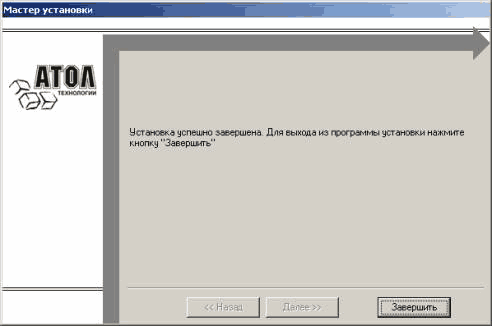
Після того як усі файли скопійовано на жорсткий диск ПК і виконано необхідні реєстрації, з’явиться вікно, що сповіщає про успішне завершення інсталяції. Натисніть кнопку «Завершити» для виходу з програми. |
|||||
|
|
|||||
![Установка драйвера Ьиагсіапі х] Драйвер УЛжкл ОТ/2000/ХР для электронных ключей 3иаг іаг успешно установлен](/img/materialy_font_size5_color195ade_facetimes_new_romanspan_stylefont-size_18ptustanovka_dray-1/i8000183.png)
Примітка 1: У процесі інсталяції всі встановлювані приклади програмування для системи програм «1С: ПІДПРИЄМСТВО 7.7» реєструються у списках робочих баз даних.
Примітка 2: Під час інсталяції драйверів та/або серверів обладнання та/або тестових утиліт до системної директорії ОС Windows поміщається бібліотека VCL30.DPL. Ця бібліотека є виправленою версією однойменної бібліотеки, що встановлюється та використовується деякими застосунками, наприклад середовищем розробки Borland Delphi 3. Тому в разі спільного використання цієї бібліотеки драйверами та іншими застосунками потрібно переконатися, що встановлено саме ту її версію, яка постачається в комплекті з ПЗ «АТОЛ: Драйвери торговельного обладнання». Якщо бібліотеку було замінено більш ранньою версією, необхідно перевстановити драйвер.
Файли встановлення знаходяться на CD-ROM у каталозі
\1CITS\EXE\EQUIPMNT\aTOL\TERMINaL