Встановлення драйвера
Інструкція зі встановлення драйвера
Інструкція зі встановлення драйвера
Драйвери, розроблені компанією «АТОЛ технології», встановлюються за допомогою спеціальної програми – майстра інсталяції, включеного до інсталяційного дистрибутива. Ця програма значно полегшує процес встановлення драйвера.
Інструкція зі встановлення драйвера
|
|
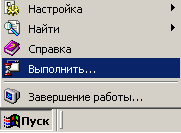
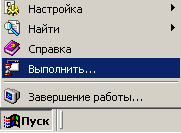
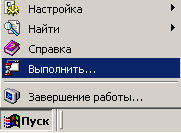
Виберіть пункт «Виконати» з меню «Пуск» («Start» → «Run.»). |
|
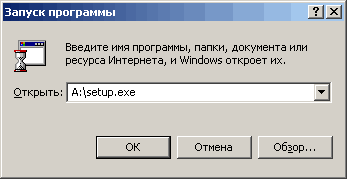
Введіть «X:\~DIR~\SETUP.EXE» і натисніть клавішу Enter, де X — ім’я приводу CD-ROM, куди вставлено компакт–диск, .”~DIR~” – шлях до каталогу на диску, у якому знаходиться інсталяційний дистрибутив драйвера. |
 |
|
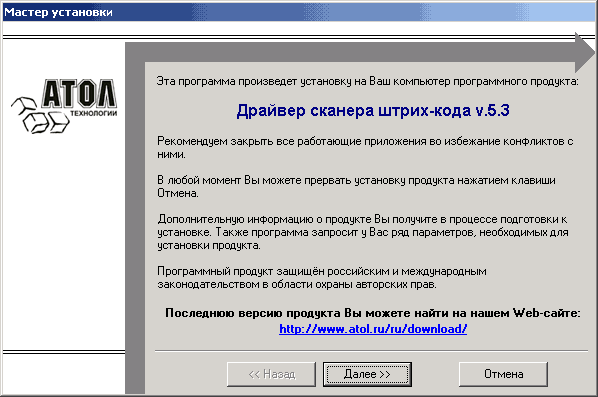
На екрані з’явиться вікно програми інсталяції. У вікні встановлення буде відображено назву драйвера, що встановлюється (у цьому випадку це «Драйвер сканера штрих-коду»). |
||||||||||||
 |
||||||||||||
|
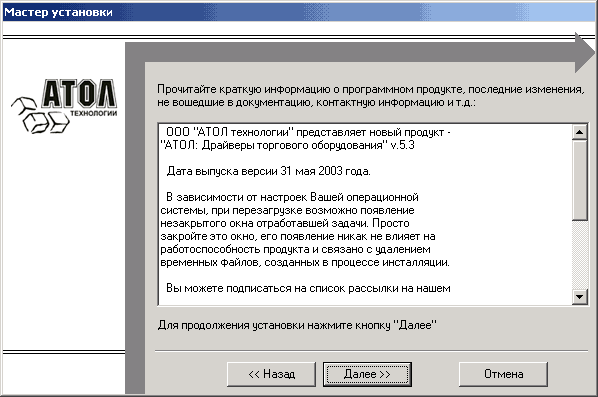
Уважно читайте повідомлення, що виводяться програмою. Це допоможе уникнути прикрих помилок. |
||||||||||||
 |
||||||||||||
|
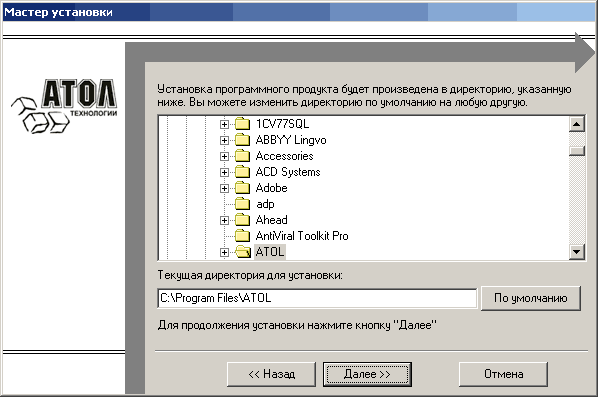
Укажіть директорію, у якій бажаєте розмістити драйвери, тестові утиліти, документацію, приклади та інші файли, що входять до комплекту постачання. Натисніть кнопку «За замовчуванням» для вибору директорії, запропонованої програмою інсталяції за замовчуванням. |
||||||||||||
 |
||||||||||||
|
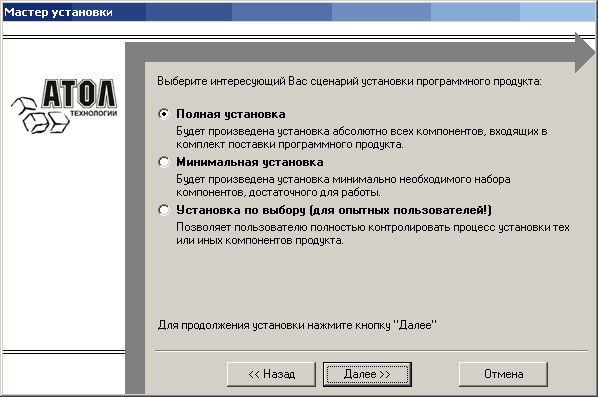
Виберіть сценарій встановлення. Під час вибору сценарію повного встановлення буде встановлено всі компоненти драйвера. Якщо вибрано сценарій мінімального встановлення, то:
|
||||||||||||
 |
||||||||||||
|
Якщо вибрано сценарій встановлення за вибором, з’явиться діалог вибору компонентів, що встановлюються. |
||||||||||||
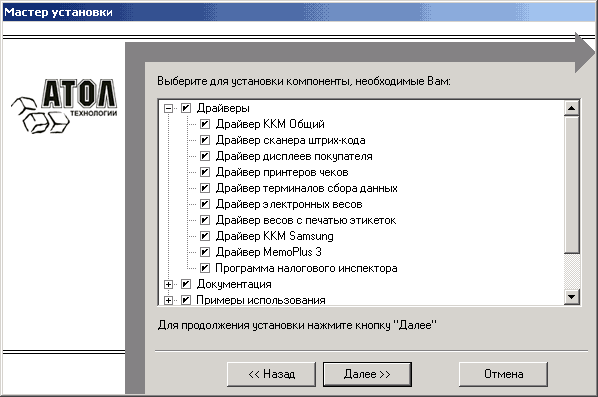 |
||||||||||||
|
Укажіть програмну групу головного меню, до якої слід помістити ярлики тестових утиліт. Тестові утиліти буде поміщено до підгрупи «Тести» вказаної групи. |
||||||||||||
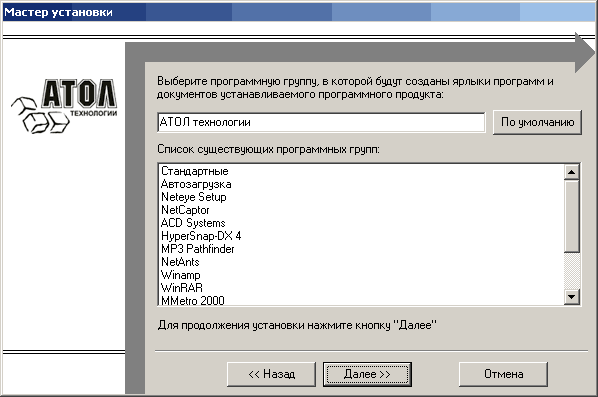 |
||||||||||||
|
Виберіть компоненти системи «1С: ПІДПРИЄМСТВО», до BIN директорій яких слід скопіювати модулі зовнішніх компонентів. Якщо використовувався сценарій встановлення за вибором і встановлення зовнішніх компонентів було вимкнено, то жодних файлів до директорії BIN скопійовано не буде. |
||||||||||||
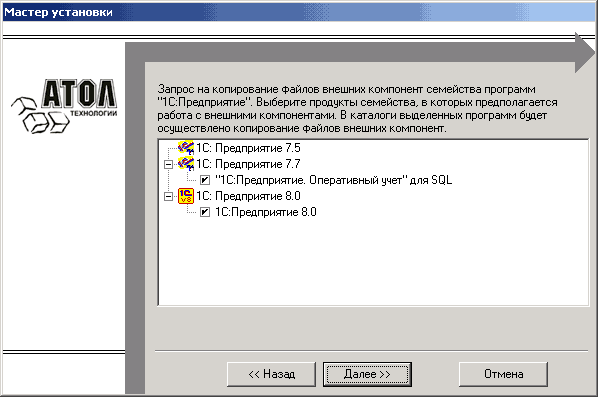 |
||||||||||||
|
Дочекайтеся завершення копіювання та реєстрації всіх необхідних модулів. |
||||||||||||
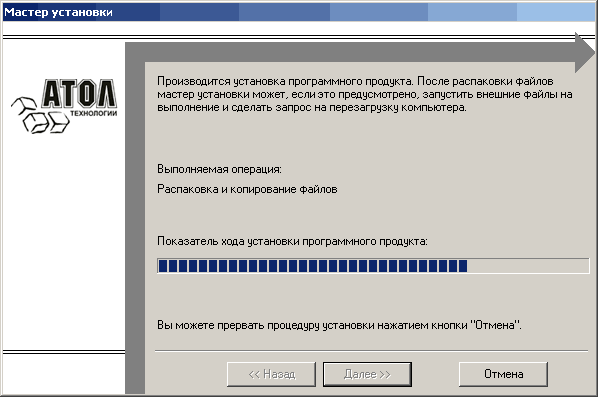 |
||||||||||||
|
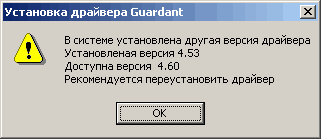
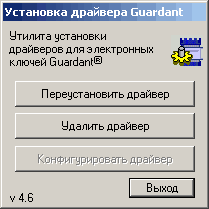
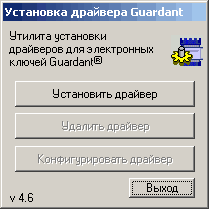
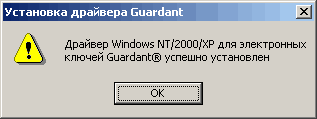
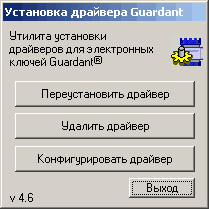
Оскільки драйвер є безкоштовним лише для використання в системі програм «1С: Підприємство» (докладніше див. розділ «Опис»), то далі (для інших режимів роботи драйвера) буде автоматично виконано встановлення драйвера ключа захисту. На роботу в системі програм «1С: Підприємство» встановлення драйвера ключа захисту не впливає. |
||||||||||||
|
||||||||||||
|
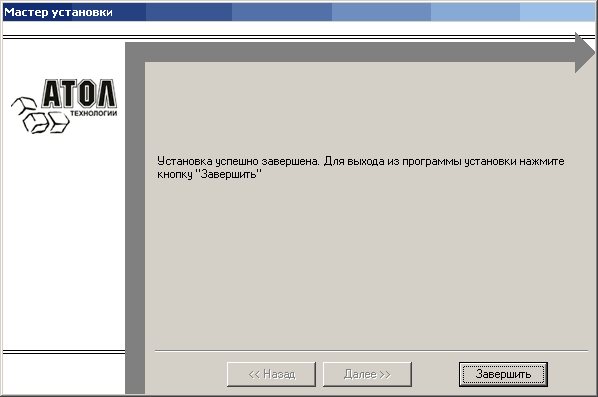
Після того, як усі файли скопійовано на жорсткий диск ПК і виконано необхідні реєстрації, з’явиться вікно, що повідомляє про успішне завершення інсталяції. Натисніть кнопку «Завершити» для виходу з програми. |
||||||||||||
 |
||||||||||||
Примітка1: У процесі інсталяції всі встановлювані приклади програмування для системи програм «1С: ПІДПРИЄМСТВО» реєструються у списках робочих баз даних.
Примітка2: : Під час інсталяції драйверів і/або серверів обладнання і/або тестових утиліт до системної директорії ОС Windows поміщаються бібліотеки VCL30.DPL, VCL70.DPL, RTL70.DPL. Ці бібліотеки є виправленими версіями однойменних бібліотек, що встановлюються та використовуються деякими застосунками, наприклад середовищем розробки Borland Delphi. Тому у разі спільного використання цих бібліотек драйверами та іншими застосунками потрібно переконатися, що встановлено саме ті версії, які постачаються в комплекті з ПЗ «АТОЛ: Драйвери торгового обладнання». Якщо бібліотеки виявилися заміненими більш ранніми версіями, необхідно перевстановити драйвер.