Налаштування інтерфейсу
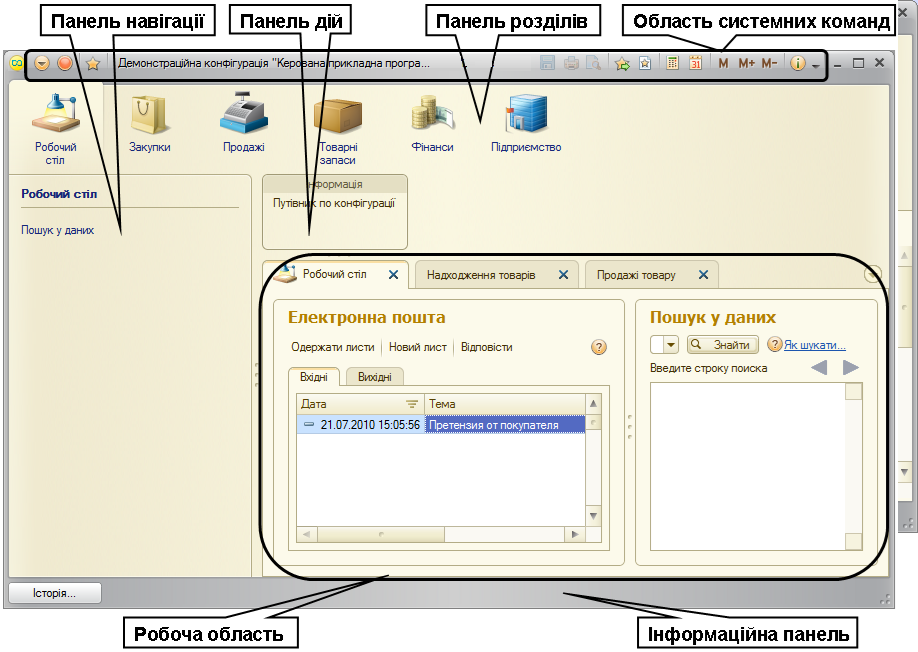
Описано налаштування інтерфейсу BAS: початкової сторінки, панелей розділів, навігації та дій, а також редактора панелей і області системних команд вікон.. Налаштування програми. Початкова сторінка. Налаштування відображення панелей. Панель розділів. Панель навігації. Панель дій. Редактор панелей. Область системних команд основного і допоміжного вікна
Налаштування відображення панелей
Область системних команд основного і допоміжного вікна
Налаштування програми
Система дає змогу налаштовувати інтерфейс програми: як глобально, так і для кожної форми окремо, якщо така можливість передбачена в конфігурації. Також можна задавати системні параметри, керувати відображенням текстових і табличних документів та розташуванням вікон.
Під час роботи із системою можна налаштовувати інтерфейс програми, зокрема:
- початкову сторінку;
- панель розділів;
- панелі навігації як основного, так і допоміжного вікна;
- панель дій;
- командну панель допоміжного вікна.
Користувач може вибирати команди з доступних і керувати їх розташуванням.
Діалоги налаштування відкриваються з головного меню системи (пункт меню Вид).
Також вікно налаштування кожної панелі можна відкрити з її контекстного меню.
Початкова сторінка
Система дає змогу встановлювати склад форм, що відображаються на робочому столі. Водночас можна керувати лише формами, розташованими на робочому столі.
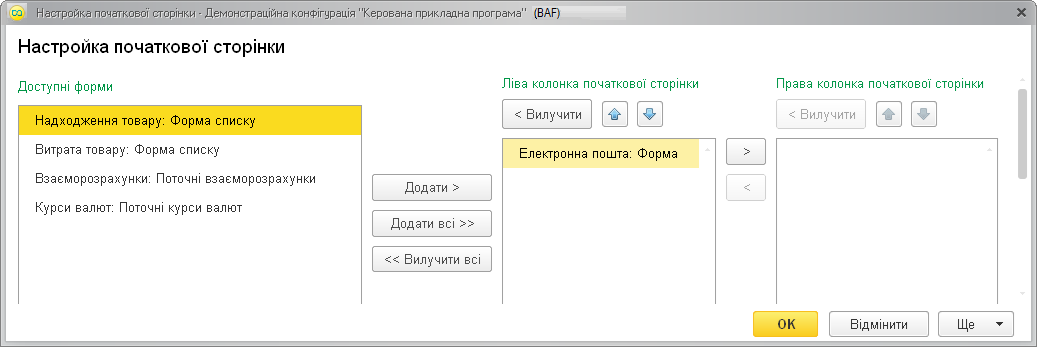
Щоб перейти до діалогу налаштування робочого столу, на робочому столі в контекстному меню панелі розділів виберіть команду Вид –Настройка початкової сторінки.
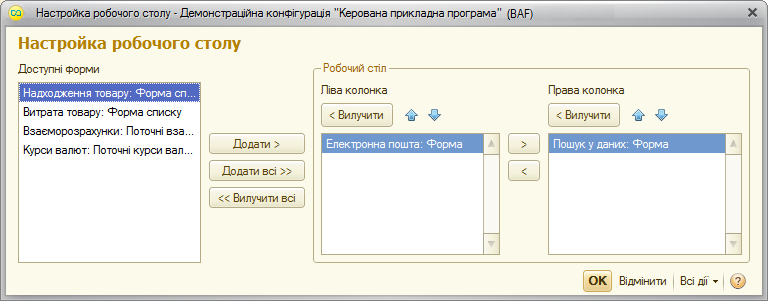
Налаштування виконується в діалозі з трьома списками: Доступні форми, Ліва колонка і Права колонка. У списку Доступні форми відображаються форми, які не використовуються ані в лівій, ані в правій колонці.
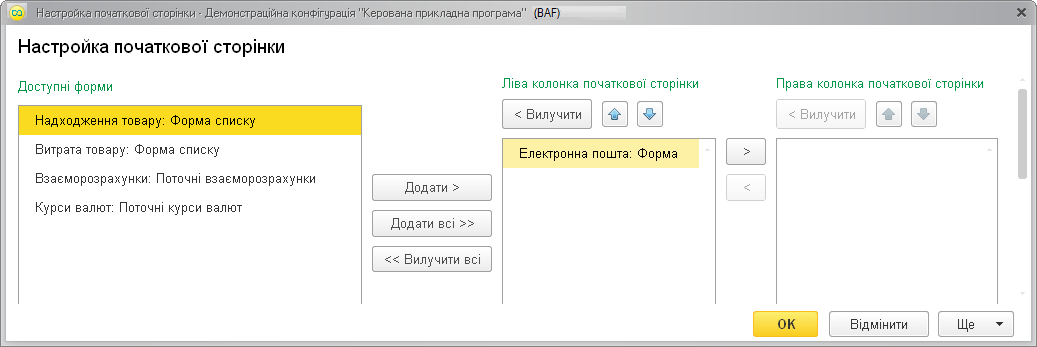
Діалог налаштування робочого стола
Форми можна переміщувати з одного списку до іншого за допомогою кнопок Додати >, Додати всі >>, а між колонками — за допомогою кнопок > та <. Щоб вилучити форму з колонки та повернути її до списку доступних форм, виберіть її у списку й натисніть кнопку < Вилучити або двічі клацніть назву форми у списку. Щоб вилучити всі форми з робочого стола, натисніть кнопку << Вилучити всі. Порядок форм у колонках можна змінювати за допомогою кнопок Вверх – Вниз. Форми виводяться на робочий стіл у порядку, установленому в налаштуваннях.
Під час налаштування можна скасувати зміни, зроблені як у поточному сеансі роботи, так і раніше, та повернутися до налаштувань, заданих у конфігурації. Для цього в меню Ще передбачено команду Встановити стандартні настройки. Ця команда не спричиняє негайної зміни командного інтерфейсу. Після її виконання налаштування можна продовжити. Налаштування застосовуються після натискання кнопки OK.
Налаштування відображення панелей
Щоб налаштувати або приховати панелі, використовуйте відповідні команди головного меню Вид.
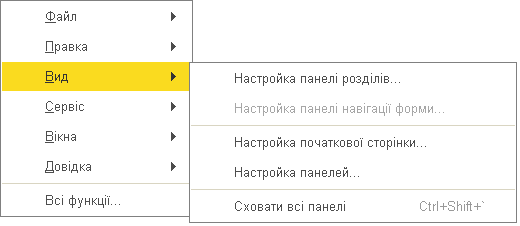
Меню «Вид»
Це підменю дає змогу керувати видимістю панелей і вмістом панелі розділів, панелей навігації, панелі дій та початкової сторінки. Це дає змогу збільшити простір для форм і зменшити ймовірність появи смуг прокручування. Щоб приховати всі панелі, використовуйте команду головного меню Вид – Сховати всі панелі команд або сполучення клавіш Ctrl + Shift + `.
Панель розділів
Під час налаштування панелі розділів користувач визначає список команд переходу до розділів.
Діалог налаштування панелі розділів відкривається командою головного меню Вид – Настройка панелі розділів…
Щоб додати розділ на панель, виберіть його у списку доступних розділів і натисніть кнопку Додати >. У діалозі налаштування підтримується переміщення елементів списку мишкою та вибір кількох рядків.
Щоб додати на панель усі доступні розділи, натисніть кнопку Додати всі >>. Також розділи можна переміщувати між списками подвійним клацанням лівою кнопкою мишки на розділі у списку.
Щоб прибрати команди з панелі, використовуйте кнопки < Вилучити та << Вилучити всі.
Послідовність розділів на панелі регулюється за допомогою кнопок командної панелі списку вибраних.
Для будь-якого розділу можна налаштувати подання. Для цього виберіть пункт і встановіть потрібний спосіб відображення у списку Показувати:
- Картинка – кожний розділ відображається лише картинкою;
- Текст – кожний розділ відображається лише назвою;
- Текст праворуч від картинки – розділ відображається назвою та картинкою, текст розташовано праворуч від картинки;
- Текст під картинкою – кожний розділ відображається назвою та картинкою, текст розташовано під картинкою.
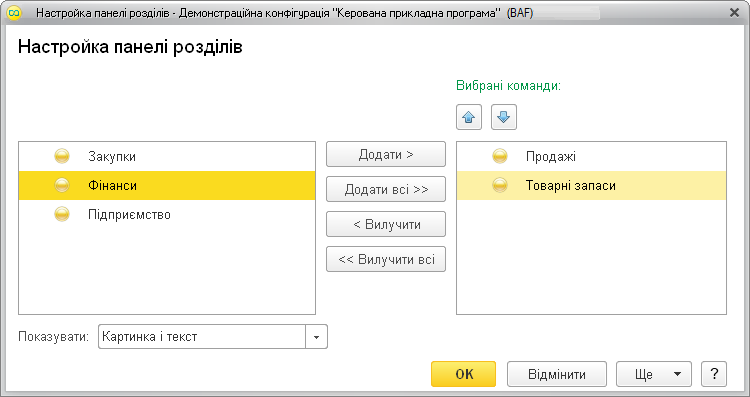
Форма налаштування панелі розділів
Щоб застосувати вибрані налаштування та закрити форму, натисніть кнопку OK. Налаштування буде збережено в інформаційній базі.
Під час налаштування можна скасувати зміни, зроблені як у поточному сеансі роботи, так і раніше, та повернутися до налаштувань, заданих у конфігурації. Для цього виберіть пункт Ще – Встановити стандартні настройки. Виконання цієї команди не спричиняє негайної зміни командного інтерфейсу. Після її виконання налаштування можна продовжити.
Панель навігації
Налаштування розташування команд на панелі навігації виконується в діалозі Настройка панелі навігації:
- команди переходу до форм списків, наприклад Банки, Контрагенти;
- підпорядковані розділи, наприклад поточному розділу підпорядкований розділ Банк, для якого визначено команду Наші розрахункові рахунки.
Усі команди розподілено за групами:
- Важливе,
- Звичайне,
- Див. також.
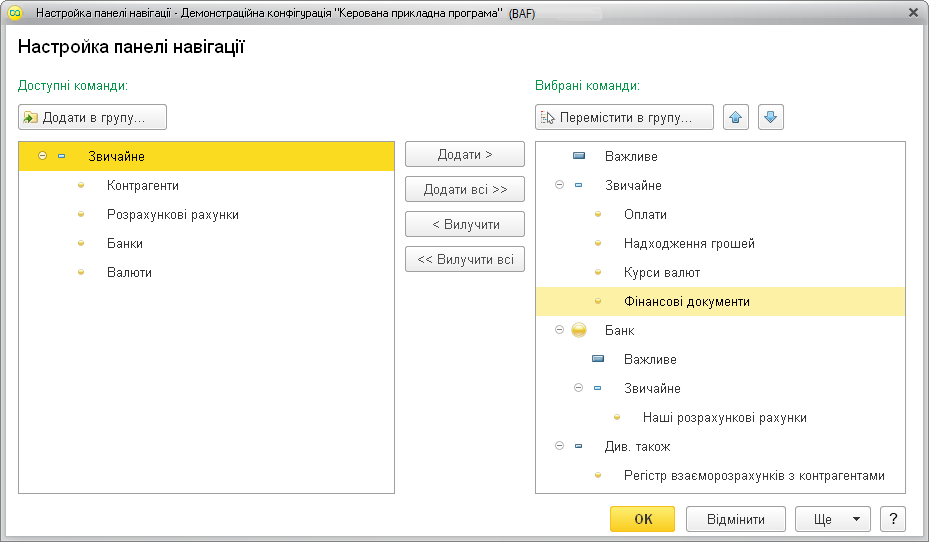
Налаштування панелі навігації
Щоб додати команду на панель, виберіть її у списку доступних команд і натисніть кнопку Додати >.
Щоб додати на панель усі доступні команди, натисніть кнопку Додати всі >>. Також команди можна переміщувати між списками подвійним клацанням лівою кнопкою мишки на розділі у списку.
Щоб прибрати команди з панелі, використовуйте кнопки < Вилучити та << Вилучити всі.
Послідовність команд регулюється за допомогою стрілок на командній панелі списку вибраних команд.
Щоб додати команду зі списку доступних до групи вибраних команд, виберіть її та натисніть кнопку Додати в групу.
Щоб перемістити команду до потрібної групи у списку вибраних команд, виберіть команду й натисніть кнопку Перемістити в групу або перетягніть її до потрібної групи мишкою. Якщо при цьому вибрано групу або підрозділ, операція виконується для всіх команд у групі або підрозділі.
Діалоги налаштування підтримують перетягування команд між списками та множинний вибір.
Примітка
Якщо команда належить до підрозділу, її можна перемістити до іншої групи лише в межах підрозділу, до якого вона належить. Наприклад, команда Наші розрахункові рахунки може бути переміщена лише до групи Важливе підрозділу Банк.
Винятком є група Див. також, яка може містити будь-які команди.
Щоб застосувати вибрані налаштування та закрити форму, натисніть кнопку OK.
Зверніть увагу: порядок можна налаштувати лише для команд.
Панель дій
Налаштування розташування команд на панелі навігації виконується в діалозі Настройка панелі дій:
- команди створення нових об’єктів, наприклад Контрагент, — у стандартній групі Створити;
- команди відкриття звітів, наприклад Звіт по взаєморозрахунках, — у стандартній групі Звіти;
- команди виклику обробок — у стандартній групі Сервіс;
- інші команди, створені в конфігурації.
Налаштування панелі дій виконується аналогічно до налаштування панелі навігації.
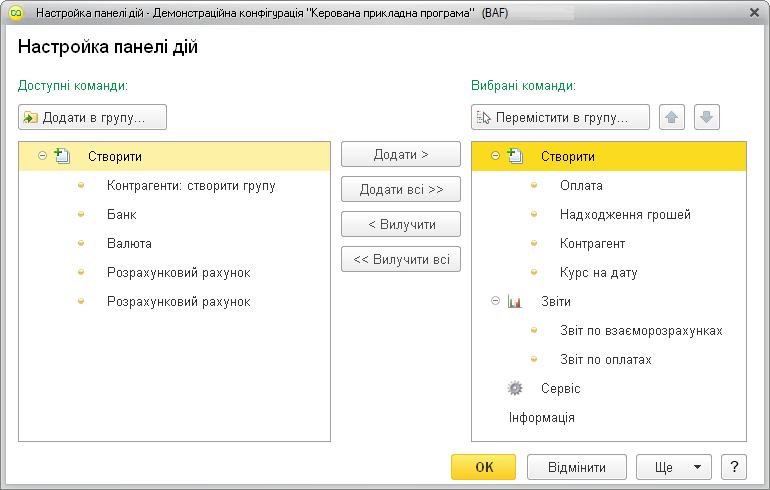
Налаштування панелі дій
Редактор панелей
Щоб відкрити редактор панелей, виконайте команду головного меню Вид – Настройка панелей. На екрані відобразиться форма редактора панелей.
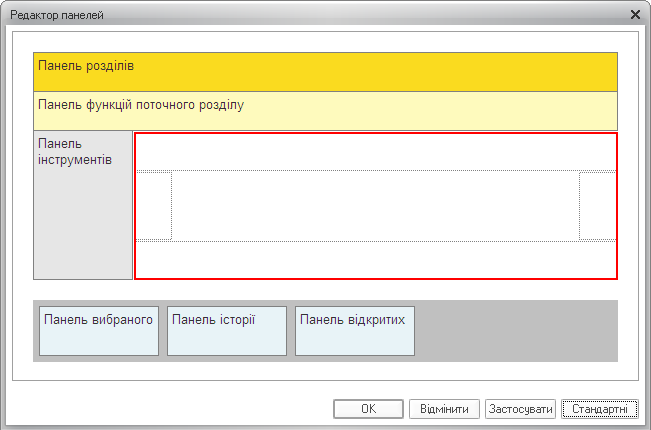
Редактор панелей
У нижній сірій частині вікна розташовано панелі, які наразі не відображаються у вікні програми, але можуть бути додані до інтерфейсу.
У верхній частині вікна пунктирними рамками позначено області, до яких можна перетягнути панелі.
Щоб додати панель до інтерфейсу, перетягніть її мишкою в одну з доступних областей. Якщо в потрібній області вже відображається інша панель, нова панель відображатиметься поруч із нею. За допомогою мишки можна змінювати область відображення доданих панелей.
Щоб прибрати панель з інтерфейсу, перетягніть її мишкою з області доступних панелей до області невикористовуваних панелей. Щоб повернути стандартне розташування панелей, натисніть кнопку Стандартні.
Щоб переглянути результат зміни розташування панелей, натисніть кнопку Застосувати.
Щоб завершити редагування відображення панелей, натисніть кнопку ОК.
Порада
Щоб приховати всі видимі панелі, у головному меню виберіть Вид – Сховати всі панелі або скористайтеся сполученням клавіш Ctrl + Shift +'. При цьому буде приховано всі панелі, крім панелі інструментів. Щоб повернути панелі, ще раз виберіть команду Сховати всі панелі, або скористайтеся згаданою комбінацією клавіш.
Область системних команд основного і допоміжного вікна
Щоб додати або вилучити кнопки на стандартній командній панелі основного чи допоміжного вікна, натисніть кнопку Інші кнопки, у меню наведіть курсор мишки на пункт Додати або вилучити кнопки, а потім у меню, що відобразиться, встановіть або зніміть позначку навпроти назви команди.
Команда, для якої встановлено позначку, відобразиться в області системних команд вікна.
Команда, для якої позначку знято, буде прихована поза цією областю.
Щоб повернути початковий вигляд панелей, використовуйте пункт Скидання панелі.
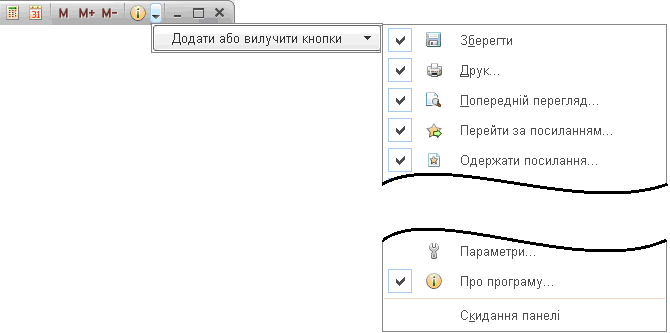
Налаштування командної панелі вікна