Загальні принципи роботи з формами
Описано загальні принципи роботи з формами в інтерфейсі Таксі: вибір і редагування об’єктів, переміщення між елементами, підказки, перевірку даних і збереження параметрів форми.. Робота у формах

Робота у формах
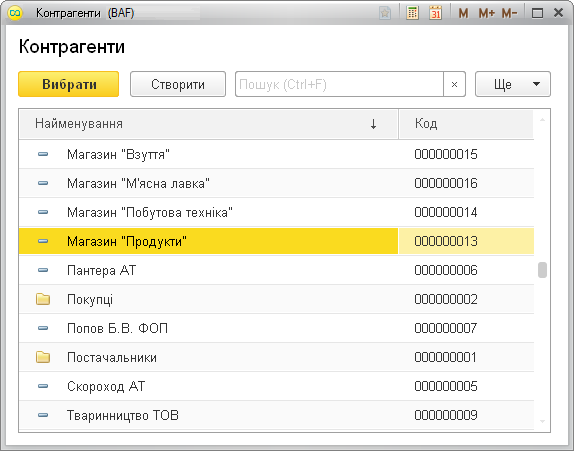
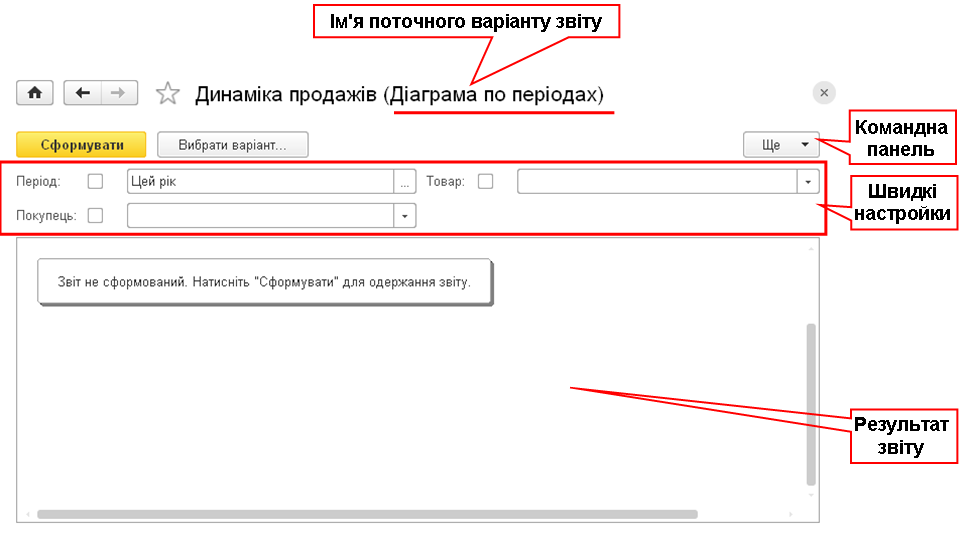
У системі користувач працює з формами. Форма може містити різні елементи, за допомогою яких інформація відображається та, за потреби, змінюється користувачем: поля введення, командні панелі, кнопки, прапорці, закладки, таблиці, різні діаграми, поля текстового, табличного та HTML-документів, поля географічної та графічної схем. У цьому розділі описано загальні принципи роботи з формами та їхніми елементами.
Існує кілька загальних елементів, які має кожна форма. Зазвичай у заголовку форми відображається назва об'єкта або списку об'єктів, які вона відображає. Назва форми задається під час налаштування конфігурації та не може бути змінена користувачем.
Для вибору об'єкта слід установити покажчик миші на об'єкт і натиснути ліву кнопку миші. Під час роботи з клавіатурою слід використовувати клавіші керування курсором.
Якщо поле об'єкта має затінений фон, це означає, що об'єкт недоступний для редагування.
Для переходу до редагування об'єкта слід двічі натиснути ліву кнопку миші або один раз клавішу Enter.
Елементи форми можуть мати підказку, у якій під час налаштування описано їхнє призначення. Щоб отримати підказку для конкретного реквізиту форми, слід розмістити над ним покажчик миші. Напис, що пояснює призначення реквізиту, з'явиться біля покажчика через 1-2 секунди, якщо такий напис було створено під час налаштування форми.
Переміщення по елементах форми. Для переміщення між елементами форми можна використовувати клавіші Tab і Shift + Tab або просто клацати мишею на відповідному елементі діалогу.
Залежно від налаштування конфігурації деякі елементи можуть бути недоступними для переходу за допомогою клавіш Tab і Shift + Tab (наприклад, командна панель). Для переходу до таких елементів слід використати мишу або сполучення клавіш Alt + F10.
Також можна завершувати введення чергового реквізиту натисканням клавіші Enter. Тоді курсор автоматично переходитиме на наступний елемент діалогу. Послідовність переходу визначається під час розробки конфігурації.
Форма може перевіряти коректність і повноту введених даних, якщо це передбачено під час налаштування конфігурації. У разі неправильного введення можуть з'являтися відповідні повідомлення.
Крім того, після завершення введення реквізиту система може виконувати деякі автоматичні дії, наприклад заповнювати значення інших реквізитів форми.
Збереження параметрів форми. Якщо форма може змінювати розмір, то після її закриття та повторного відкриття вона матиме ті самі розміри й розташовуватиметься в тому самому місці екрана, що й під час закриття. Елементи керування при цьому матимуть такі самі розміри, як до закриття форми.
Зовнішній вигляд форми визначається конфігурацією та може бути змінений користувачем, якщо доступна можливість налаштувати форму (пункт меню Ще – Змінити форму).