Груповий друк документів
Приклад, наведений у статті, моделювався на конфігурації «Бухгалтерія для бюджетних установ України» (редакція 1.0). Стаття також актуальна для конфігурацій «Комплексний облік для бюджетних установ України» (редакція 1.0) та «Зарплата і кадри для бюджетних установ України» (редакція 1.0). <a name="primer"></a><h2>Приклад</h2>

Приклад, наведений у статті, моделювався на конфігурації «Бухгалтерія для бюджетних установ України» (редакція 1.0). Стаття також актуальна для конфігурацій «Комплексний облік для бюджетних установ України» (редакція 1.0) та «Зарплата і кадри для бюджетних установ України» (редакція 1.0).
Приклад
Необхідно роздрукувати всі видаткові касові ордери, виписані від імені організації «Управління» за період з 01.06.2014 по 30.06.2014 включно.
Виконати поставлене завдання можна за допомогою обробки «Групова обробка довідників і документів» (меню «Сервіс»). На вкладці «Об'єкти відбору» у полі «Тип об'єкта» вказується значення «Документи». Після цього необхідно вказати, за якими документами буде здійснено відбір. Під час додавання нового елемента за кнопкою «Додати» (або клавіші «Insert») відкриється вікно зі списком документів, у якому потрібно вибрати документ «Видатковий касовий ордер» (Рис. 1).
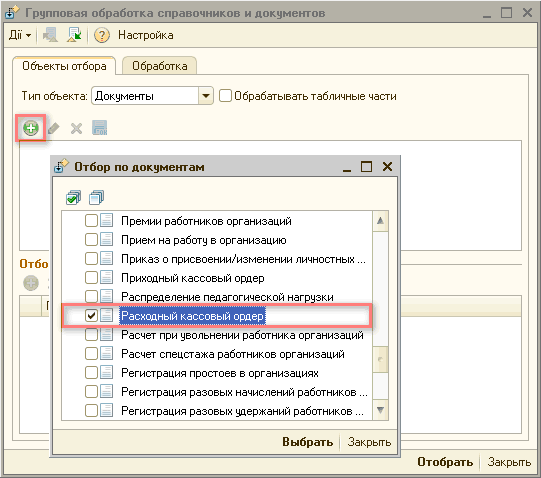
Рисунок 1 – відбір за документом «Видатковий касовий ордер»
Після вибору типу документів у таблиці «Відбір» задаються умови для добірки документів за організацією та періодом (у прикладі за організацією «Управління» за період з 01.06.2014 по 30.06.2014). Для цього за допомогою кнопки «Додати» (або клавіші «Insert») у вікні відбору вибираються необхідні умови відбору (Рис. 2).
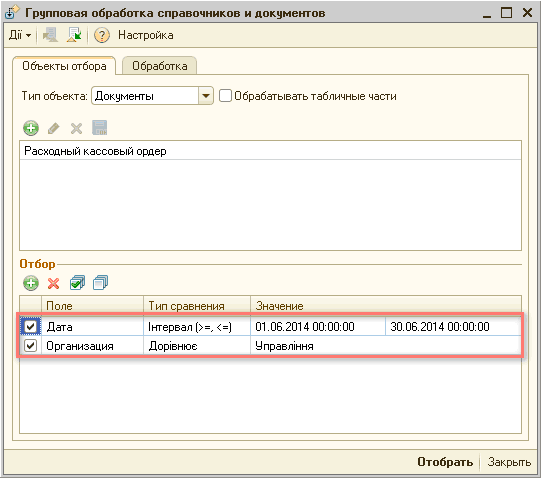
Рисунок 2 – відбір за датою документа й організацією
Після натискання кнопки «Відібрати», розташованої в нижній частині обробки, буде відібрано видаткові ордери, що відповідають заданим умовам. Список відібраних видаткових ордерів автоматично сформується на вкладці «Обробка» форми «Групова обробка довідників і документів». Для друку відібраних документів зі списку дій потрібно вибрати дію «Друк документів» (Рис. 3).
![Изменить: [Признак, принадлежности к упр. уч... Изменить: [Признак принадлежности к бух. уч... Изменить: [Ответственный] Изменить: [Комментарий] Печать документов](/img/materialy_gruppovaya-pechat-dokumentov/image007.png)
Рисунок 3 – вибір дії «Друк документів»
Далі слід вибрати «Друк із попереднім переглядом» або «Друк без попереднього перегляду» (Рис. 4). Для друку реєстру відібраних документів слід вибрати відповідне значення – «Реєстр документів».
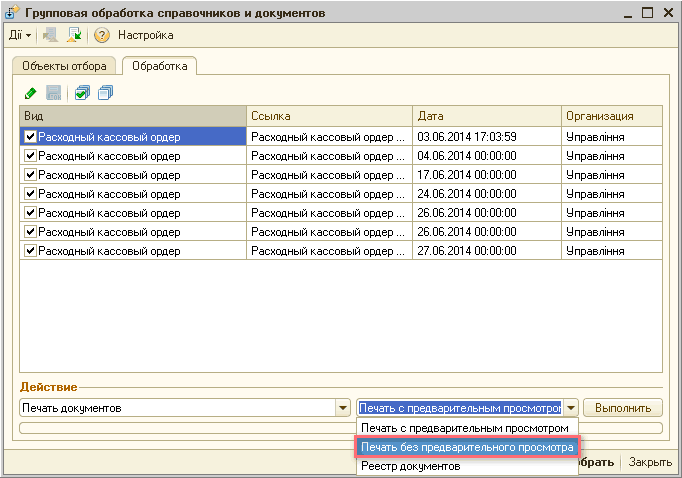
Рисунок 4 – вибір варіанта друку «Друк без попереднього перегляду»
Після натискання кнопки «Виконати» на запитання «Виконати «Друк документів»?» потрібно відповісти «Так» (Рис. 5).
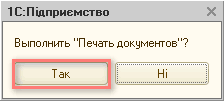
Рисунок 5 – підтвердження друку документів
При цьому, якщо вибрано значення «Друк без попереднього перегляду», одразу буде запущено процедуру друку документів. Якщо ж вибрано значення «Друк із попереднім переглядом», на екран буде виведено друковані форми всіх відібраних видаткових ордерів. У цьому разі після перегляду документів необхідно запустити процедуру друку з головного меню програми (меню «Файл» - «Друк»). Якщо вибрано значення «Реєстр документів», на екран також буде виведено друковану форму реєстру зі списком відібраних видаткових касових ордерів (Рис. 6), яку можна роздрукувати з головного меню програми (меню «Файл» - «Друк»).
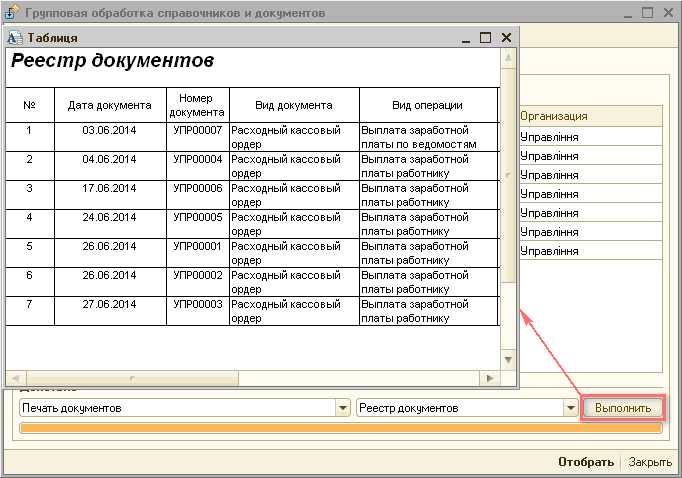
Рисунок 6 – друк реєстру документів