Інструкція з обміну даними між конфігураціями "Управління невеликою фірмою для України" та "Бухгалтерія 8 для України"
Щоб використовувати програму "1С:Управління невеликою фірмою для України", знати бухгалтерський і податковий облік не потрібно. Бухгалтерський і податковий облік можна вести паралельно за допомогою програми "1С:Бухгалтерія 8 для України".

Навчальний центр "Стимул" пропонує:
Щоб використовувати програму "1С:Управління невеликою фірмою для України", знати бухгалтерський і податковий облік не потрібно. Бухгалтерський і податковий облік можна вести паралельно за допомогою програми "1С:Бухгалтерія 8 для України".
При цьому, щоб не вводити ті самі дані повторно, розробниками передбачено можливість обміну обліковими даними з програми "1С:Управління невеликою фірмою для України" (далі - УНФ) у "1С:Бухгалтерію 8 для України" (далі - БУ).
Для цього існує механізм обміну даними.
Одразу слід зазначити, що обмін даними УНФ-БУ можливий лише у випадку, якщо конфігурація 1С:Бухгалтерія для України 8 розроблена на платформі 8.2, оскільки в УНФ, починаючи з версії 1.2, немає підтримки обміну даними з БУ на платформі 8.1 і нижче.
Перед обміном даними необхідно увімкнути сервісну функцію «Використовувати обмін даними» та виконати необхідні налаштування.
Для налаштування обміну даними в УНФ необхідно:
Перейти до розділу «Налаштування та адміністрування», на панелі дій вибрати «Налаштування сервісних функцій» - на вкладці «Обмін даними» встановити прапорець «Використовувати обмін даними». Після цього натиснути «Записати та закрити».

Після цього необхідно створити алгоритм нового обміну та задати необхідні параметри обміну даними.
Для цього на панелі навігації розділу «Налаштування та адміністрування» необхідно перейти за посиланням «Обміни даними» та створити новий обмін.
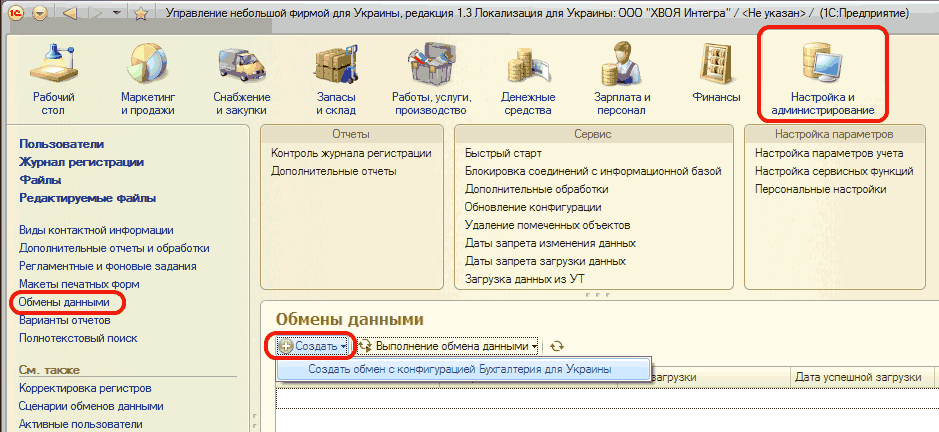
У вікні «Помічника обміну даними», що з’явилося, створюємо новий обмін.
План обміну призначений для зберігання змін і фільтрації даних під час обміну.
У цьому вікні також можна ознайомитися з «Методикою вибору інформаційної бази для початку створення обміну даними».
Натискаємо «Далі».
![13 Помощник создания обмена данными... 1С:Предприяту1е [й] П// _з1] - П X Помощник создания обмена данными Вас приветствует помощник создания обмена данными! Помощник позволит Вам создать новый обмен данными с другой информационной базой. Ознакомиться](/img/materialy_instruktsiya_po_obmenu_dannymi_mezhdu_konfiguratsiyami_upravlenie_nebolshoy_firm/image007.png)
Вказуємо каталог обміну інформацією – папку, через яку здійснюватиметься транзит даних.
Натискаємо «Далі».
![Помощник создания обмена данными. .. 1С:Предприятие [й] п; ГзЛ Помощник создания обмена данными Укажите настройки для обмена через локальный или сетевой каталог / Настроить обмен данными через локальный или сетевой каталог X Каталог обмена информацией](/img/materialy_instruktsiya_po_obmenu_dannymi_mezhdu_konfiguratsiyami_upravlenie_nebolshoy_firm/image009.png)
У вікні, що з’явилося, не вносячи жодних змін, натискаємо «Далі».

Задаємо найменування обміну даними:
![Помощник создания обмена данными. .. 1С:Предприя™е [й] //// зИ Помощник создания обмена данными Настройка параметров обмена данными X Наименование обмена данными: Обмен данными УНФ • БП ФОП Абрамчук Вктор Володимирович Основной способ обмена данными Г](/img/materialy_instruktsiya_po_obmenu_dannymi_mezhdu_konfiguratsiyami_upravlenie_nebolshoy_firm/image013.png)
У цьому вікні можемо налаштувати обмеження передавання даних і встановити значення за замовчуванням.
Так, за допомогою «Налаштування обмежень» можна задати дату початку вивантаження документів:
![Ограничения передачи данных: Выгружать документы и справочную информацию: Начиная с 1 января 2011 г. По всем организациям Настроить ограничения ] 131 Настройка ограничения передачи данных в базу-приемник - Управление... 1С:Предприятуіе X Настройка ограниче](/img/materialy_instruktsiya_po_obmenu_dannymi_mezhdu_konfiguratsiyami_upravlenie_nebolshoy_firm/image015.png)
Початкова дата визначає фільтрацію документів, що вивантажуються.
Вивантаженню підлягають лише ті документи, дата яких не менша за вказану.
Передбачена також можливість передавання даних за вибраними організаціями.
Для цього необхідно встановити прапорець «Передавати дані лише за вибраними організаціями».
І вибрати організацію (організації) зі списку.

Натиснути «ОК»
За допомогою «Налаштування значень» можна задати значення за замовчуванням.
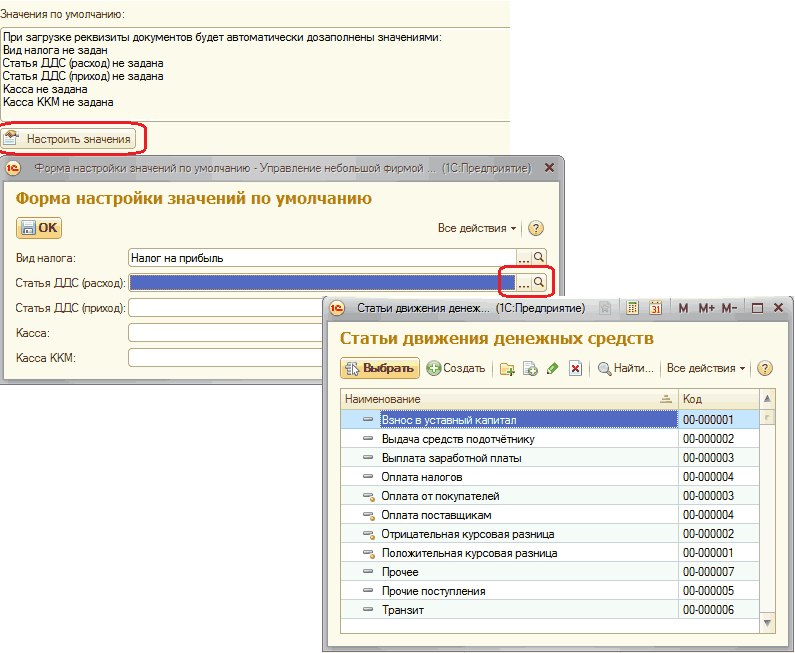
Після внесення необхідних налаштувань обмеження передавання даних і встановлення значень за замовчуванням натискаємо «Далі».
Перевіряємо правильність внесення необхідних налаштувань і натискаємо «Далі».
![131 Помощник создания обмена данными-Упр... 1С:Предприятие [ ] п// _ П X Помощник создания обмена данными Все готово для создания обмена данными! Будет создан обмен данными со следующими параметрами: Эбмен через локальный или сетевой каталог, параметры](/img/materialy_instruktsiya_po_obmenu_dannymi_mezhdu_konfiguratsiyami_upravlenie_nebolshoy_firm/image021.png)
Перший етап налаштування завершено.
При цьому передбачена можливість одразу виконати вивантаження даних з УНФ до каталогу обміну інформацією.
Для цього необхідно встановити відповідний прапорець.
![3' 'З' Помощник создания обмена данными-Управление небол... 1С:Предприятие [й] Л[ [з! X Помощник создания обмена данными Первый этап настройки успешно завершен! Для завершения настройки обмена данными необходимо выгрузить настройки для второй информаци](/img/materialy_instruktsiya_po_obmenu_dannymi_mezhdu_konfiguratsiyami_upravlenie_nebolshoy_firm/image023.png)
Для налаштування обміну даними в БУ необхідно:
Перейти до розділу «Сервіс» - «Налаштування програми».
![Отчеты Налоговый учет Предприятие! Сервис I Окна Справка М М+ М- I % w оНМА [ Зарплата юрректировка ожидаемого и дтвержденного НДС Регистрация авансов в налоговом учете ПЦ Калькулятор [з1] Календарь Табло Временная блокировка... 2 , Параметры пользовател](/img/materialy_instruktsiya_po_obmenu_dannymi_mezhdu_konfiguratsiyami_upravlenie_nebolshoy_firm/image025.png)
У вікні, що з’явилося, перейти на вкладку «Обмін даними» та встановити прапорець «Використовувати обмін даними з конфігураціями на платформі 8.2».
Після цього натискаємо «ОК».
![] Настройка программы X І Версия конфигурации Заголовок главного окна Обмен данными ] Права доступа Дата актуальности Запрет изменения данных Шаблоны телефонов Электронная почта Каталог доп. информации Обмен данными Использоватъобменда ] ] Префикс узла](/img/materialy_instruktsiya_po_obmenu_dannymi_mezhdu_konfiguratsiyami_upravlenie_nebolshoy_firm/image027.png)
Для створення нового обміну даними з УНФ переходимо: розділ «Сервіс» - «Обмін даними з продуктами на платформі 1С:Підприємство 8.2» - «Обміни даними».

У вікні, що з’явилося, натискаємо «Створити» - «Створити обмін із конфігурацією “Управління невеликою фірмою”»

У вікні «Помічника налаштування обміну даними», що з’явилося, встановлюємо «Продовжити налаштування обміну даними».
І вказуємо ім’я та шлях до файлу зі збереженими налаштуваннями обміну, який було вивантажено під час налаштування в УНФ.
Натискаємо «Далі».

Вказуємо каталог обміну даними, створений під час налаштування обміну даними в УНФ.
Натискаємо «Далі».
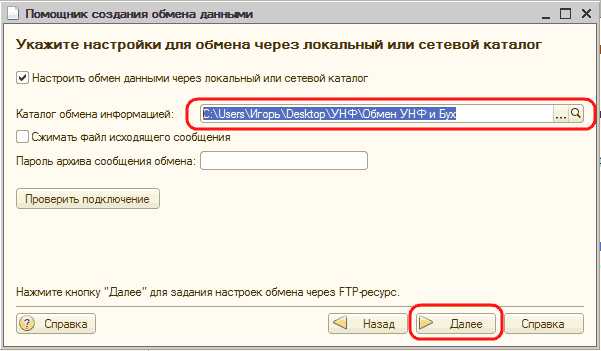
У вікні, що з’явилося, не вносячи жодних змін, натискаємо «Далі».

Далі виконуємо налаштування параметрів обміну даними аналогічно налаштуванню в УНФ.

За допомогою кнопки «Налаштувати обмеження» можна:
- Встановити обмеження передавання даних за датою початку вивантаження документів.
- Встановити відбір за організацією.
За допомогою кнопки «Налаштувати значення» можна встановити значення за замовчуванням: контрагент, стаття витрат, спосіб відображення витрат, склад готової продукції, стаття доходів і підрозділ.

Налаштовуємо обмеження передавання даних:
Після внесення необхідних налаштувань натискаємо «Далі».

У вікні, що з’явилося, перевіряємо правильність внесених налаштувань і натискаємо «Готово».

Після створення нового обміну відкривається вікно «Помічника інтерактивного обміну даними».
Перевіряємо правильність вузла інформаційної бази та натискаємо «Далі».

З’являється вікно зіставлення об’єктів.
Натискаємо «Автоматичне зіставлення (за замовчуванням)».
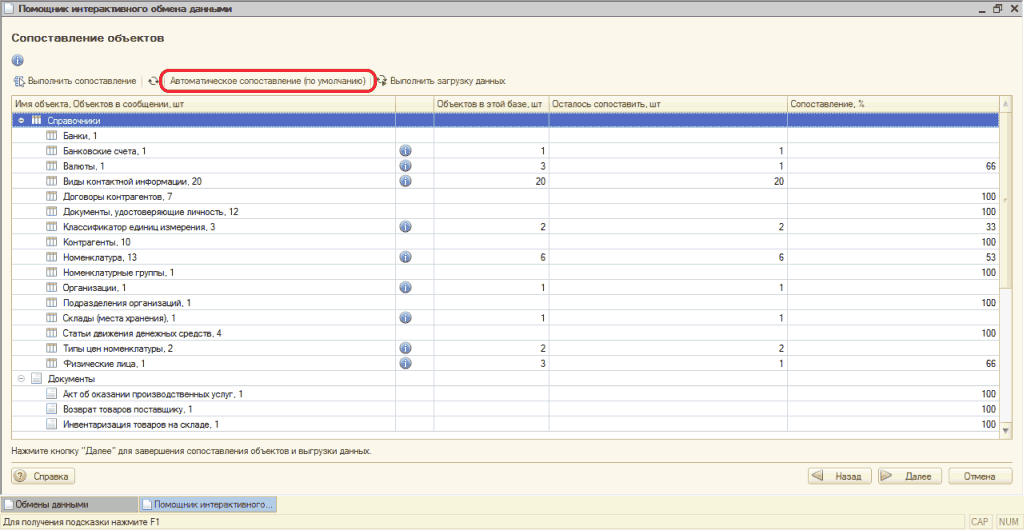
Підтверджуємо намір автоматичного зіставлення.

Після завершення зіставлення натискаємо «Виконати завантаження даних».
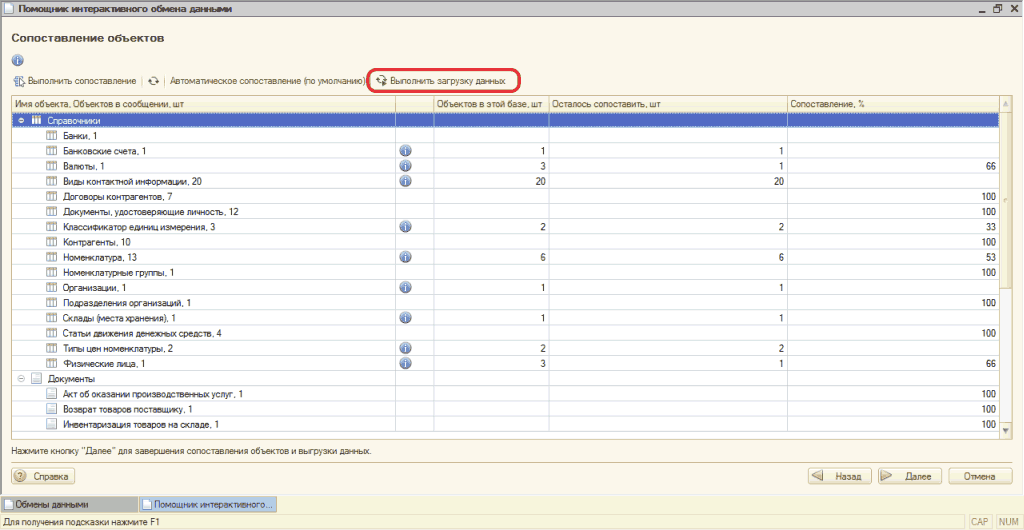
І підтверджуємо завантаження даних.

Після завершення завантаження натискаємо «Далі» та очікуємо завершення процесу обміну даними.

Натискаємо «Готово».
У вікні, що з’явилося, можна увімкнути використання розкладу. Для цього встановлюємо відповідний прапорець і виконуємо налаштування.
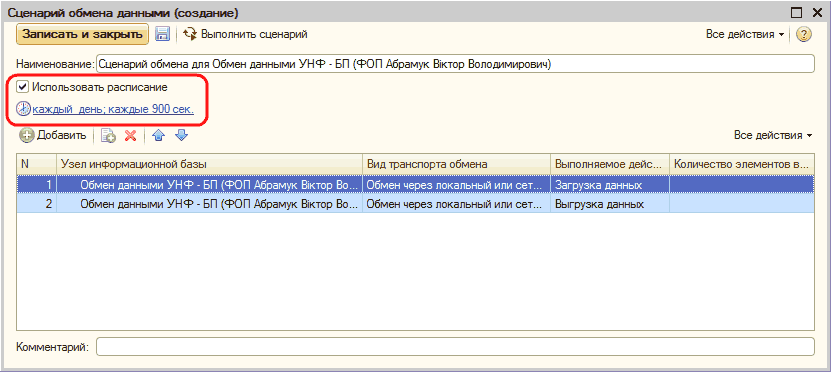

Після внесення необхідних налаштувань натискаємо «ОК».
Надалі, обмін здійснюється згідно з внесеними налаштуваннями.
Для цього в УНФ необхідно вибрати потрібний алгоритм обміну даними та натиснути «Виконання обміну даними».
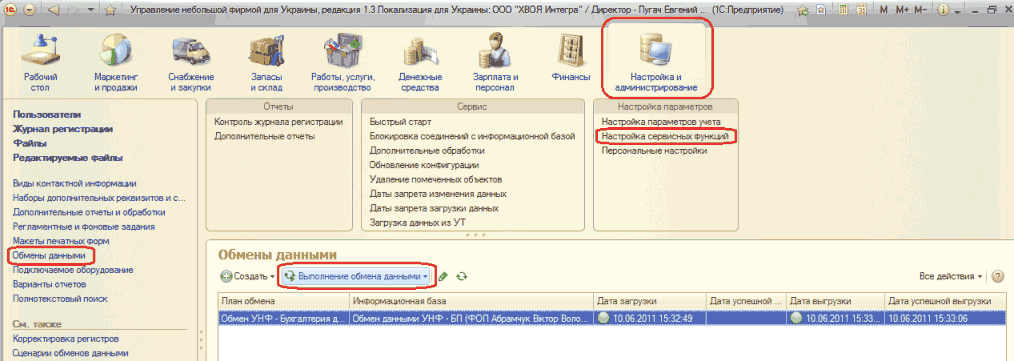
У списку, що з’явився, вибрати спосіб виконання обміну даними.
При обміні даними в автоматичному режимі: «Виконання обміну даними» - «Виконати автоматично».

Після закінчення процесу вивантаження та завантаження даних натискаємо «Закрити».

У конфігурації Бухгалтерія для України також необхідно вибрати потрібний алгоритм обміну даними та натиснути «Виконання обміну даними».
У списку, що з’явився, вибрати спосіб виконання обміну даними.
При обміні даними в автоматичному режимі: «Виконання обміну даними» - «Виконати автоматично».

У вікні, що з’явилося, натискаємо «Виконати обмін».

Після закінчення процесу вивантаження та завантаження даних натискаємо «Закрити».