Можливості звітів для ефективного аналізу діяльності підприємства
У цьому розділі буде розглянуто узагальнені звіти, що стосуються аналізу діяльності підприємства. Під час формування звітів будуть використані такі параметри, як види номенклатури, бізнес-регіони партнерів, характеристики товарів, додаткові реквізити та відомості.Як порівняти дані про обсяги продажів товарів різних видів? Як порівняти обсяг продажів товарів у різних регіонах? Як визначити, які види товарів краще продаються в різних регіонах? Як вивести інформацію про динаміку продажів товарів певних видів і визначити, у який період часу які види товарів краще продаються? Чи можна в програмі отримати інформацію про те, у якому місяці було найбільше повернень товарів від покупців? Як дізнатися, товари якого виробника продаються найгірше? Як можна отримати оперативні дані щодо доступних залишків товарів на різних складах? Як дізнатися, скільки кросівок 36-го розміру зеленого кольору надійшло протягом поточного місяця до торгового залу і скільки було продано клієнтам? Як дізнатися, у кого з постачальників найнижчі ціни на товар, що нас цікавить? Чи можна за допомогою програми здійснити порівняльну оцінку обсягу закупівель товарів у різних постачальників протягом кварталу? За допомогою якого звіту можна оцінити обсяги надходження та витрачання грошових коштів за різні періоди часу?
Як порівняти дані про обсяги продажів товарів різних видів?
Як порівняти обсяг продажів товарів у різних регіонах?
Як визначити, які види товарів краще продаються в різних регіонах?
Як дізнатися, товари якого виробника продаються найгірше?
Як можна отримати оперативні дані щодо доступних залишків товарів на різних складах?
Як дізнатися, у кого з постачальників найнижчі ціни на товар, що нас цікавить?
У цьому розділі буде розглянуто узагальнені звіти, що стосуються аналізу діяльності підприємства. Під час формування звітів будуть використані такі параметри, як види номенклатури, бізнес-регіони партнерів, характеристики товарів, додаткові реквізити та відомості.
- Як порівняти дані про обсяги продажів товарів різних видів?
- Як порівняти обсяг продажів товарів у різних регіонах?
- Як визначити, які види товарів краще продаються в різних регіонах?
- Як вивести інформацію про динаміку продажів товарів певних видів і визначити, у який період часу які види товарів краще продаються?
- Чи можна в програмі отримати інформацію про те, у якому місяці було найбільше повернень товарів від покупців?
- Як дізнатися, товари якого виробника продаються найгірше?
- Як можна отримати оперативні дані щодо доступних залишків товарів на різних складах?
- Як дізнатися, скільки кросівок 36-го розміру зеленого кольору надійшло протягом поточного місяця до торгового залу і скільки було продано клієнтам?
- Як дізнатися, у кого з постачальників найнижчі ціни на товар, що нас цікавить?
- Чи можна за допомогою програми здійснити порівняльну оцінку обсягу закупівель товарів у різних постачальників протягом кварталу?
- За допомогою якого звіту можна оцінити обсяги надходження та витрачання грошових коштів за різні періоди часу?
Як порівняти дані про обсяги продажів товарів різних видів?
Для проведення такого аналізу потрібно використовувати звіт Виручка та собівартість продажів (варіант звіту Валовий прибуток за партнерами). Звіт викликається з розділу Продажі. Попередньо товарам призначаються значення видів товарів.
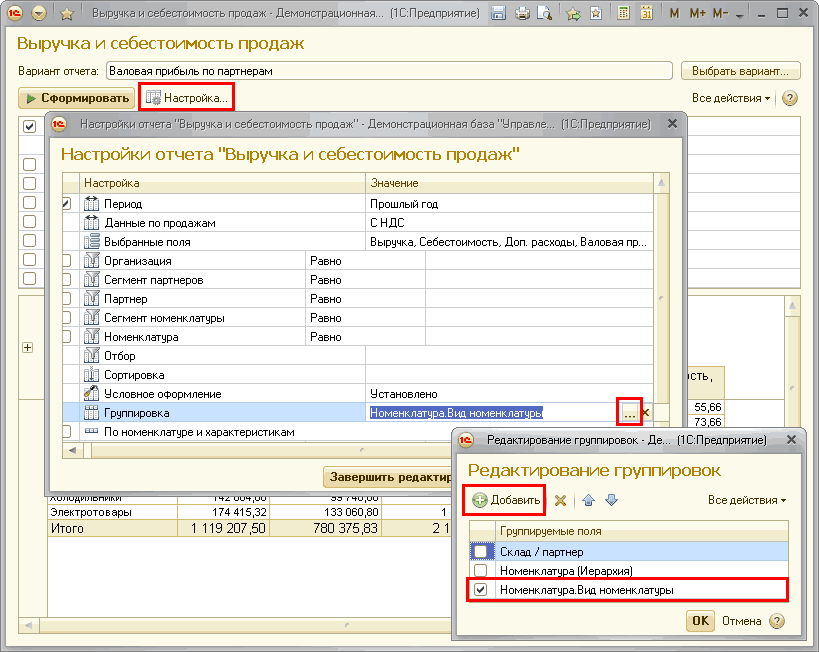
У налаштуваннях звіту необхідно встановити такі параметри. Як групування звіту слід встановити групування Номенклатура.Вид номенклатури.
Для зазначення групування необхідно натиснути кнопку вибору  у полі Групування. У діалоговому вікні, що з’явиться, додати нове групування за допомогою кнопки Додати. Потім потрібно встановити прапорець біля тих рядків, за якими групуватимуться дані, і натиснути кнопку ОК.
Щоб у даних звіту спочатку відображалися ті види товарів, які принесли найбільшу виручку за зазначений у звіті період, необхідно встановити сортування за показником Виручка. Порядок сортування налаштовується в окремому діалоговому вікні, яке викликається командою Налаштування.
![1 ' Выручка и себестоимость продаж-Демонстрационная... 1 С: Предприятие Й] [_Д ИШ Л! ' М М+ М- 1 -? X Выручка и себестоимость продаж Вариант отчета: Валовая прибыль по партнерам Выбрать вариант... Сформировать 0 ? ? ? ? ? ? ? И Настройка... Все действия -](/img/materialy_vozmozhnosti-otchetov-dlya-effektivnogo-analiza-deyatelnosti-predpriyatiya/image005.png)
У формі Налаштування звіту «Виручка та собівартість продажів» для зазначення порядку сортування необхідно натиснути кнопку вибору у полі Сортування. У діалоговому вікні Редагування порядку потрібно додати показник Виручка, зазначити напрямок сортування (За спаданням) і натиснути кнопку ОК. Після цього потрібно зберегти налаштування звіту (кнопка ОК) і сформувати звіт за допомогою кнопки Сформувати.
![ф Выручка и себестоимость продаж - Демонстр... 1 С:Предприятие пт ]'М Л М М+ М- - П X Выручка и себестоимость продаж Вариант отчета: Валовая прибыль по партнерам Выбрать вариант... Сформировать ЦЩ Настройка... Все действия ? 0 ТГ1 Период Прошлый год 111 Д](/img/materialy_vozmozhnosti-otchetov-dlya-effektivnogo-analiza-deyatelnosti-predpriyatiya/image007.png)
У сформованому звіті буде показано обсяги продажів (виручка) за товарами різних видів, відсортовані в порядку спадання цього показника.
Слід зазначити, що в цьому звіті також показуються такі показники, як собівартість продажів і валовий прибуток. Інформація про собівартість продажів буде показана лише в тому разі, якщо проведено документ Розрахунок собівартості товарів. Під час розрахунку собівартості буде враховано додаткові витрати, що розподіляються на собівартість товарів. Інформація про суму додаткових витрат, які були враховані в собівартості товарів, також показується окремою сумою у графі Дод. витрати.
Звіт із виконаними налаштуваннями можна зберегти як окремий варіант звіту. Для цього потрібно вибрати команду Усі дії – Зберегти варіант.
![131 З/1 Выручка и себестоимость продаж Демонстр... 1 С:Предприятие 51 1_а й] Ли _з1] М М+ М- - П X Выручка и себестоимость продаж Вариант отчета: Валовая прибыль по партнерам Сформировать ЕЩ Настройка... ? 1 Ц Период ТГ1 Данные по продажам О Й Организация](/img/materialy_vozmozhnosti-otchetov-dlya-effektivnogo-analiza-deyatelnosti-predpriyatiya/image009.png)
У діалоговому вікні Збереження варіанта звіту потрібно встановити прапорець Створити новий варіант і натиснути кнопку Далі.
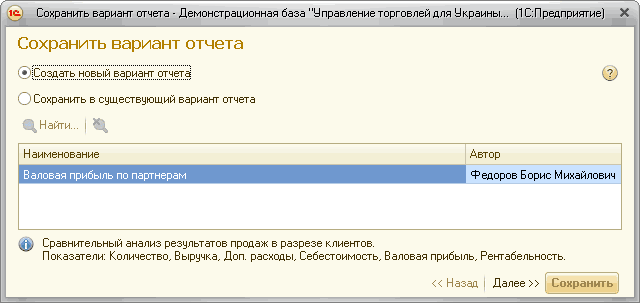
У діалоговому вікні, що з’явиться, слід зазначити назву варіанта звіту, визначити розділи, з яких має викликатися цей варіант звіту (Розділи), і список користувачів, яким буде доступний цей варіант звіту (Швидкий доступ).
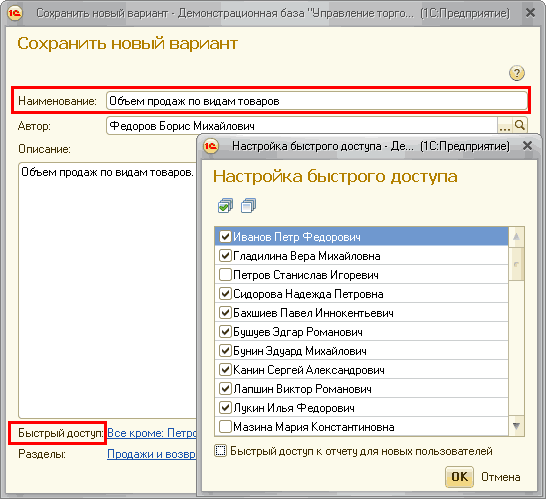
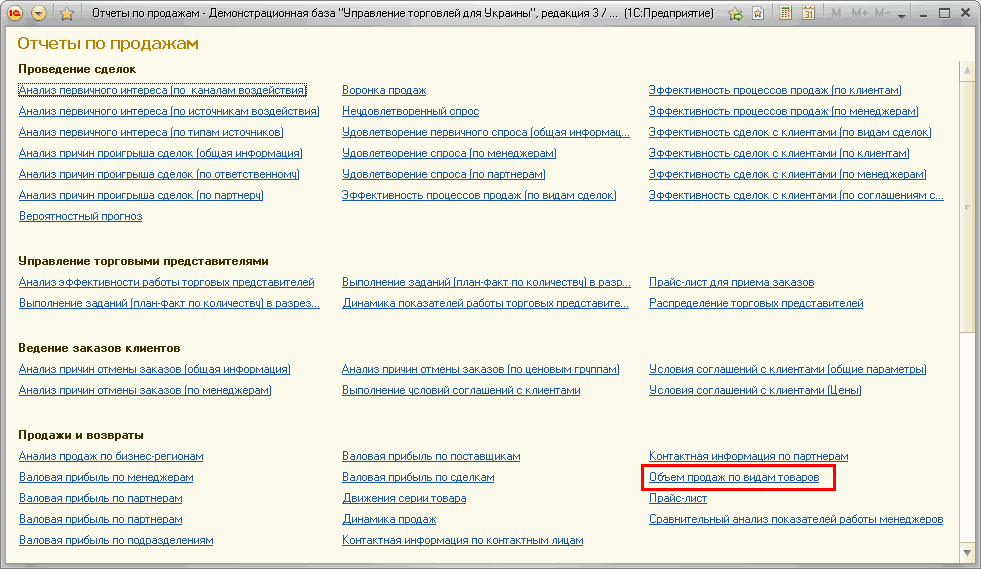
Після зазначення всіх параметрів натиснути кнопку Зберегти. Варіант звіту буде збережено та показано у відповідному розділі. Варіант звіту буде доступний користувачам, позначеним під час налаштувань. У розглянутому прикладі варіант звіту має бути доступний у розділі Продажі та повернення. Під час виклику команди Звіти з продажів у розділі Продажі він з’явиться у списку варіантів звіту цього розділу.
Як порівняти обсяг продажів товарів у різних регіонах?
Для отримання такої інформації можна скористатися звітом Аналіз продажів за бізнес-регіонами. Попередньо всі клієнти мають бути розподілені за бізнес-регіонами, до яких вони належать. Можливість використання бізнес-регіонів необхідно ввімкнути в розділі Адміністрування на сторінці Загальні налаштування. Бізнес-регіон зазначається безпосередньо в картці клієнта.
![Алхимов А.А. Партнер Записать и закрыть гт] Внешний доступ у Досье партнера Создать на основании Все действия - ? Общая информация Адреса, телефоны Дополнительная информация Код: Ю 00000006 Дата регистрации: 07.06.2010 Комментарий: Рабочее наименование: Ал](/img/materialy_vozmozhnosti-otchetov-dlya-effektivnogo-analiza-deyatelnosti-predpriyatiya/image017.png)
У сформованому звіті буде показано інформацію про обсяги продажів у різних регіонах. Інформація може бути подана як у вигляді діаграми, так і у вигляді таблиці.
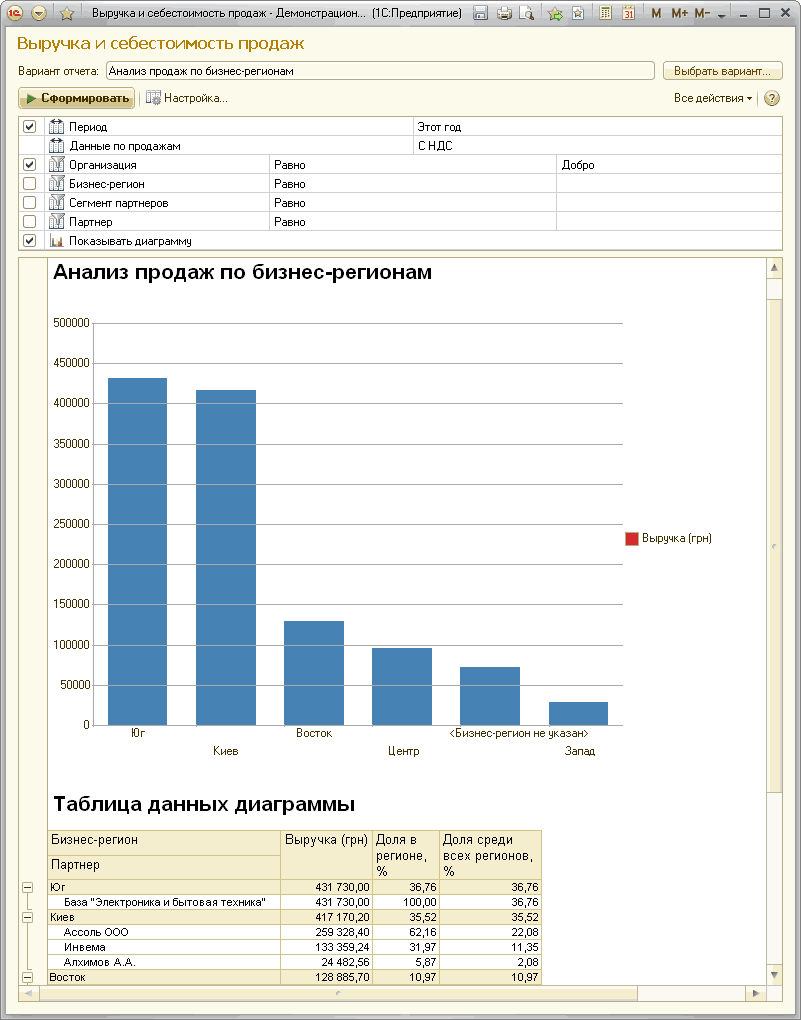 Використовуючи параметри відбору, можна обмежити кількість даних, що виводяться у звіт. Наприклад, можна вибрати кілька регіонів і порівняти обсяг продажів саме в цих регіонах. Або вибрати конкретну групу товарів і порівняти обсяги продажів товарів цієї групи в різних регіонах. Можна змінити вигляд діаграми або вимкнути показ діаграми у звіті. Усі ці дані налаштовуються в додатковій діалоговій формі, яка відкривається після натискання кнопки Налаштування.
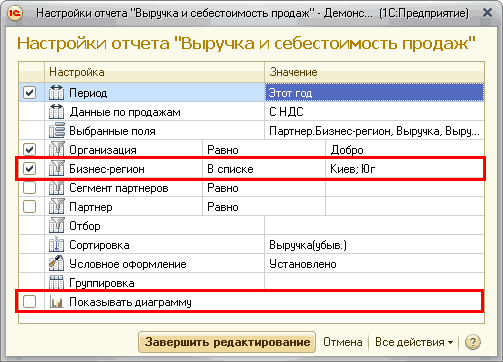
Дані в таблиці можна деталізувати за будь-якими показниками. Наприклад, можна подивитися, які саме товари продавалися клієнтам у Києві або як розподілялися продажі за місяцями в бізнес-регіоні «Південь». Для розшифрування даних у звіті необхідно виділити будь-який із показників звіту та вибрати команду Розшифрувати.
![Выручка и себестоимость прод... 1 С:Предприятие Ь 3 Ы 1н1 Ж] Л м м+ м- _ п х Выручка и себестоимость продаж Вариант отчета: Анализ продаж по бизнес-регионам Выбрать вариант... Сформировать Настройка... Все действия ? ? й Период Этот год 1ТП Данные по прод](/img/materialy_vozmozhnosti-otchetov-dlya-effektivnogo-analiza-deyatelnosti-predpriyatiya/image023.png)
У списку доступних полів, що з’явиться, можна вибрати будь-яке поле для розшифрування даних. У розглянутому прикладі в першому випадку для розшифрування даних у списку параметрів потрібно вибрати параметр Номенклатура, а в другому випадку – параметр Місяць.
Як визначити, які види товарів краще продаються в різних регіонах?
Ці дані можна отримати у звіті Валовий прибуток за партнерами. Попередньо товарам має бути призначено значення Вид товару, а для клієнтів має бути визначено регіон, до якого вони належать. Аналіз продажів проводитимемо за кількістю проданих одиниць товарів, за обсягом продажів і отриманим валовим прибутком.
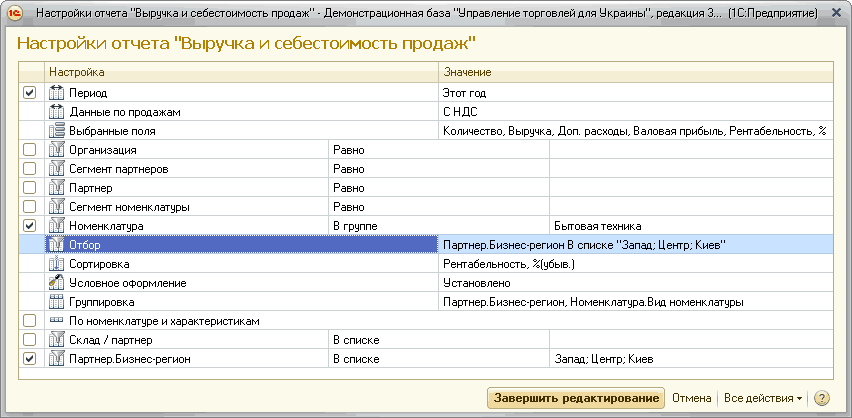
У налаштуваннях звіту потрібно встановити такі параметри:
- у групуваннях звіту встановити порядок групування Партнер.Бізнес регіон, Номенклатура.Вид номенклатури;
- як показники вибрати Кількість, Виручка, Дод. витрати, Валовий прибуток, Рентабельність;
- встановити сортування за будь-яким із показників, наприклад за показником Рентабельність. Вибрати цей показник як параметр сортування та встановити напрямок сортування За спаданням. У цьому випадку ті види товарів, які принесли більшу рентабельність у регіонах, будуть розташовані на початку списку;
- за допомогою параметрів відбору можна встановити будь-які параметри відбору та обмежити кількість даних, що виводяться у звіт. Наприклад, можна вибрати кілька регіонів і порівняти обсяг продажів саме в цих регіонах.
Порядок налаштування звіту подано на рисунку.
Сформований звіт матиме такий вигляд, показаний на рисунку.
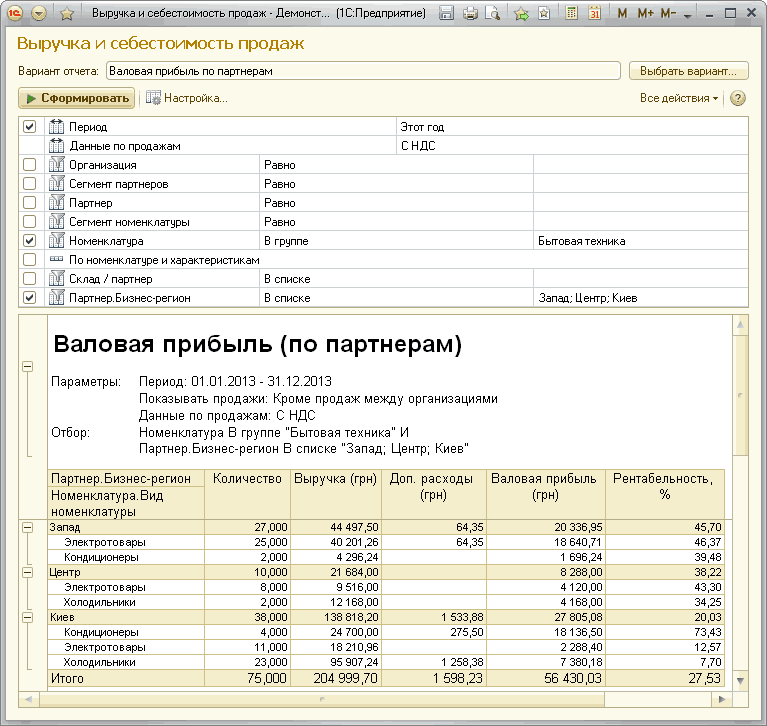
Як і в попередньому звіті, дані, подані у звіті, можуть бути деталізовані за різними параметрами. Наприклад, можна подивитися, у якому місяці холодильники краще продавалися в Києві. Для цього необхідно в параметрах розшифрування звіту вибрати – Місяць.
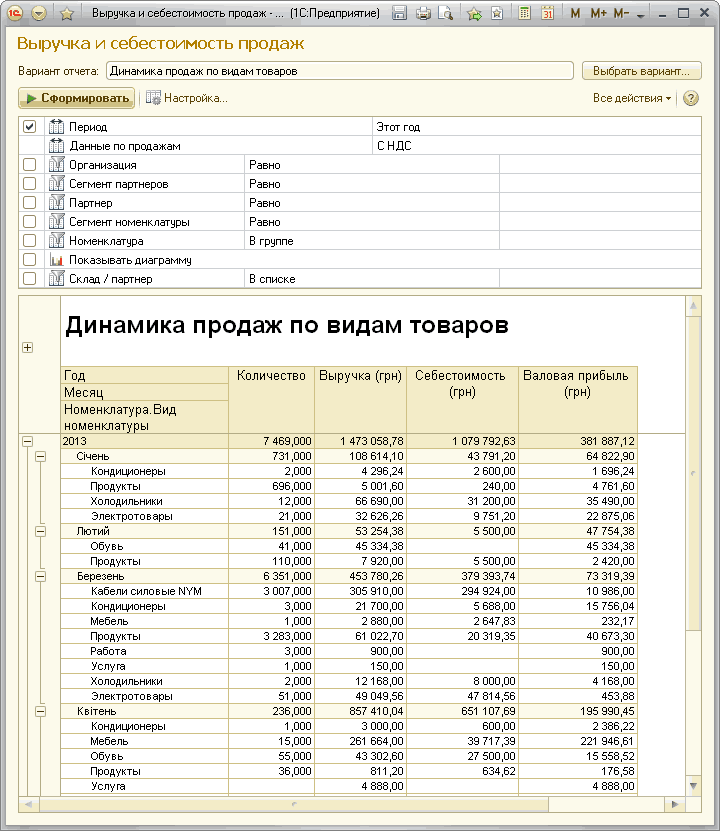
Як вивести інформацію про динаміку продажів товарів певних видів і визначити, у який період часу які види товарів краще продаються?
Для отримання цієї інформації використовуватимемо звіт Виручка та собівартість продажів (варіант звіту Динаміка продажів). У вихідному варіанті цього звіту можна отримати дані про динаміку продажів товарів за роками та місяцями. Щоб вирішити поставлене завдання, потрібно додати новий варіант звіту, змінивши наявний. Для зміни варіанта звіту слід додати команду Усі дії – Змінити варіант.
![Ъ' 'чЗ -- Выручка и себестоимость п... 1 С:Предприятие пт] _ 4 г4 вги а' м м+ м- _? X Выручка и себестоимость продаж Вариант отчета: Динамика продаж Выбрать вариант... Сформировать Настройка... + Динамика продаж Год Месяц Количество Выручка грн Себестоимо](/img/materialy_vozmozhnosti-otchetov-dlya-effektivnogo-analiza-deyatelnosti-predpriyatiya/image029.png)
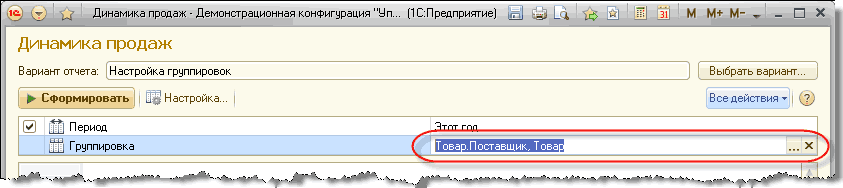
У діалоговому вікні налаштування варіанта, що з’явиться, додати нове групування Номенклатура.Вид номенклатури.
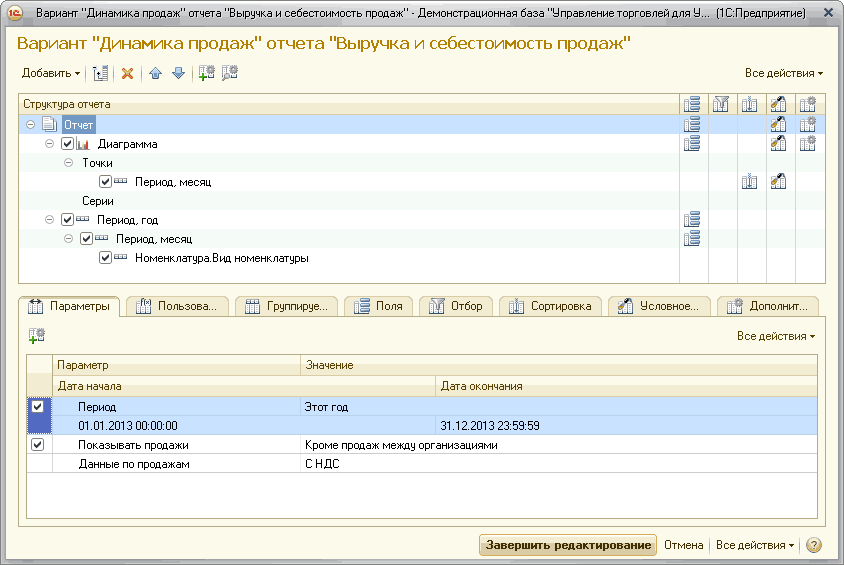
Додавання нового групування здійснюється за допомогою команди Додати – Нове групування або після натискання клавіші Ins. На сторінці Відбір можна встановити необхідні параметри відбору. Також можна змінити параметри сортування у звіті (Сортування), ввести дані щодо умовного оформлення тощо.
Після редагування налаштувань потрібно натиснути кнопку Завершити редагування. Змінений варіант звіту можна зберегти та надати доступ до цього звіту конкретним користувачам програми.
Чи можна в програмі отримати інформацію про те, у якому місяці було найбільше повернень товарів від покупців?
Інформація про повернення товарів відображається у звіті Виручка та собівартість продажів. Інформація про повернення у звіті відображається зі знаком мінус.
Як показники звіту необхідно вибрати показники Кількість і Виручка. Щоб у звіті відображалися лише повернення товарів, у налаштуваннях звіту потрібно встановити відбір за показником Кількість менше нуля.
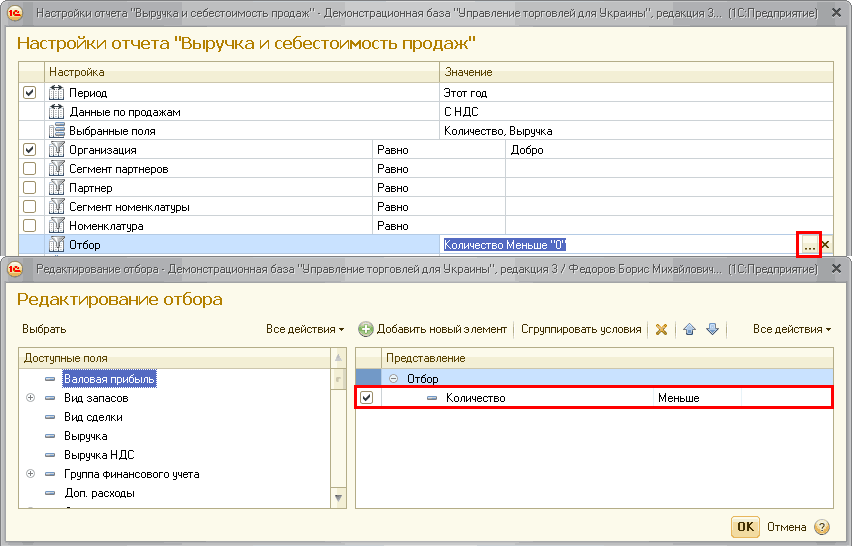
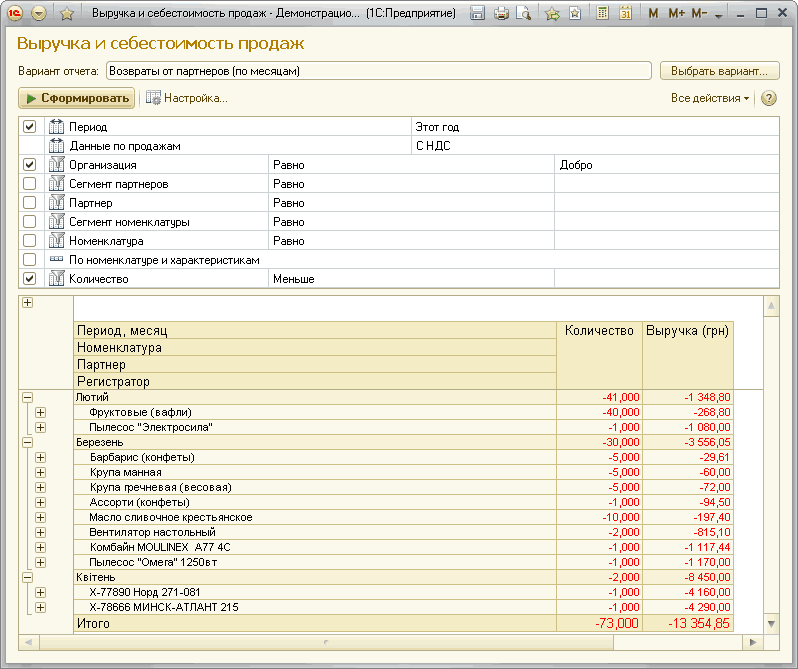
Як групування звіту потрібно встановити такий порядок групування: Місяць, Номенклатура, Партнер, Реєстратор. У разі встановлення такого порядку групування ми зможемо отримати повну інформацію про те, які товари, у якому місяці були повернуті, хто з партнерів найчастіше повертає товар, який документ було оформлено, на яку суму було повернено товару.
![13 'чз . ... Выручка и себестоимость продаж Демонстрационная база... 1 С:Предприятие пт] ? Выручка и себестоимость продаж Вариант отчета: Возвраты от партнеров по месяцам м м+ м- _ п х Выбрать вариант... Сформировать Настройка... Все действия - 2 0 Й Перио](/img/materialy_vozmozhnosti-otchetov-dlya-effektivnogo-analiza-deyatelnosti-predpriyatiya/image037.png)
Якщо нас цікавить узагальнена інформація у звіті, наприклад, у якому місяці та за якими товарами була найбільша сума повернень, то можна прибрати зайву деталізацію, встановивши потрібний рівень групувань у звіті. Для цього слід встановити курсор у порожню графу звіту, викликати контекстне меню та вибрати потрібний рівень групування.
![1 Выручка и себестоимость продаж - Демонстрационная база... 1 С:Предприятие гп] и] :1 М М+ М- _ П X Выручка и себестоимость продаж Вариант отчета: Возвраты от партнеров по месяцам Выбрать вариант... Сформировать 0 Настройка... Все действия- 2 0 ТГ1 Период](/img/materialy_vozmozhnosti-otchetov-dlya-effektivnogo-analiza-deyatelnosti-predpriyatiya/image039.png)
Наприклад, у разі вибору другого рівня групування ми отримаємо звіт без деталізації даних за партнерами та документами повернення.
Як дізнатися, товари якого виробника продаються найгірше?
Для проведення такого аналізу призначено звіт АВС/XYZ-класифікація номенклатури. Для аналізу даних за підприємством у цілому використовуватимемо варіант звіту АВС/XYZ-класифікація номенклатури (запаси підприємства).
Попередньо для товарів інформація про виробника має бути заповнена в картці товару.
Для аналізу даних необхідно виконати АВС/XYZ-класифікацію товарів. Дані, які будуть показані у звіті, відповідатимуть тим параметрам класифікації, які ми встановили в налаштуваннях класифікації.
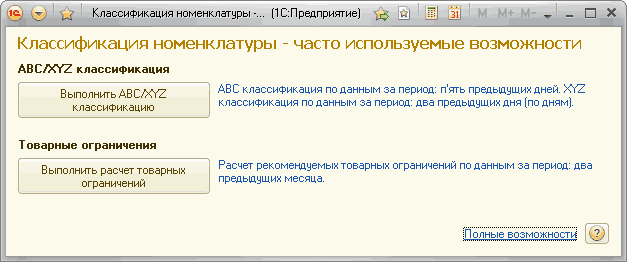
Наприклад, якщо сьогодні 19 квітня, а в налаштуваннях класифікації встановлено попередній місяць, то виконуватиметься аналіз даних за березень.
До налаштувань звіту слід додати групування за виробником. Додавання нового групування здійснюється за допомогою зміни варіанта звіту.

Оскільки необхідно визначити товари, що погано та нестабільно продаються, потрібно встановити в налаштуваннях звіту відбір за CZ-класом і сформувати звіт.
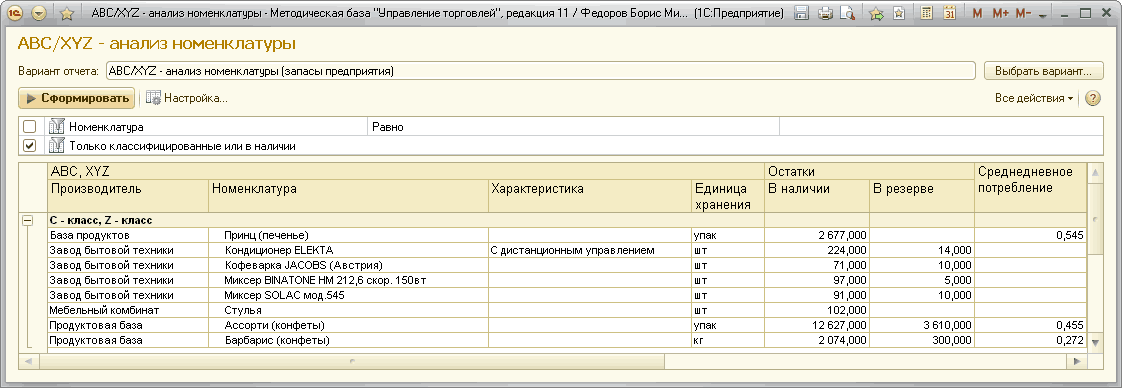
У параметрах звіту ми бачимо інформацію про те, що на складі в нас є надлишковий запас товарів виробника Завод побутової техніки. На підприємстві дуже великий запас цих товарів, а за останні місяці вони не продавалися (середньоденне споживання дорівнює нулю).
У цьому випадку ми отримали інформацію в цілому за підприємством. Далі можна провести вже докладніший аналіз надлишковості запасів товарів на кожному складі відповідно до тих методів управління запасами, які були визначені для кожного товару.
Як можна отримати оперативні дані щодо доступних залишків товарів на різних складах?
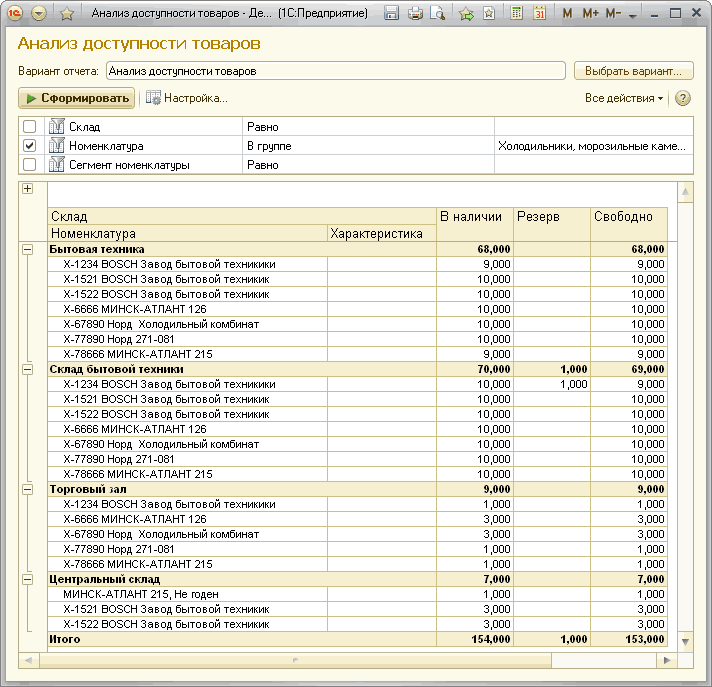
Для цього використовується звіт Аналіз доступності товарів. Він дає змогу сформувати дані за складськими запасами з деталізацією за місцями зберігання. Залишки за складами виводяться на поточну дату.
Як дізнатися, скільки кросівок 36-го розміру зеленого кольору надійшло протягом поточного місяця до торгового залу і скільки було продано клієнтам?
Для отримання цієї інформації використовуватимемо звіт Рух товарів за складами (розділ Запаси та закупівлі, варіант звіту Відомість за товарами на складах).
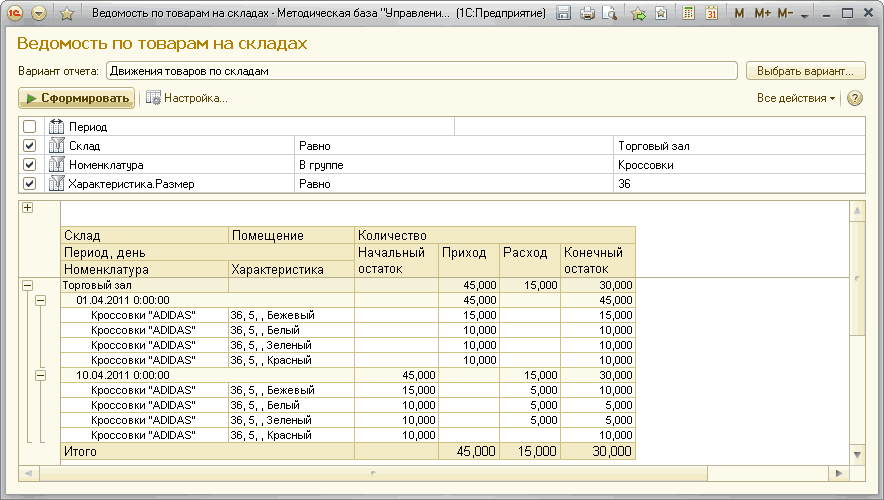
У налаштуваннях звіту слід встановити параметри, показані на рисунку.
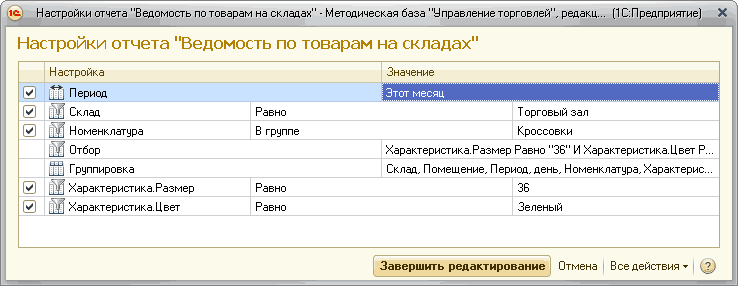
- як період, за який формується звіт, встановити Цей місяць;
- встановити відбір за складом Торговий зал і за групою номенклатури – Кросівки;
- встановити такий порядок групування Склад.Приміщення, Період, день, Номенклатура.Характеристика. Це дасть нам змогу отримати інформацію про дату постачання товарів до торгового залу та дату відвантаження клієнту.
Щоб у звіті була показана інформація лише про кросівки певного розміру та кольору, потрібно встановити додатковий відбір за додатковими реквізитами характеристики – Розмір, Колір.
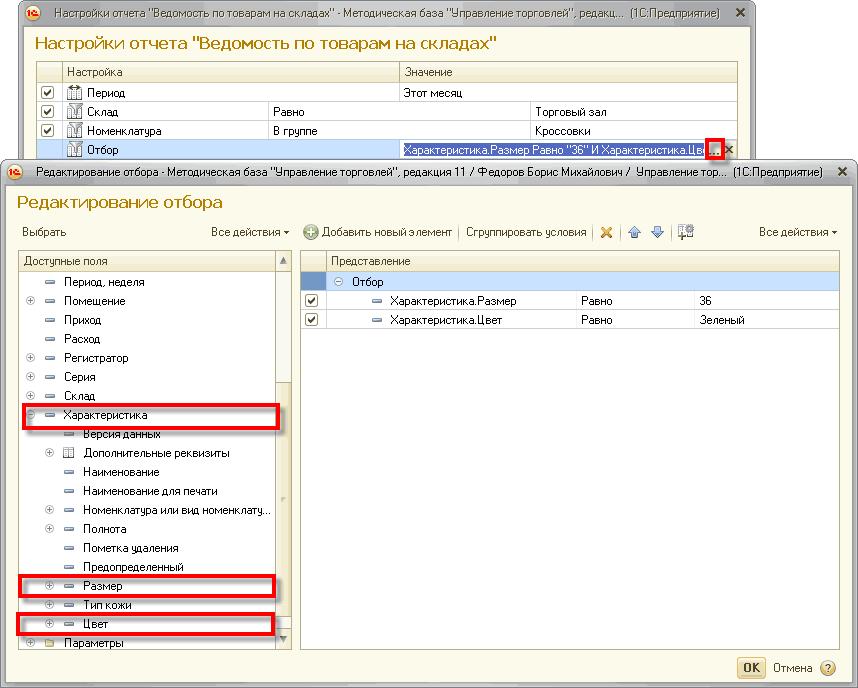
Слід звернути увагу: відбір за конкретними властивостями характеристики можливий лише в тому разі, якщо властивості характеристики введено у вигляді додаткових реквізитів.
Як дізнатися, у кого з постачальників найнижчі ціни на товар, що нас цікавить?
Як ми вже розповідали в попередніх розділах, ціни постачальників призначаються за допомогою документа Реєстрація цін, який оформляється в межах угоди з постачальником. Для порівняння умов постачань, які пропонують різні постачальники, можна використовувати звіт Умови угод з постачальниками (розділ Запаси та закупівлі). У налаштуваннях звіту можна встановити відбір за конкретними постачальниками та за певною групою номенклатури або за позицією номенклатури.
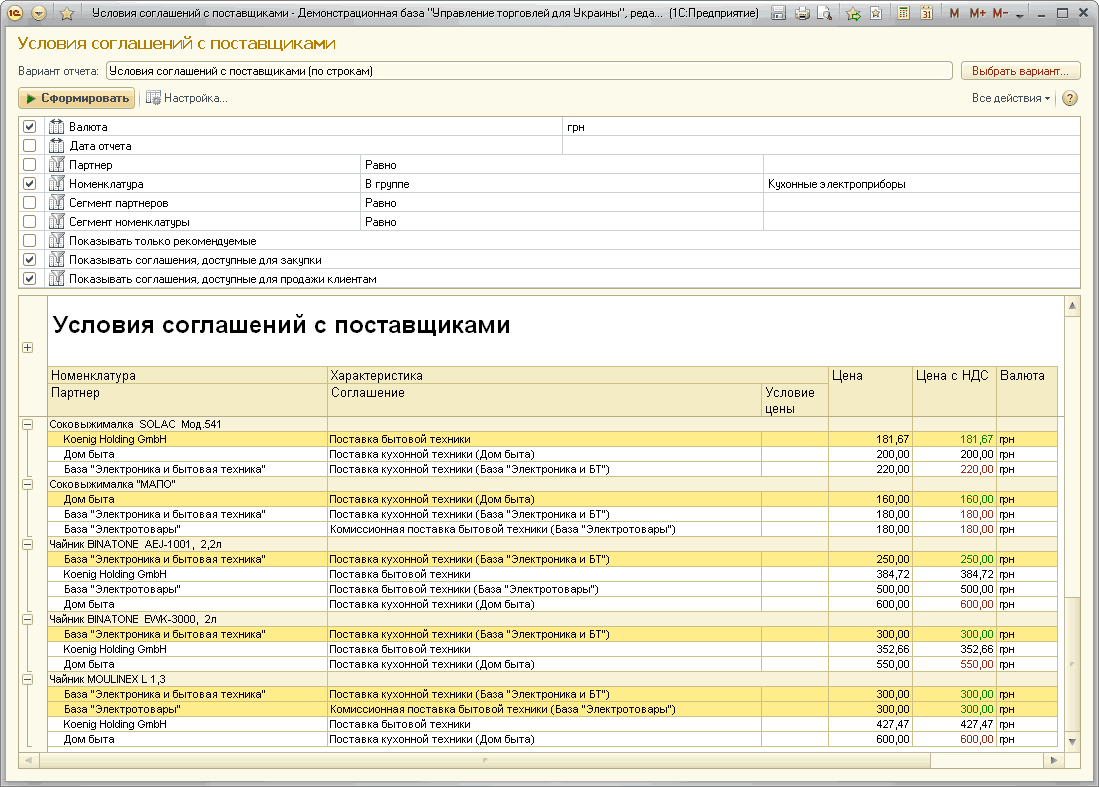
Інформацію про ціни постачальників для порівняння краще виводити в одній валюті. Якщо ціни постачальників зареєстровані в іншій валюті, то їх буде перераховано у зазначену в налаштуваннях звіту валюту за поточним курсом (зазначеним у довіднику Валюти). Ті умови постачальника, які є оптимальними, виділяються у звіті жовтим кольором. Найвищі ціни виділяються у звіті червоним кольором.
Чи можна за допомогою програми здійснити порівняльну оцінку обсягу закупівель товарів у різних постачальників протягом кварталу?
Для такої оцінки використовується звіт Аналіз надходжень товарів (за постачальниками). Щоб у звіті виводилися дані в розрізі постачальників, у програмі має вестися відокремлений облік за постачальниками. Для ведення такого обліку в розділі Адміністрування на сторінці Фінанси слід встановити прапорці Відокремлений облік і За постачальниками.

Як період звіту потрібно встановити минулий квартал (перший квартал 2013 року). У налаштуваннях звіту встановити додаткове групування За номенклатурою та характеристикою. У звіті слід зазначити порядок сортування Вартість – за спаданням. Тоді на початку звіту буде показано тих постачальників, у яких було закуплено товарів на більшу суму. Для аналізу поточних цін на товари виводиться інформація про ту середню ціну, за якою постачальник постачав товари протягом зазначеного періоду.
За допомогою якого звіту можна оцінити обсяги надходження та витрачання грошових коштів за різні періоди часу?
Для такого аналізу використовується звіт Аналіз рухів грошових коштів (за місяцями).
![Анализ движений денежных средств - Демонстрационная база Управление торговлей для Украины , редакц... 1 С: Предприятие пд] кУ? 1_4 'сф 1й1 М М+ М- ~ - П X Анализ движений денежных средств Вариант отчета: Анализ движений денежных средств по месяцам Выбрать](/img/materialy_vozmozhnosti-otchetov-dlya-effektivnogo-analiza-deyatelnosti-predpriyatiya/image061.png)
Для оцінки надходжень і витрат грошових коштів використовуватимемо параметр Сума. Щоб визначити, на що саме було витрачено отримані грошові кошти, у звіті встановлено групування за статтями руху грошових коштів. На кінець кожного місяця показується інформація про результуючу суму: різниця між надходженням і витрачанням грошових коштів, тобто чистий грошовий потік.
Звіт згруповано за валютами. Можна встановити відбір за валютою та побачити інформацію про рух грошових коштів лише за тими операціями, які оформлялися у зазначеній валюті.