Швидкий старт
Описано перший запуск BAS Бухгалтерія, режими роботи та основні елементи інтерфейсу Таксі. Розглянуто пошук, відбір, сортування, друк списків і налаштування робочого середовища.. Режим роботи. Інтерфейс програми. Робота зі списками, журналами, документами та звітами. Налаштування елементів інтерфейсу
Робота зі списками, журналами, документами та звітами
Налаштування елементів інтерфейсу
Під час першого запуску нової інформаційної бази з’являються підказки щодо початку роботи. Підказки дають змогу:
- ввести відомості про організацію;
- заповнити налаштування параметрів обліку та облікову політику;
- ввести залишки за посиланням Помічник початку введення залишків;
- перенести залишки за посиланням Перенесення даних з Бухгалтерії 7.7;
- перейти до методичних матеріалів на веб-ІТС, новин бухгалтерського обліку та іншої корисної інформації за посиланням у формі Новини і підтримка.
Після заповнення початкових налаштувань можна приховати підказки за посиланням Як приховати підказки по початку роботи? і налаштувати робочий стіл відповідно до потреб користувача.
Режим роботи
Кінцевий користувач «BAS Бухгалтерії» може працювати з інформаційною базою за допомогою клієнтського застосунку, установленого на комп’ютері користувача, або через браузер у режимі веб-клієнта.
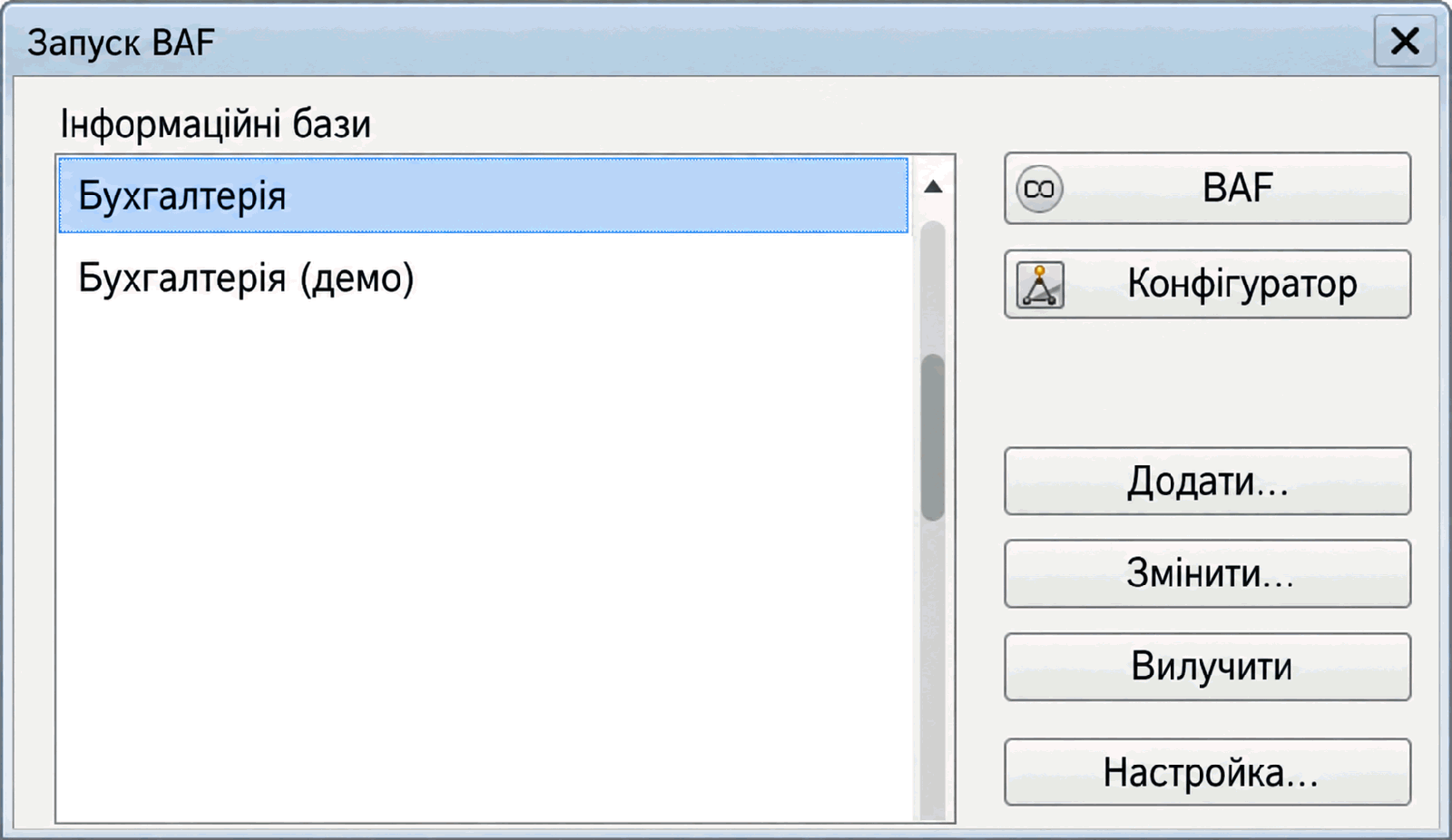
Клієнтський застосунок запускають із меню Windows Пуск – Всі програми – BAF – BAF. У діалоговому вікні вибирають інформаційну базу.
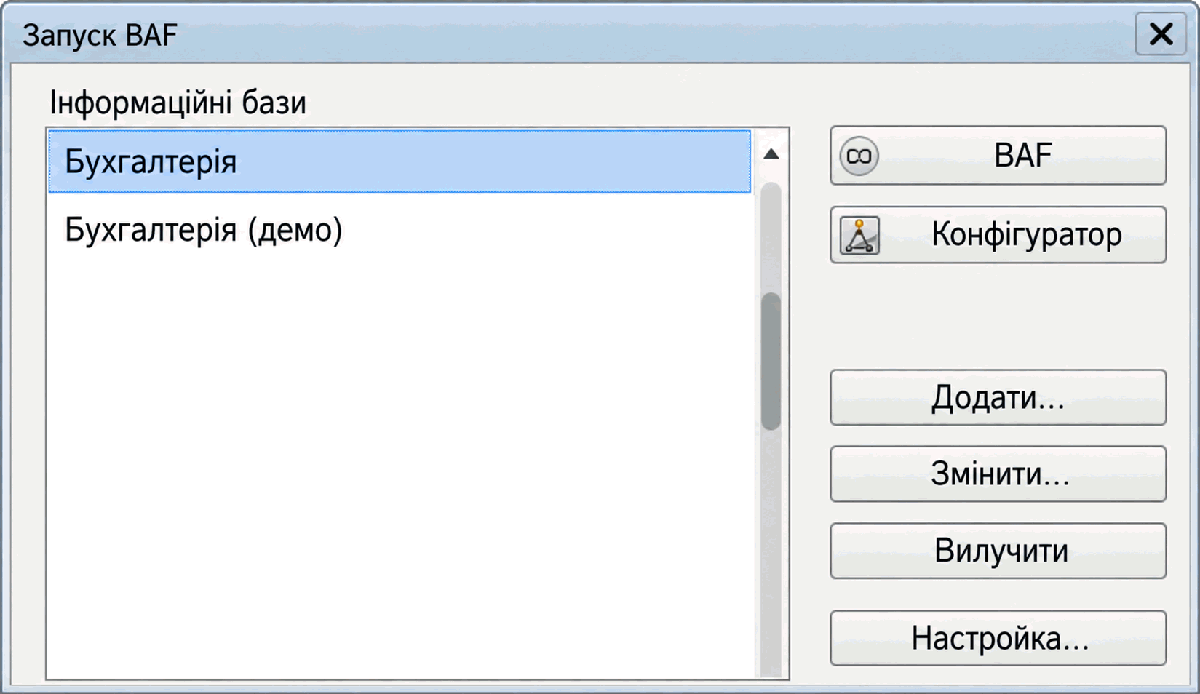
Якщо в інформаційній базі задано список користувачів, система запропонує ввести ім’я користувача та пароль. Після цього інформаційна база відкриється у клієнтському застосунку.
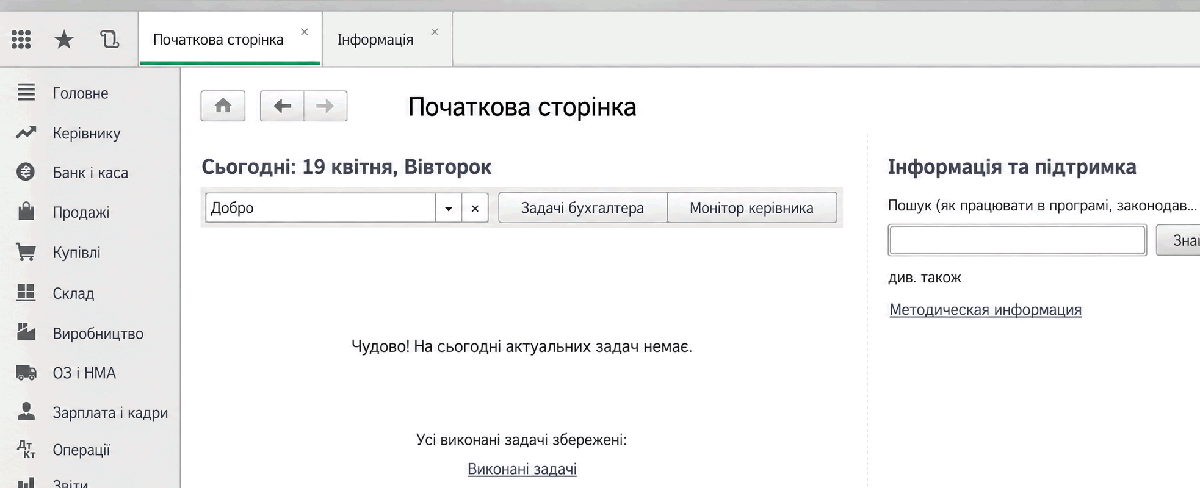
Під час роботи через веб-клієнт користувачеві не потрібно встановлювати програму на свій комп’ютер: достатньо відкрити певну веб-сторінку в браузері. Інформаційна база розміщується на сервері.
Робота через веб-клієнт у програмі можлива з будь-якого місця: офісу, дому, відрядження тощо.
Командний інтерфейс програми у веб-клієнті виглядає аналогічно до інтерфейсу тонкого клієнта.
Інтерфейс програми
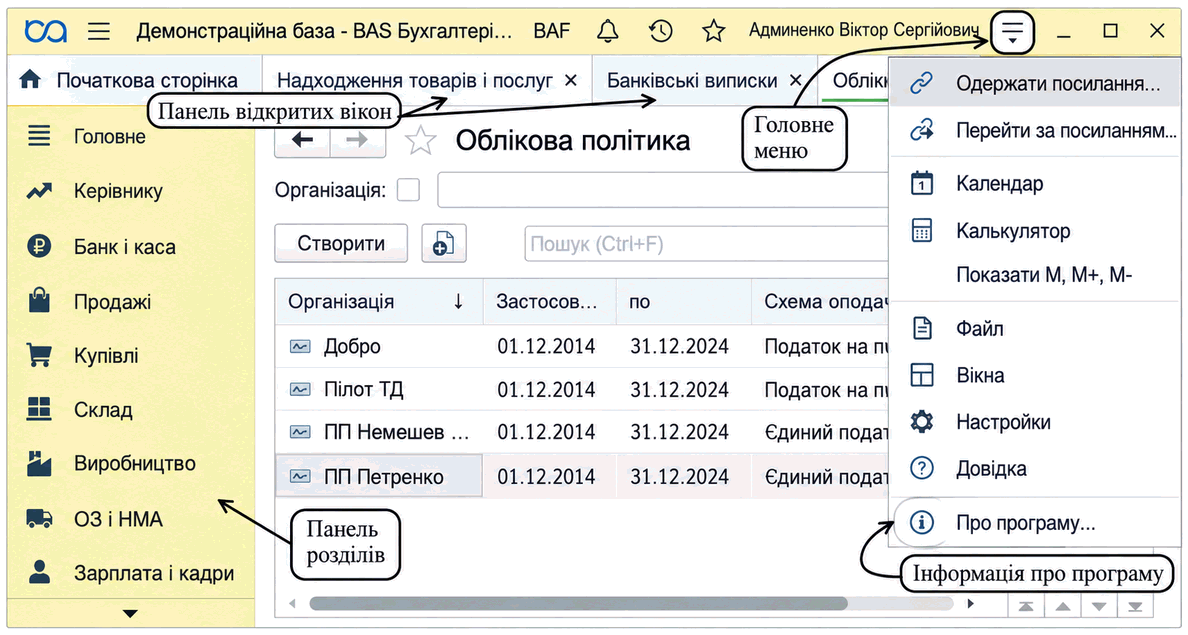
Основний рекомендований інтерфейс «BAS Бухгалтерії» має назву Таксі. Усі ілюстрації в посібнику створено з використанням цього інтерфейсу.
Увага!
Зовнішній вигляд екранних форм залежить від використовуваної функціональності та налаштовується користувачем, тому він може відрізнятися від зображень у посібнику.
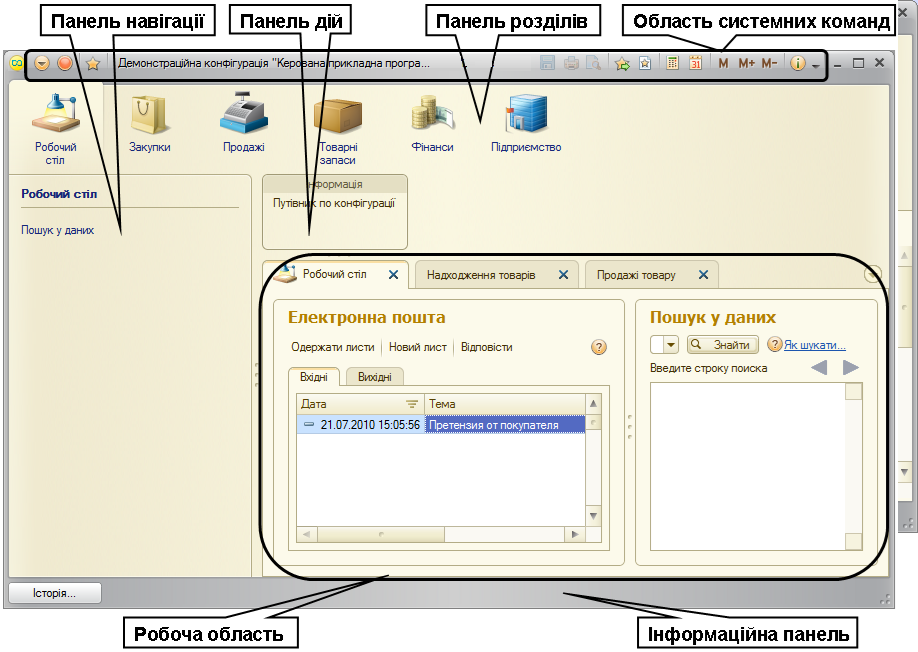
Основним елементом інтерфейсу є панель розділів, яка за замовчуванням розташовується ліворуч. Назви більшості розділів відповідають ділянкам обліку та містять функціональність для відображення господарських операцій за відповідною ділянкою: купівлі, продажі, банк і каса, зарплата тощо. Крім того, є низка розділів із загальною функціональністю: Головне, Операції, Довідники, Звіти, Адміністрування.
Після вибору будь-якого розділу відкривається область команд, навігації і дій, з якої можна відкривати списки та журнали документів, довідники, звіти.
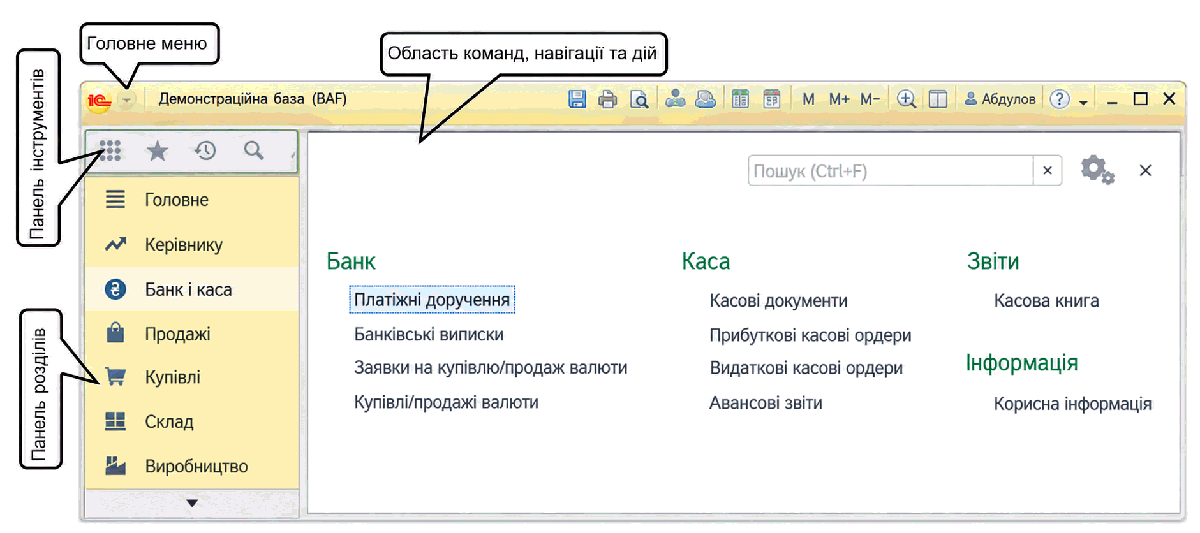
Окрім панелі розділів, важливими елементами керування є:
- Головне меню, за допомогою якого можна налаштовувати зовнішній вигляд програми, працювати з вікнами, виконувати дії з файлами, текстами, таблицями, а також звертатися до довідкової інформації;
Панель інструментів, на якій розміщено команди для відкриття форм:
- Дії – відкриття області команд, навігації та дій поточного розділу;
- Вибране – посилання на команди й дані, додані до списку вибраних;
- Історія – посилання на раніше відкриті форми, упорядковані за часом відкриття;
- Пошук – контекстний пошук за об’єктами програми.
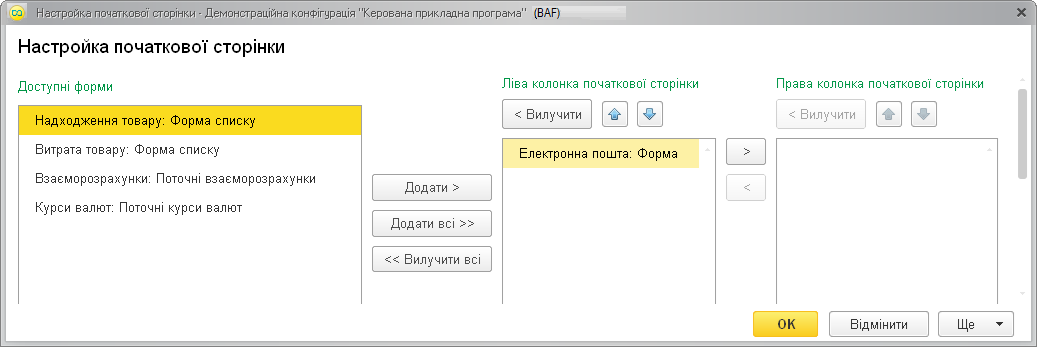
На початковій сторінці розміщено найважливіші інструменти:
- Задачі бухгалтера;
- Монітор керівника.
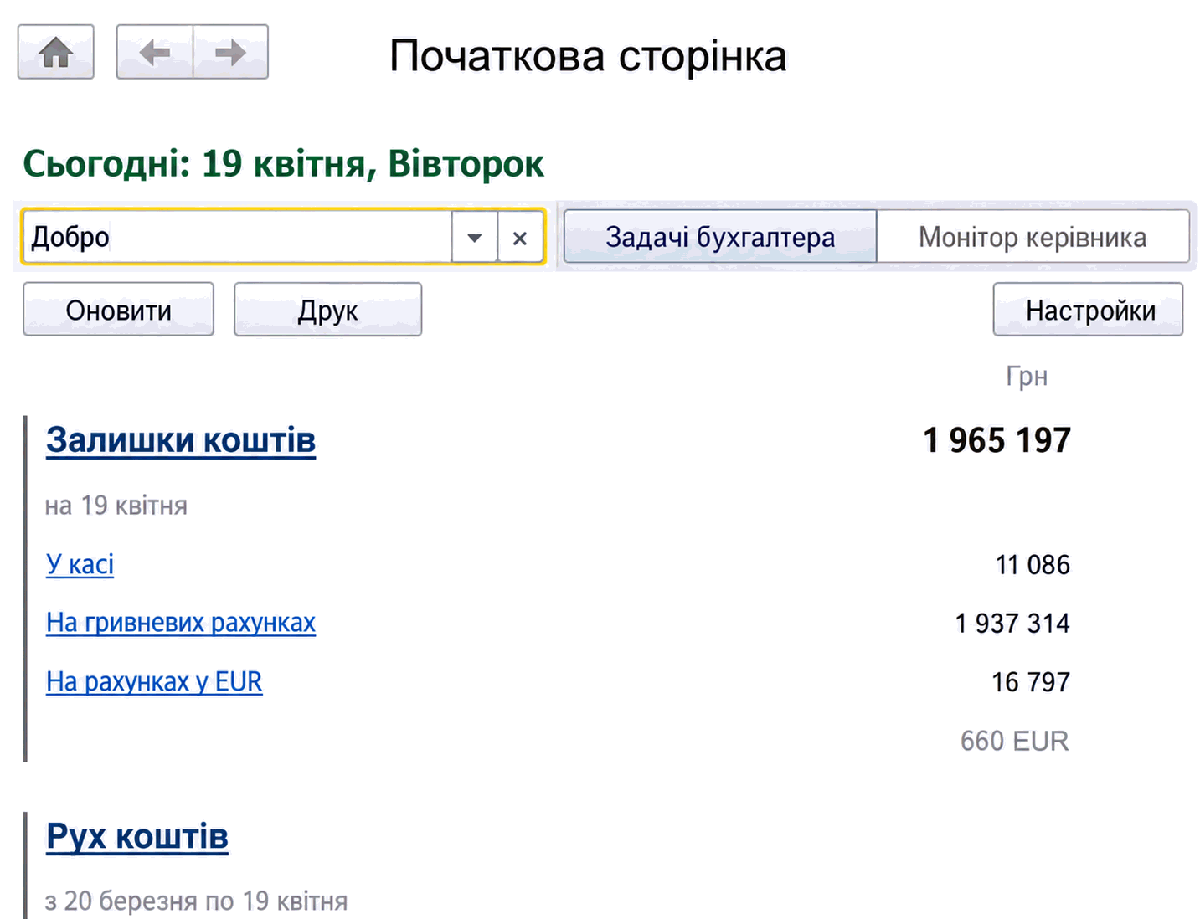
Задачі бухгалтера створюються автоматично та допомагають своєчасно підготувати й подати форми звітності, сплатити податки, а також виконати необхідні налаштування.
Монітор керівника відображає найважливішу інформацію для управління підприємством, зокрема залишки коштів, стан розрахунків, динаміку продажів. Безпосередньо з форми монітора керівника можна відкрити Звіти для керівника, у яких деталізовано відповідні показники.
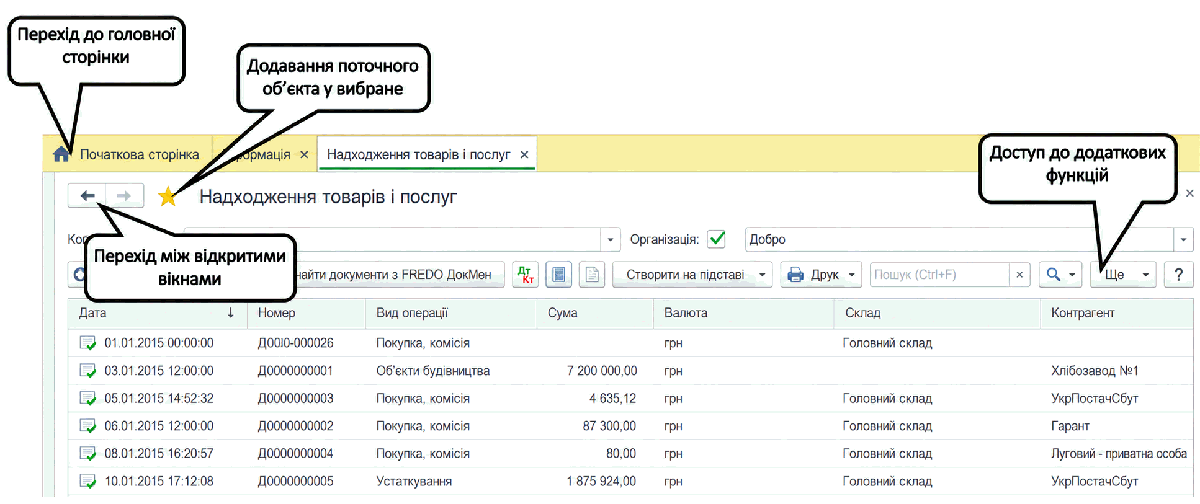
У робочій області програми під час використання інтерфейсу Таксі відкриваються форми об’єктів конфігурації: списків і елементів довідників, документів, списків і журналів документів. У кожній із них є кнопки:
- переходу до початкової сторінки;
- переходу між відкритими формами;
- додавання поточної форми до вибраного;
- кнопка Ще, за якою можна отримати доступ до додаткових функцій і кнопок, що не ввійшли до форми.
Примітка
Докладний опис інтерфейсу Таксі наведено в книзі «Посібник користувача. Інтерфейс "Таксі"». У цьому посібнику подано лише обмежені відомості про інтерфейс, необхідні для швидкого освоєння та початку роботи з програмою.
Робота зі списками, журналами, документами та звітами
Призначення форм списків
Робота з документами та довідниками виконується у формах списку. У процесі роботи потрібно керувати виглядом списку, зокрема задавати групування і сортування, шукати документи або елементи довідника у списку. Безпосередньо з форми списку також можна виконувати дії над групою об’єктів: встановлювати та знімати позначку на вилучення, проводити й скасовувати проведення тощо.
Пошук у списку
Великий обсяг інформації часто ускладнює пошук потрібного документа або елемента довідника. У конфігурації передбачено можливість швидкого пошуку. Наприклад, у довіднику «Номенклатура» можна відібрати товари, найменування яких містить слово «Вентилятор», або у списку документів відібрати документи за контрагентом, назва якого містить слово «База». Щоб розпочати пошук, достатньо встановити фокус у потрібну колонку та почати вводити текст. При цьому автоматично відкриється форма введення.
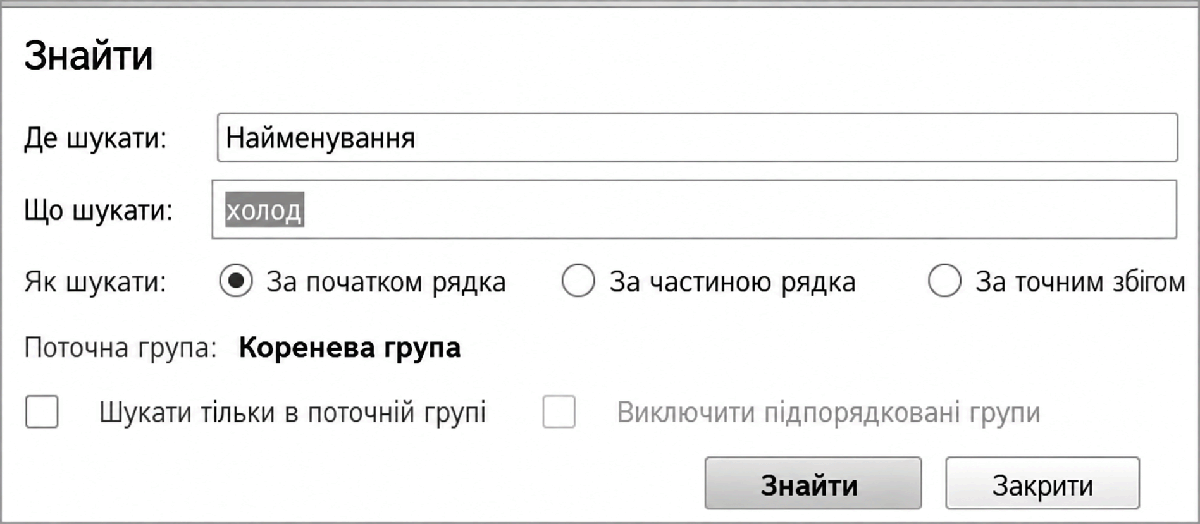
Цю саму форму пошуку можна відкрити натисканням клавіш Ctrl + F або кнопкою Знайти на панелі форми. Якщо кнопку не винесено на панель, доступ до неї можна отримати за кнопкою Ще. При цьому рядок пошуку буде заповнено значенням поточної колонки. Це дає змогу виконати відбір за колонкою.
Після натискання кнопки Знайти у списку буде виведено лише ті елементи, що містять знайдене слово. Режим ієрархії буде автоматично вимкнено.
Скасування режиму пошуку та повернення до повного списку виконується кнопкою Скасувати пошук або натисканням клавіш Ctrl + Q.
Відбір
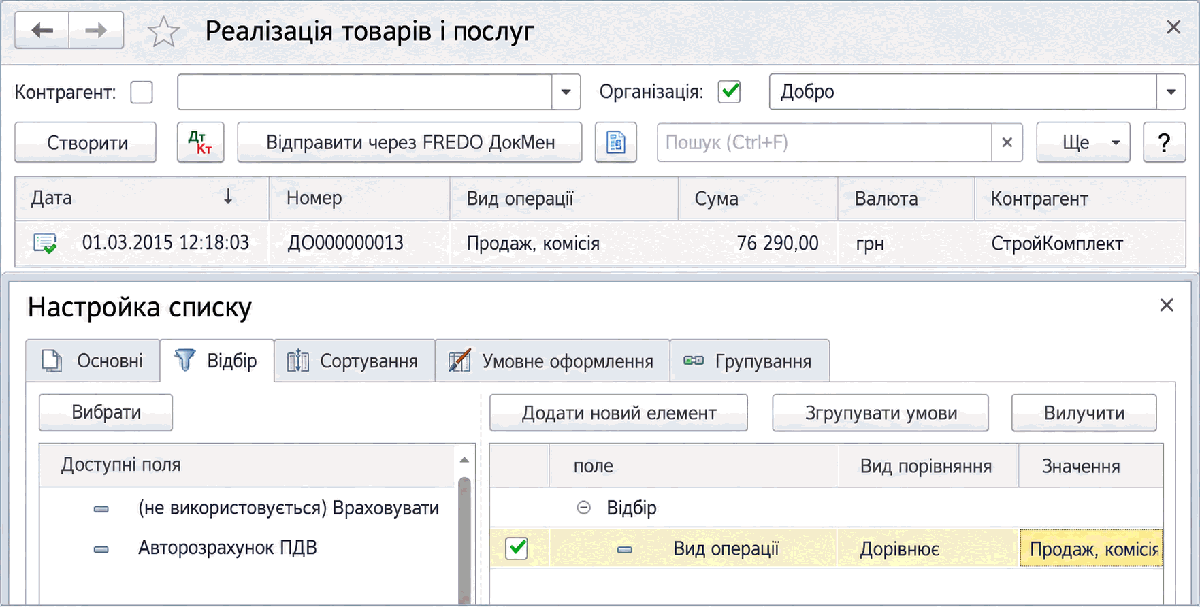
Відбір установлюють у формі Ще – Настроїти список. На вкладку Основні форми можна вивести низку полів, за якими найчастіше здійснюють відбір у цьому списку. Наприклад, для документів надходження або реалізації товарів і послуг це організація та контрагент. Додатково на вкладці Відбір можна налаштувати відбір за будь-яким доступним полем. Наприклад, можна відібрати документи з видом операції Продаж, комісія.
Сортування
Довгі списки зручно переглядати, якщо їх відсортовано за певним полем. Документи зазвичай сортуються за часом створення, а довідники – за найменуванням в алфавітному порядку. Проте користувач може встановити власний порядок сортування одним із таких способів:
- натисканням кнопки миші на заголовку колонки у формі списку; повторне натискання змінює напрямок сортування на протилежний;
- у формі Ще – Настроїти список на закладці Сортування.
Групування
Для додаткової зручності список можна згрупувати за будь-яким із доступних полів. Наприклад, документи надходження або реалізації товарів зручно групувати за контрагентами. Групування задають у формі Ще – Настоїти список на вкладці Групування.
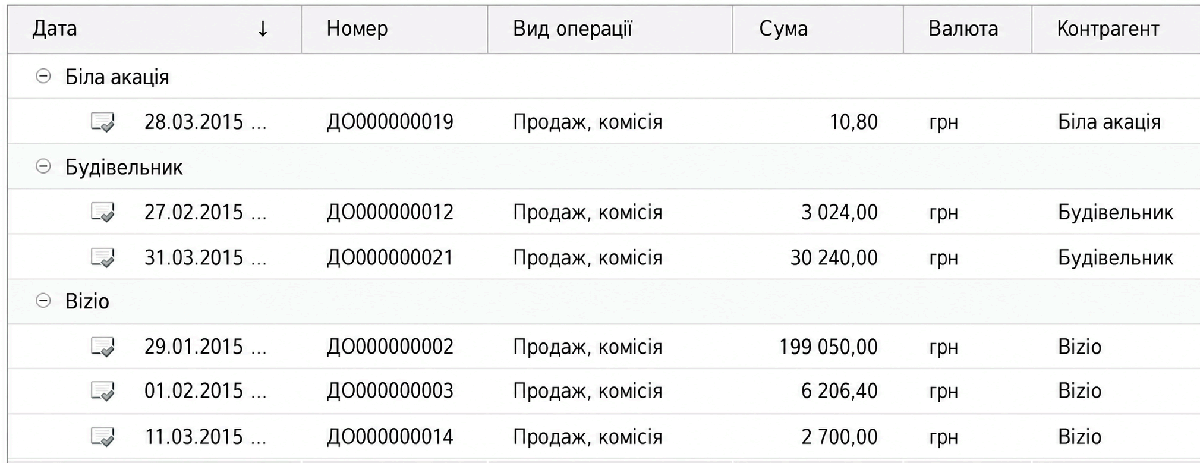
Друк списку
Будь-який список з урахуванням виконаних налаштувань, відбору та сортування можна вивести у форматі табличного документа кнопкою Ще – Вивести список. При цьому можна вибрати колонки, які потрібно вивести в табличний документ.
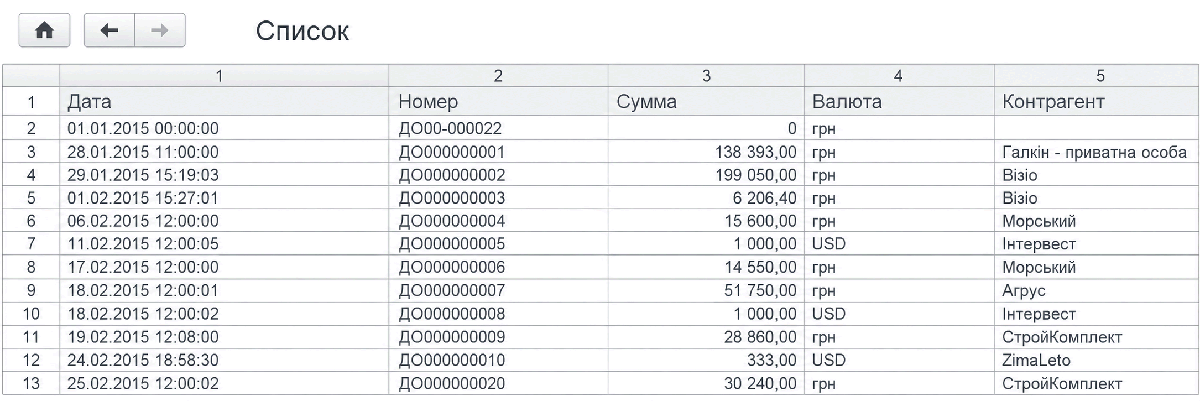
Отриманий табличний документ можна роздрукувати через головне меню Файл або зберегти на диску через головне меню Файл – Зберегти як.
Примітка
У списках документів також передбачено друковану форму Реєстр документів, яка дає змогу вивести список у вигляді реєстру з назвами документів, зазначенням періоду та налаштуванням елементів інтерфейсу.
Обробка декількох об’єктів
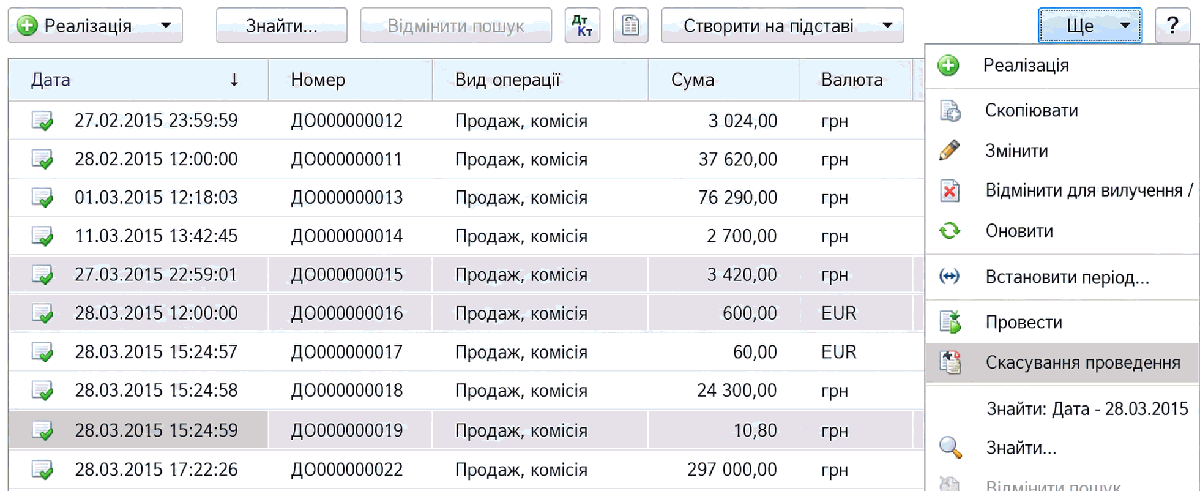
Часто потрібно виконати однотипну дію над групою об’єктів, наприклад провести або скасувати проведення, встановити або зняти позначку на вилучення. Це можна зробити безпосередньо зі списку. Для цього потрібно за допомогою миші та клавіш Ctrl або Shift виділити об’єкти, над якими необхідно виконати дію. Щоб виділити всі об’єкти, можна скористатися клавішами Ctrl + A. Після виділення потрібних об’єктів можна виконати над ними дію відповідною командою:
- Ще – Провести;
- Ще – Скасування проведення;
- Ще – Помітити на вилучення/Зняти позначку.
Налаштування елементів інтерфейсу
Користувач може самостійно налаштувати зовнішній вигляд програми, зокрема:
- увімкнути та вимкнути потрібні розділи;
- увімкнути та вимкнути потрібні команди в розділах;
- налаштувати розташування панелей;
- налаштувати склад полів у формах списків, довідників, документів.
Усі зазначені налаштування є індивідуальними та виконуються окремо для кожного користувача, але їх можна застосувати й до іншого користувача за допомогою копіювання налаштувань у розділі Адміністрування.
Налаштування панелі розділів через головне меню Вид дає змогу залишити на панелі розділів користувача лише ті з них, які справді необхідні йому для роботи. Наприклад, для бухгалтера на ділянці «Каса» можна залишити лише розділ Банк і каса, а також розділи із загальною функціональністю.
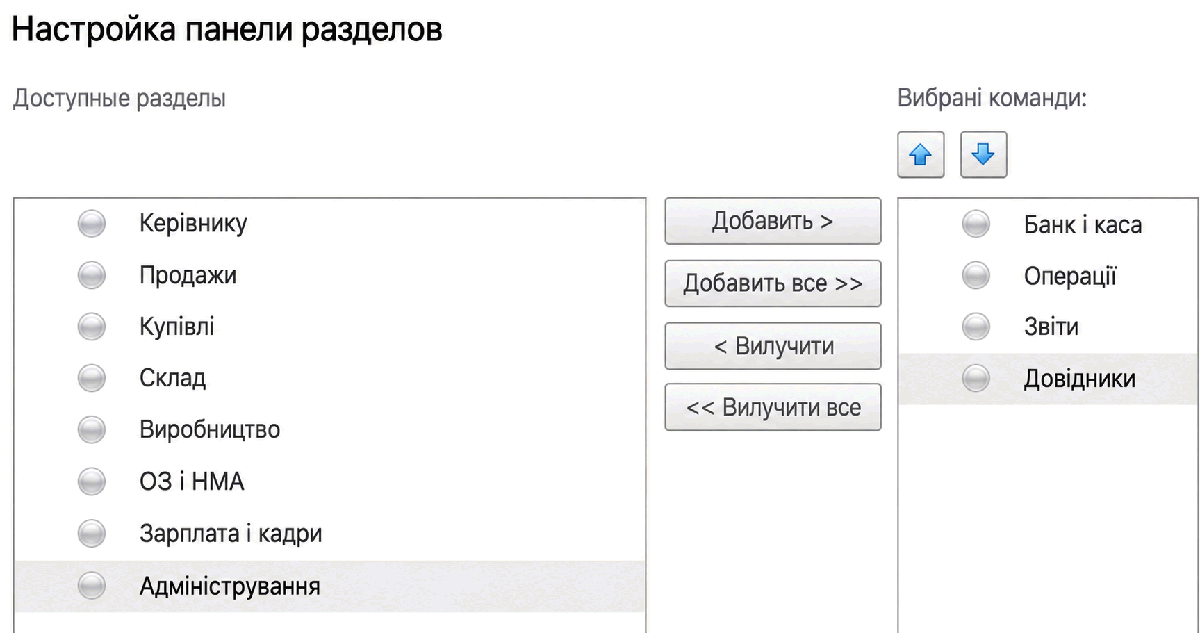
У цій самій формі також можна налаштувати, що відображатиметься на панелі розділів:
- Картинка;
- Текст;
- Текст праворуч від картинки;
- Текст під картникою.
У межах кожного розділу також можна налаштувати функціональність, що відображатиметься в області команд, навігації і дій, за посиланнями Настройка навігації та Настройка дій.
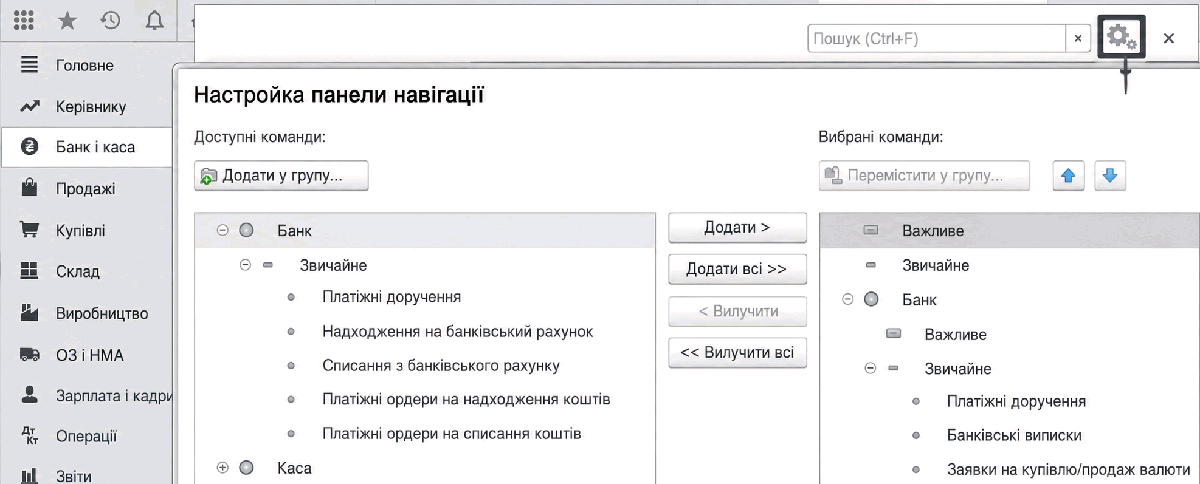
Для зручності роботи на екран можна вивести додаткові панелі через головне меню Вид – Настройка панелей:
- функцій поточного розділу;
- вибраного;
- історії;
- відкритих вікон.
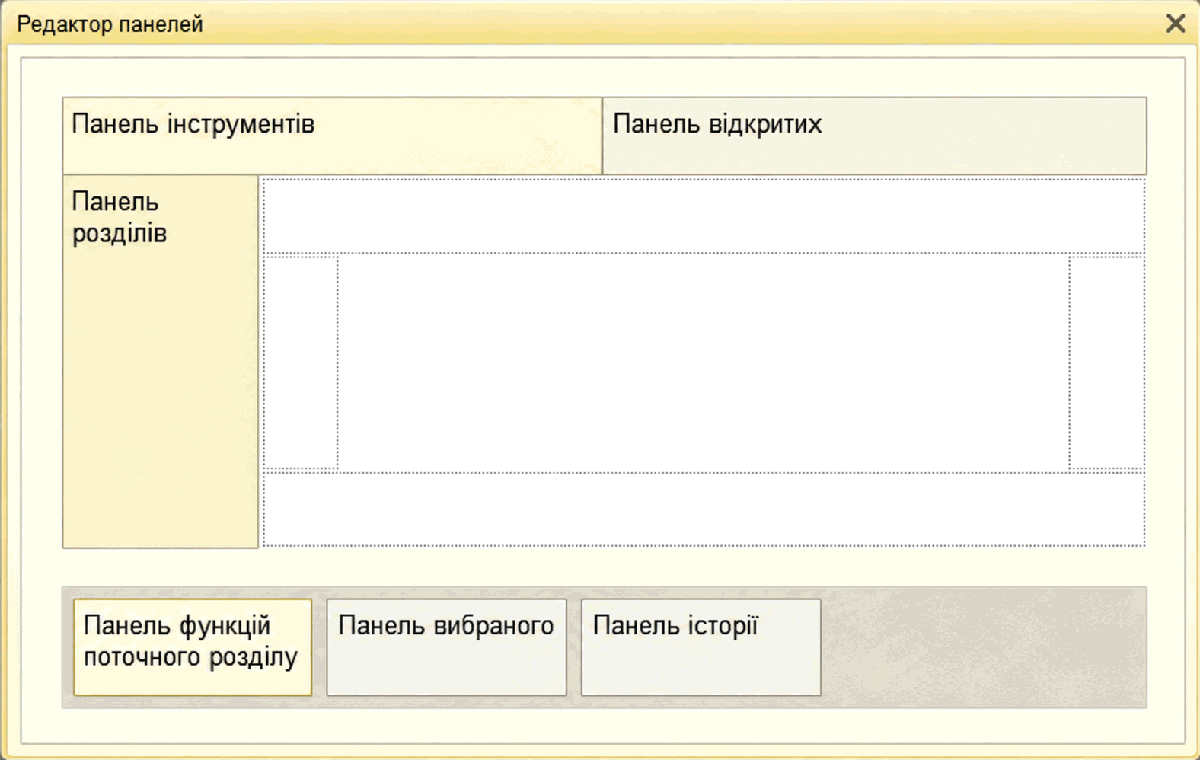
У цій самій формі налаштовується взаємне розташування панелей та основної робочої області програми.
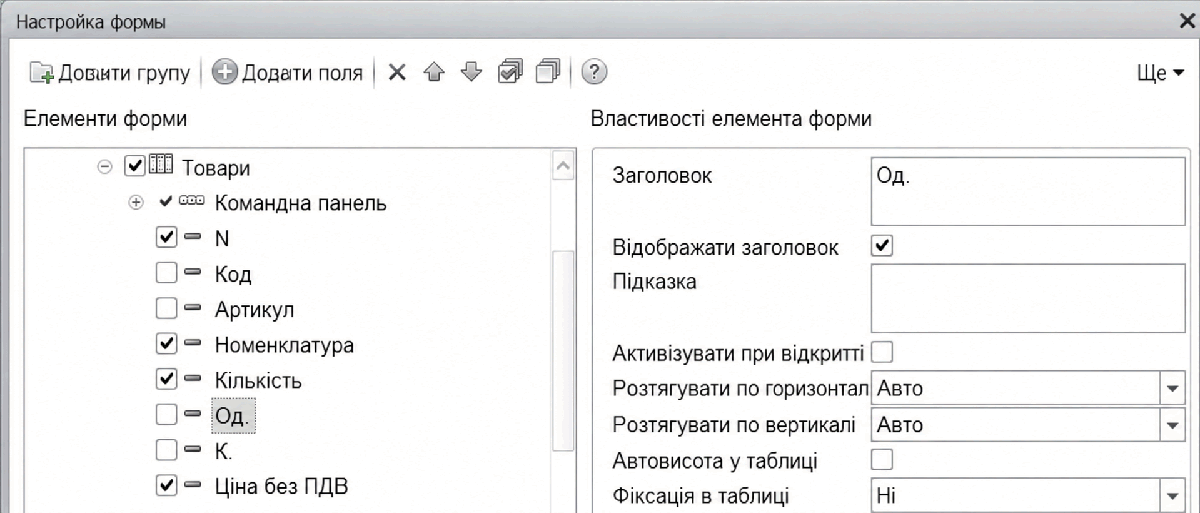
Вигляд будь-якої форми: списків, журналів, документів, елементів довідника — можна налаштувати відповідно до потреб користувача командою Ще – Змінити форму. Наприклад, у документах надходження або реалізації можна налаштувати відображення колонок одиниці вимірювання.