Налаштування списку в режимі звичайної прикладної програми
Описано налаштування списків у режимі звичайної прикладної програми BAS: ручний і швидкий відбір, сортування, колонки, позиціювання та автоматичне оновлення даних.. Відбір та сортування списку. Налаштування списку
Відбір та сортування списку
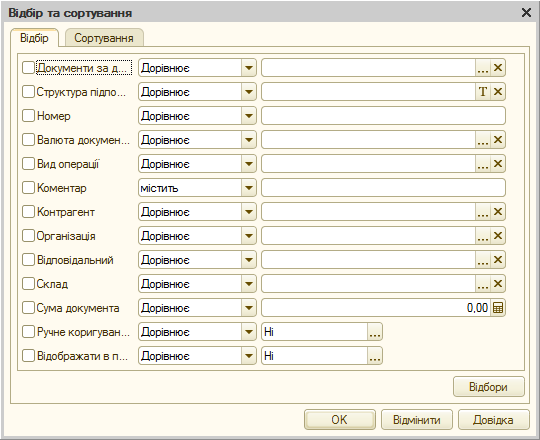
Налаштування перегляду списку, що відображається в таблиці (списки об’єктів, журнали та списки документів тощо), виконується в діалозі Відбір та сортування, який відкривається вибором пункту Встановити відбір та сортування списку.
Налаштування відбору
У деяких списках передбачено можливість відбору даних за значеннями реквізитів. Це дає змогу переглядати лише ті дані, які мають певне значення в реквізиті, вибраному для відбору. Наприклад, можна вивести всіх контрагентів, визначених як приватні особи.
Відбір даних виконується за певним набором реквізитів.
Відбір даних характеризується видом відбору, видом порівняння та значенням відбору.
Видами відбору називаються критерії, що визначаються на етапі конфігурування. Під час виконання відбору користувач може застосовувати лише ті види відборів, які визначено на етапі конфігурування. Видом відбору може бути, наприклад, реквізит Вид контрагента.
Вид порівняння визначає, як буде застосовано відбір. Склад можливих видів порівняння залежить від типу даних.
Можна відбирати дані, що містять дати, які більші за задану, перебувають в інтервалі дат, входять до списку або, навпаки, не входять до списку тощо.
Значення відбору може бути будь-яким із наявних значень цього реквізиту, наприклад, Приватна особа. Вид і значення відбору утворюють умову відбору. У певний момент часу умова відбору може бути лише одна.
Можливість відбору передбачено для більшості списків, причому за одним або кількома реквізитами. Якщо для списку відбори не передбачені, у меню та на панелі інструментів не буде елементів інтерфейсу для керування відборами.
Під час встановлення відбору у вікні форми списку відображаються лише елементи, що відповідають вибраній умові відбору.
Відбір даних у списку можна встановити кількома способами.
Ручна установка відбору. Користувач може самостійно задавати умову відбору, тобто вибирати і вид відбору, і значення відбору.
Для ручної установки відбору слід вибрати пункт Встановити відбір та сортування списку.
Цей пункт меню та кнопка можуть бути недоступними, якщо користувачеві не надано можливості самостійно встановлювати відбір.
Під час переходу до режиму установки відбору відкривається діалог, у якому потрібно вибрати вид і конкретне значення відбору. Склад елементів відбору визначається під час конфігурування задачі для кожного виду списку. Його також може бути встановлено або змінено програмно перед відкриттям форми.
Наприклад, для журналу документів налаштування списку може мати такий вигляд.
Щоб сформувати умову відбору, слід вибрати реквізити, зазначити їхні значення та вид порівняння. Наприклад, реквізит — Склад, значення — Основний склад, а вид порівняння — Не дорівнює.
Праворуч від списку видів відбору в діалозі розташовано поле для безпосереднього введення значення відбору. Формат введення залежить від типу значення. Наприклад, для відбору за числовим реквізитом потрібно ввести числове значення, а для відбору за організацією — вибрати організацію зі списку організацій. Після введення значення для встановлення відбору слід натиснути кнопку ОK.
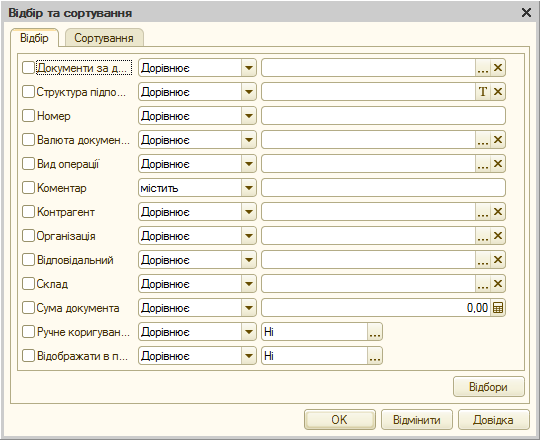
Налаштування списку журналу документів
Для деяких видів відбору безпосереднє введення значення неможливе, оскільки вони містять значення різних типів.
Якщо виконується установка відбору для ієрархічних даних, склад списку залежить від режиму перегляду. За встановленого ієрархічного перегляду умови відбору не застосовуються до груп, тобто відображаються всі групи довідника. Якщо використовується неієрархічний перегляд, показуються лише елементи, що відповідають умовам відбору.
Для ієрархічних даних можливе встановлення виду порівняння за ієрархією. Якщо вибрано вид порівняння В ієрархії, перевіряється, чи входить порівнюване значення до групи. Якщо вибрано вид порівняння Не в ієрархії, перевіряється, чи не входить порівнюване значення до групи.
Під час зміни відбору у списку для всіх регістрів, підпорядкованих реєстратору, порядок може змінюватися на оптимальний для встановленого відбору, якщо відбір було встановлено системою під час відкриття списку. Наприклад, під час установки відбору за реєстратором встановлюється порядок за номером рядка, а під час скасування відбору за реєстратором — за датою.
Відбір за поточним значенням
Під час аналізу даних, виведених у табличне поле, часто потрібно виконати відбір за конкретним поточним значенням комірки. Такий відбір можна виконати за допомогою діалогу Відбір та сортування. Проте для спрощення процедури можна скористатися спеціальною командою Відбір за поточним значенням або відповідною кнопкою командної панелі.
Команда доступна, якщо для цієї колонки таблиці можна виконати відбір. Візуально такі колонки можна визначити за доступністю кнопки Відбір за поточним значенням командної панелі.
Щоб виконати відбір за значенням, потрібно вибрати комірку, що містить це значення, і команду Відбір за поточним значенням. Під час виконання команди проводиться відбір, а кнопка відображатиметься як натиснута.
Виконання відбору за значенням еквівалентне виконанню відбору за цією колонкою із зазначенням єдиного значення та умови відбору Дорівнює.
Для скасування відбору за значенням потрібно вибрати комірку, що містить це значення, і повторно вибрати команду Відбір за поточним значенням.
Допускається послідовне виконання відборів за значенням: після відбору за значенням в одній колонці виконується відбір за значенням у другій колонці тощо.
Якщо за колонкою виконано відбір, що відрізняється від відбору за значенням, кнопка Відбір за поточним значенням не виглядатиме як натиснута, а виконання відбору за значенням призведе до зміни умов відбору, виконаного раніше.
Відключення відбору
Щоб відключити відбір, потрібно вибрати пункт Відключити відбір. У цьому разі відображатимуться всі записи, наявні у списку.
Налаштування порядку представлення
На закладці Сортування вказується порядок, у якому будуть виводитися відібрані об’єкти.
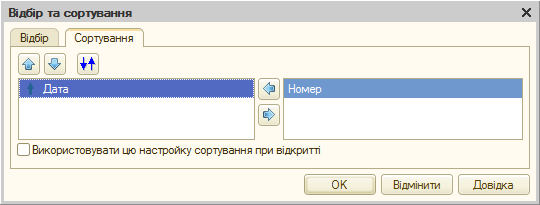
Налаштування сортування списку
На закладці розташовано два списки. У лівому формується набір реквізитів для зазначення порядку виведення даних, черговість дії реквізитів (пріоритет) і напрям сортування за кожним реквізитом. Реквізити вибираються зі списку, розташованого в правій частині. За допомогою кнопок формується список, черговість дії реквізитів і напрям сортування.
Якщо вибрано кілька реквізитів, дані спочатку сортуються за першим реквізитом з урахуванням напряму сортування, потім дані з однаковим значенням цього реквізиту сортуються за другим реквізитом також з урахуванням напряму сортування тощо.
Щоб вибране сортування встановлювалося під час відкриття форми, слід встановити прапорець Використовувати цю настройку сортування при відкритті.
Налаштування списку
Налаштування порядку розташування колонок у списку, їхньої видимості, а також поведінки списку під час відкриття та керування оновленням даних виконується в діалозі Настройка списку. Діалог відкривається командою Дії – Настройка списку.
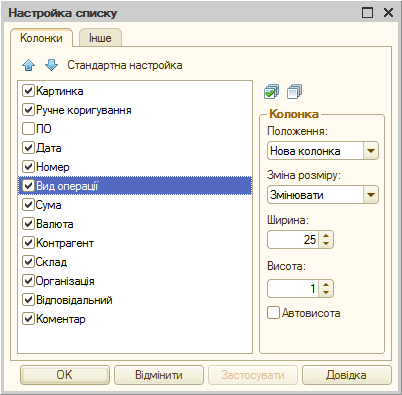
Діалог налаштування відображення колонок списку
На закладці Колонки виконується настройка показу колонок. За допомогою кнопок Перемістити вверх та Перемістити вниз встановлюється порядок розташування колонок у списку.
Кнопка Застосувати дає змогу одразу переглянути результат вибраних настройок.
Для відновлення стандартного порядку потрібно натиснути кнопку Стандартна настройка.
Увага!
Якщо під час конфігурування або засобами мови для колонки заборонено її настройку або зміну позиції (перетягуванням або в діалозі), настройка таких колонок неможлива. Також не допускається вставка колонок між двома колонками, для яких заборонено зміну положення.
На закладці Інше виконується настройка відновлення позиції списку під час його відкриття, вибір позиції у списку під час відкриття, а також настройка автоматичного оновлення списку.
Якщо встановлено прапорець При відкритті відновлювати позицію, активним буде рядок, який був активним під час закриття списку.
Вибір у реквізиті При відкритті переходити значення У початок списку або В кінець списку означає, що під час відкриття списку активним стає перший або останній рядок списку залежно від зазначеної в настройці умови переходу.
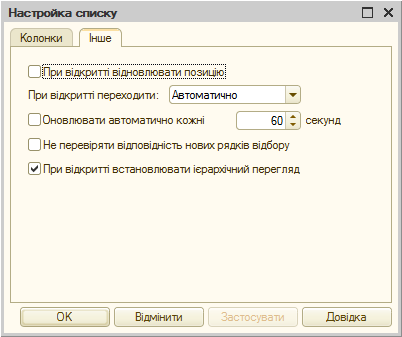
Налаштування додаткових параметрів списку
Дані, що відображаються у списку, можуть змінюватися не лише під час їхнього інтерактивного введення користувачем, а й під час створення інших об’єктів, а також у режимі роботи з багатьма користувачами. Часто необхідно, щоб інформація, розміщена у списку, була актуальною без додаткових дій користувача.
Якщо встановлено прапорець Оновлювати автоматично кожні, система оновлюватиме список через інтервал, зазначений у полі введення, розташованому праворуч від прапорця. Основне призначення цього режиму настройки — забезпечити автоматичну актуалізацію даних у списку із заданою періодичністю. Встановлювати цей режим рекомендується лише для окремих форм списків, з якими одночасно працюють кілька користувачів і результати роботи яких мають бути видимими одразу. На практиці такі ситуації трапляються досить рідко. Тому настройка автоматичного оновлення, як правило, не потрібна.
Якщо прапорець Не перевіряти відповідність нових рядків відбору знято, то після завершення введення нового рядка, який не відповідає встановленому відбору, буде видано повідомлення.
Прапорець При відкритті встановлювати ієрархічний перегляд наявний лише в настройках ієрархічних списків. Він призначений для керування ієрархічним переглядом у формі. Його стан відповідає стану кнопки командної панелі Ієрархічний перегляд списку.