Настройка списка в режиме обычного прикладного приложения
Описана настройка списков в режиме обычного прикладного приложения BAS: ручной и быстрый отбор, сортировка, колонки, позиционирование и автоматическое обновление данных.. Отбор и сортировка списка. Настройка списка
Отбор и сортировка списка
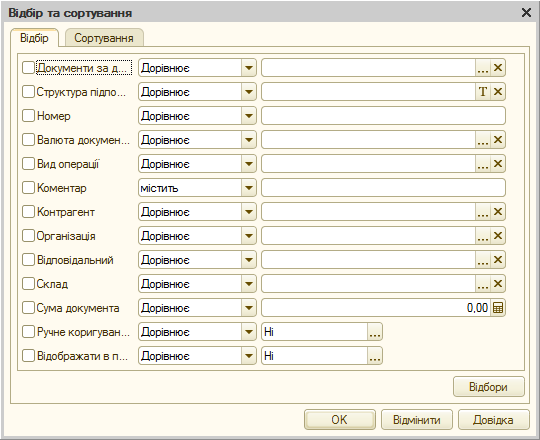
Настройка просмотра списка, отображаемого в таблице (списки объектов, журналы и списки документов и т. п.), выполняется в диалоге Отбор и сортировка, который открывается выбором пункта Установить отбор и сортировку списка.
Настройка отбора
В некоторых списках предусмотрена возможность отбора данных по значениям реквизитов. Это позволяет просматривать только те данные, которые имеют определенное значение в реквизите, выбранном для отбора. Например, можно вывести всех контрагентов, определенных как физические лица.
Отбор данных выполняется по определенному набору реквизитов.
Отбор данных характеризуется видом отбора, видом сравнения и значением отбора.
Видами отбора называются критерии, определяемые на этапе конфигурирования. При выполнении отбора пользователь может применять только те виды отборов, которые определены на этапе конфигурирования. Видом отбора может быть, например, реквизит Вид контрагента.
Вид сравнения определяет, как будет применен отбор. Состав возможных видов сравнения зависит от типа данных.
Можно отбирать данные, содержащие даты, которые больше заданной, находятся в интервале дат, входят в список или, наоборот, не входят в список и т. п.
Значение отбора может быть любым из имеющихся значений этого реквизита, например, Физическое лицо. Вид и значение отбора образуют условие отбора. В определенный момент времени условие отбора может быть только одно.
Возможность отбора предусмотрена для большинства списков, причем по одному или нескольким реквизитам. Если для списка отборы не предусмотрены, в меню и на панели инструментов не будет элементов интерфейса для управления отборами.
При установке отбора в окне формы списка отображаются только элементы, соответствующие выбранному условию отбора.
Отбор данных в списке можно установить несколькими способами.
Ручная установка отбора. Пользователь может самостоятельно задавать условие отбора, то есть выбирать и вид отбора, и значение отбора.
Для ручной установки отбора следует выбрать пункт Установить отбор и сортировку списка.
Этот пункт меню и кнопка могут быть недоступными, если пользователю не предоставлена возможность самостоятельно устанавливать отбор.
При переходе в режим установки отбора открывается диалог, в котором нужно выбрать вид и конкретное значение отбора. Состав элементов отбора определяется при конфигурировании задачи для каждого вида списка. Он также может быть установлен или изменен программно перед открытием формы.
Например, для журнала документов настройка списка может иметь такой вид.
Чтобы сформировать условие отбора, следует выбрать реквизиты, указать их значения и вид сравнения. Например, реквизит — Склад, значение — Основной склад, а вид сравнения — Не равно.
Справа от списка видов отбора в диалоге расположено поле для непосредственного ввода значения отбора. Формат ввода зависит от типа значения. Например, для отбора по числовому реквизиту нужно ввести числовое значение, а для отбора по организации — выбрать организацию из списка организаций. После ввода значения для установки отбора следует нажать кнопку ОK.
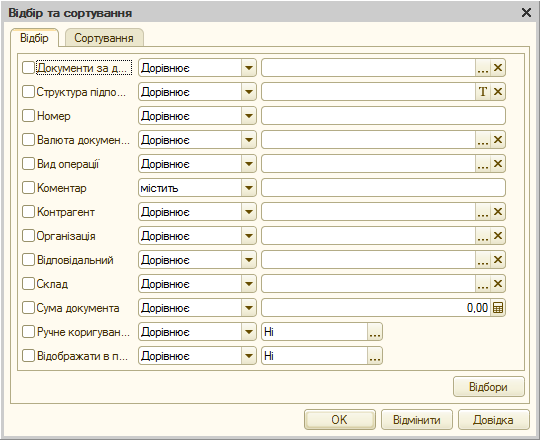
Настройка списка журнала документов
Для некоторых видов отбора непосредственный ввод значения невозможен, поскольку они содержат значения разных типов.
Если выполняется установка отбора для иерархических данных, состав списка зависит от режима просмотра. При установленном иерархическом просмотре условия отбора не применяются к группам, то есть отображаются все группы справочника. Если используется неиерархический просмотр, показываются только элементы, соответствующие условиям отбора.
Для иерархических данных возможна установка вида сравнения по иерархии. Если выбран вид сравнения В иерархии, проверяется, входит ли сравниваемое значение в группу. Если выбран вид сравнения Не в иерархии, проверяется, не входит ли сравниваемое значение в группу.
При изменении отбора в списке для всех регистров, подчиненных регистратору, порядок может изменяться на оптимальный для установленного отбора, если отбор был установлен системой при открытии списка. Например, при установке отбора по регистратору устанавливается порядок по номеру строки, а при отмене отбора по регистратору — по дате.
Отбор по текущему значению
При анализе данных, выведенных в табличное поле, часто нужно выполнить отбор по конкретному текущему значению ячейки. Такой отбор можно выполнить с помощью диалога Отбор и сортировка. Однако для упрощения процедуры можно воспользоваться специальной командой Отбор по текущему значению или соответствующей кнопкой командной панели.
Команда доступна, если для этой колонки таблицы можно выполнить отбор. Визуально такие колонки можно определить по доступности кнопки Отбор по текущему значению командной панели.
Чтобы выполнить отбор по значению, нужно выбрать ячейку, содержащую это значение, и команду Отбор по текущему значению. При выполнении команды производится отбор, а кнопка будет отображаться как нажатая.
Выполнение отбора по значению эквивалентно выполнению отбора по этой колонке с указанием единственного значения и условия отбора Равно.
Для отмены отбора по значению нужно выбрать ячейку, содержащую это значение, и повторно выбрать команду Отбор по текущему значению.
Допускается последовательное выполнение отборов по значению: после отбора по значению в одной колонке выполняется отбор по значению во второй колонке и т. д.
Если по колонке выполнен отбор, отличающийся от отбора по значению, кнопка Отбор по текущему значению не будет выглядеть как нажатая, а выполнение отбора по значению приведет к изменению условий отбора, выполненного ранее.
Отключение отбора
Чтобы отключить отбор, нужно выбрать пункт Отключить отбор. В этом случае будут отображаться все записи, имеющиеся в списке.
Настройка порядка представления
На вкладке Сортировка указывается порядок, в котором будут выводиться отобранные объекты.
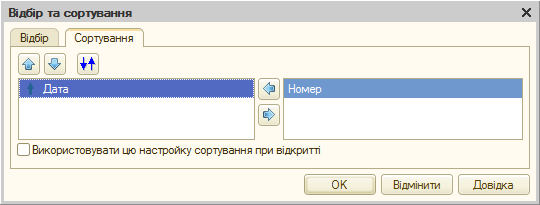
Настройка сортировки списка
На вкладке расположено два списка. В левом формируется набор реквизитов для указания порядка вывода данных, очередность действия реквизитов (приоритет) и направление сортировки по каждому реквизиту. Реквизиты выбираются из списка, расположенного в правой части. С помощью кнопок формируется список, очередность действия реквизитов и направление сортировки.
Если выбрано несколько реквизитов, данные сначала сортируются по первому реквизиту с учетом направления сортировки, затем данные с одинаковым значением этого реквизита сортируются по второму реквизиту также с учетом направления сортировки и т. д.
Чтобы выбранная сортировка устанавливалась при открытии формы, следует установить флажок Использовать эту настройку сортировки при открытии.
Настройка списка
Настройка порядка расположения колонок в списке, их видимости, а также поведения списка при открытии и управления обновлением данных выполняется в диалоге Настройка списка. Диалог открывается командой Действия – Настройка списка.
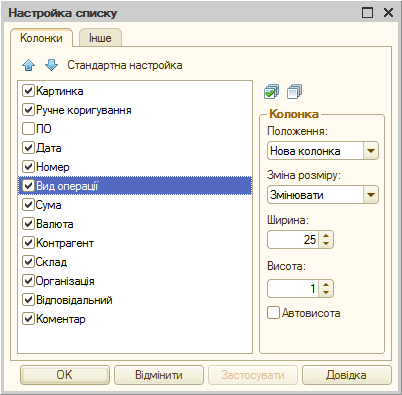
Диалог настройки отображения колонок списка
На вкладке Колонки выполняется настройка показа колонок. С помощью кнопок Переместить вверх и Переместить вниз устанавливается порядок расположения колонок в списке.
Кнопка Применить позволяет сразу просмотреть результат выбранных настроек.
Для восстановления стандартного порядка нужно нажать кнопку Стандартная настройка.
Внимание!
Если при конфигурировании или средствами языка для колонки запрещена ее настройка или изменение позиции (перетаскиванием или в диалоге), настройка таких колонок невозможна. Также не допускается вставка колонок между двумя колонками, для которых запрещено изменение положения.
На вкладке Прочее выполняется настройка восстановления позиции списка при его открытии, выбор позиции в списке при открытии, а также настройка автоматического обновления списка.
Если установлен флажок При открытии восстанавливать позицию, активной будет строка, которая была активной при закрытии списка.
Выбор в реквизите При открытии переходить значения В начало списка или В конец списка означает, что при открытии списка активной становится первая или последняя строка списка в зависимости от указанного в настройке условия перехода.
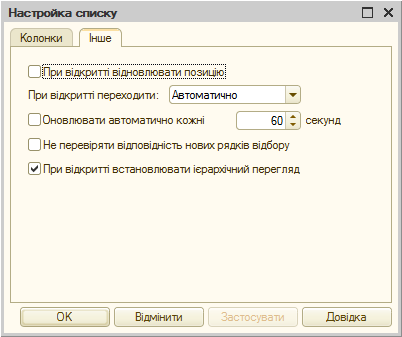
Настройка дополнительных параметров списка
Данные, отображаемые в списке, могут изменяться не только при их интерактивном вводе пользователем, но и при создании других объектов, а также в режиме работы с многими пользователями. Часто необходимо, чтобы информация, размещенная в списке, была актуальной без дополнительных действий пользователя.
Если установлен флажок Обновлять автоматически каждые, система будет обновлять список через интервал, указанный в поле ввода, расположенном справа от флажка. Основное назначение этого режима настройки — обеспечить автоматическую актуализацию данных в списке с заданной периодичностью. Устанавливать этот режим рекомендуется только для отдельных форм списков, с которыми одновременно работают несколько пользователей и результаты работы которых должны быть видимыми сразу. На практике такие ситуации встречаются довольно редко. Поэтому настройка автоматического обновления, как правило, не нужна.
Если флажок Не проверять соответствие новых строк отбору снят, то после завершения ввода новой строки, которая не соответствует установленному отбору, будет выдано сообщение.
Флажок При открытии устанавливать иерархический просмотр имеется только в настройках иерархических списков. Он предназначен для управления иерархическим просмотром в форме. Его состояние соответствует состоянию кнопки командной панели Иерархический просмотр списка.